:quality(75)/estore-v2/img/fptshop-logo.png)
:quality(75)/2024_2_24_638443636062700665_kiem-tra-bao-hanh-laptop-dell-1-1.jpg)
:quality(75)/small/l_f5095523f4.jpg)
Mách bạn những cách kiểm tra bảo hành laptop Dell nhanh chóng và hiệu quả
Để kiểm tra bảo hành laptop Dell yêu cầu người dùng cần nắm bắt dãy số dịch vụ (Service Tag) hoặc số dịch vụ quốc tế (Express Service Code) tương ứng với mỗi sản phẩm. Vậy cách tra cứu những thông số này là gì? Làm sao để xác định thời gian bảo hành trên Laptop Dell nhanh nhất? FPT Shop sẽ giúp bạn trả lời những thắc mắc trên thông qua bài viết dưới đây!
Cách check Service Tag của laptop Dell
Để kiểm tra Service Tag của laptop Dell, bạn có thể thực hiện theo những phương pháp như sau:
Check Service Tag trực tiếp trên thân máy
Đầu tiên, hãy đảm bảo rằng máy tính của bạn đang ở chế độ hoạt động. Bạn cần tìm nhãn dán chứa thông tin Service Tag phía dưới hoặc phía sau của laptop Dell. Thông thường, nhãn này sẽ nằm gần lỗ thông hơi hoặc ở một vị trí dễ dàng nhìn thấy. Bạn cần ghi nhớ hoặc sao chép số Service Tag. Đây là một chuỗi số và chữ cái đặc biệt.
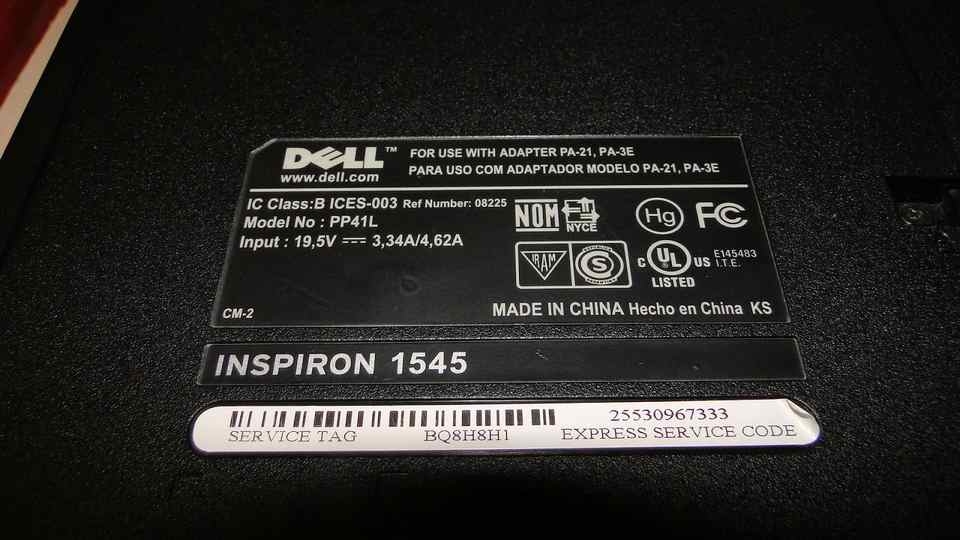
Sau khi tìm thấy số Service Tag, bạn có thể sử dụng thông tin này để kiểm tra tình trạng bảo hành, thông tin về sản phẩm và các dịch vụ hỗ trợ kỹ thuật. Hãy áp dụng cách truy cập trang web chính thức của Dell hoặc liên hệ với dịch vụ khách hàng của Dell để nhận những thông tin cần thiết.
Check Service Tag bằng Dell SupportAssist
- Bước 1: Kích hoạt Dell SupportAssist trên máy tính của bạn. SupportAssist thường được cài đặt sẵn trên các máy tính Dell. Hãy vào mục ô tìm kiếm Windows để nhập "cmd". Sau đó, bạn có thể nhấn Open để mở công cụ này.
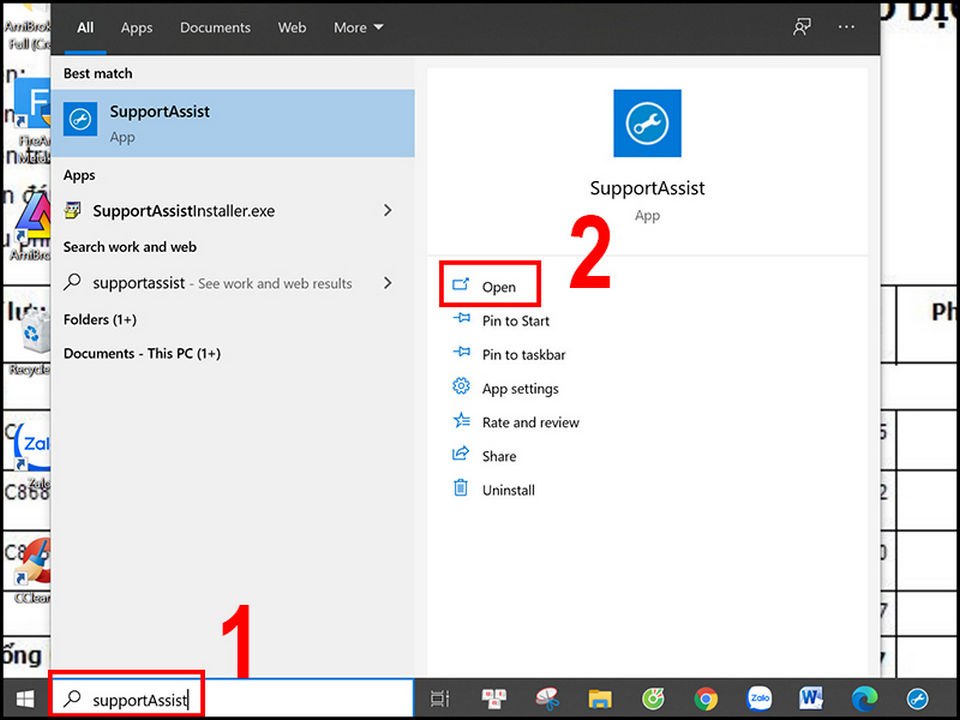
- Bước 2: Sau khi chương trình được mở, bạn có thể tìm thấy thông tin về Service Tag trên giao diện chính của SupportAssist. Thông tin này thường sẽ hiển thị rõ ràng trên màn hình chính hoặc trong các mục thông tin chi tiết về máy tính.
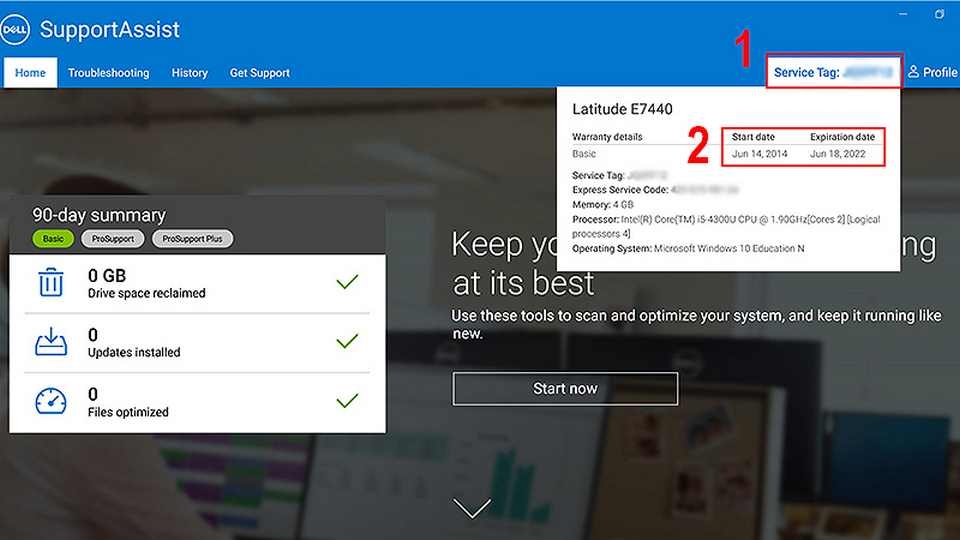
Check Service Tag bằng BIOS
- Bước 1: Hãy bật hoặc khởi động lại laptop Dell. Khi màn hình xuất hiện, bạn cần nhấn phím tắt để truy cập vào BIOS hoặc UEFI. Chẳng hạn như các phím F2, F12 hoặc Del, tùy thuộc vào model cụ thể của máy tính Dell. Thông tin về phím tương ứng để truy cập BIOS sẽ xuất hiện ngay khi bạn bật hoặc khởi động lại máy.
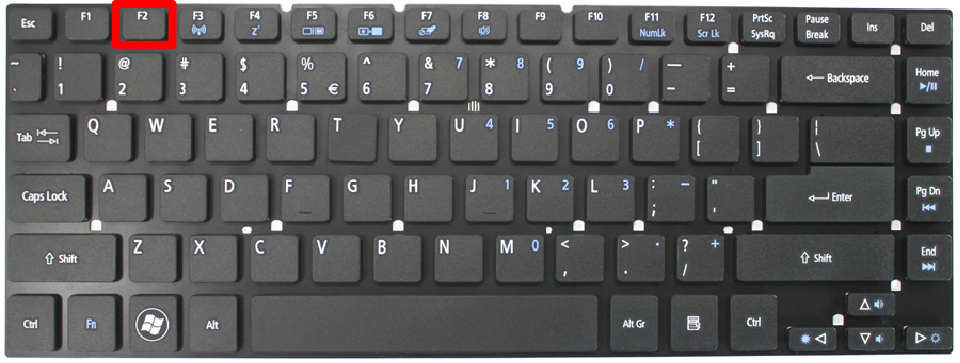
- Bước 2: Sau khi bạn đã truy cập thành công vào BIOS, bạn có thể tìm thấy thông tin về Service Tag hoặc dịch vụ code (Express Service Code) trong các mục như "System Information", "System Configuration", "Service Tag" hoặc "Asset Tag".
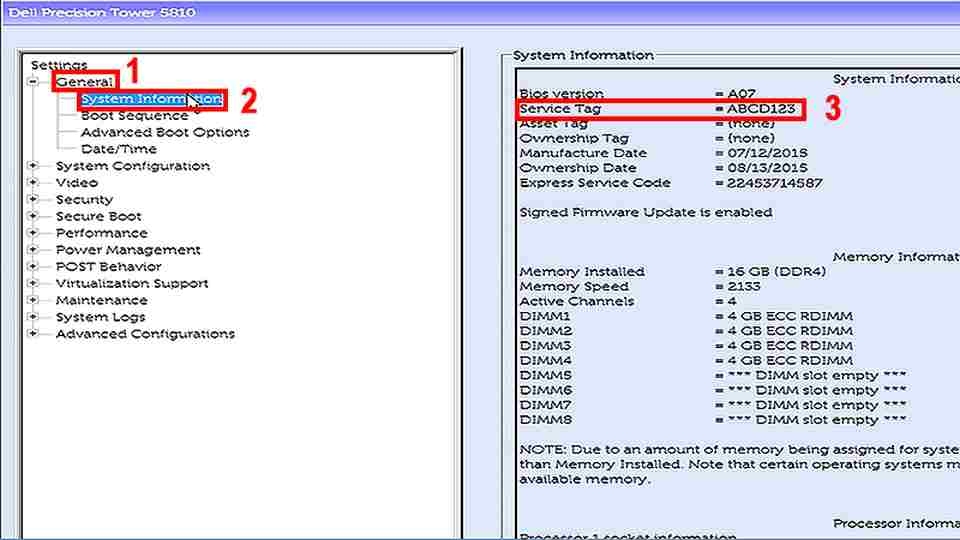
Hướng dẫn kiểm tra bảo hành laptop Dell bằng Service Tag
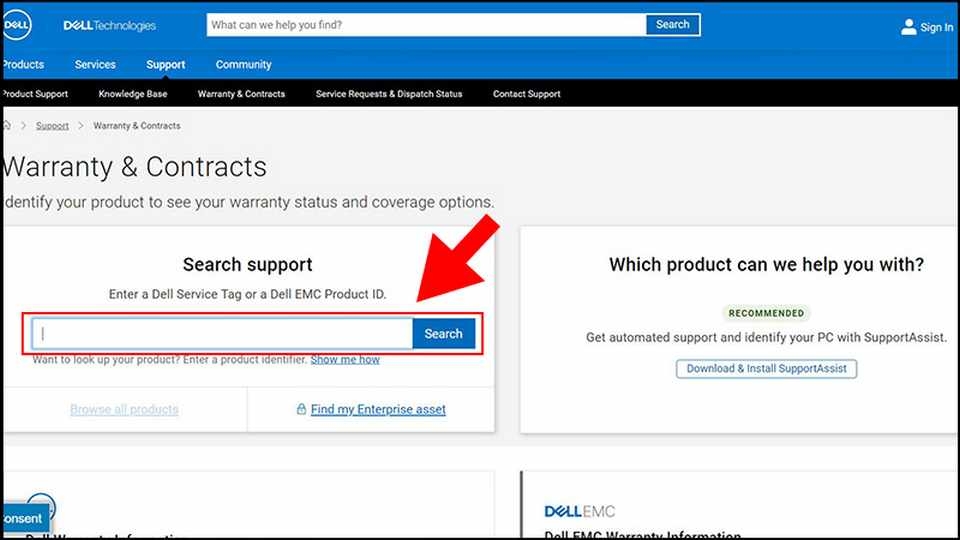
Cách kiểm tra bảo hành laptop Dell bằng Service Tag là một phương pháp xác định tình trạng bảo hành và quyền lợi liên quan đến sản phẩm của bạn. Hãy áp dụng các bước dưới đây để cập nhật thông tin bảo hành chính xác:
- Bước 1: Truy cập trang web chính thức của Dell và tìm kiếm trường nhập dãy số Service Tag. Nhập dãy số Service Tag của máy tính Dell vào trường tìm kiếm và nhấn vào nút Search.
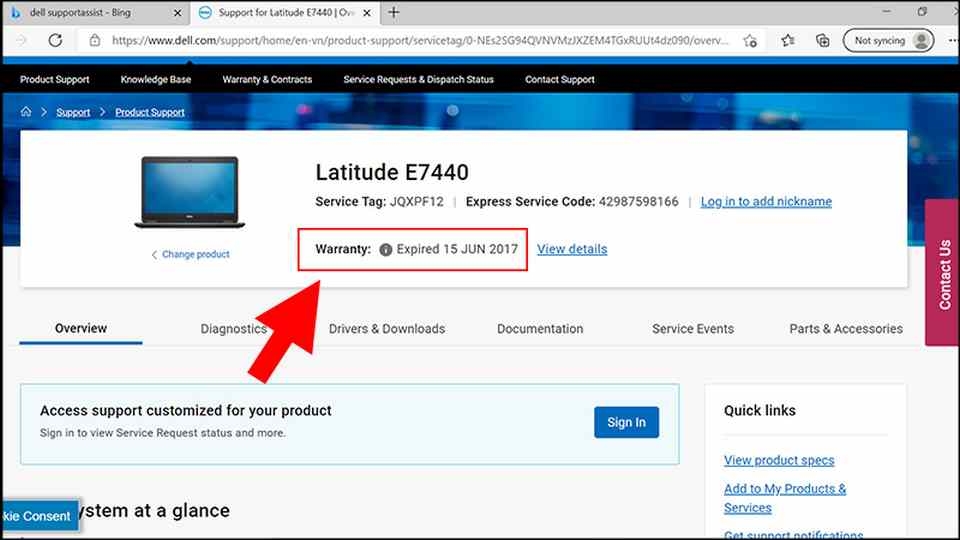
- Bước 2: Tìm và chọn mục "Warranty" hoặc "Bảo hành" trên trang kết quả. Thông tin về thời hạn bảo hành của máy tính sẽ hiển thị ở phần "Warranty" hoặc "Bảo hành". Phần "Expired" sẽ cho biết ngày kết thúc của thời hạn bảo hành.
Giải đáp một số thắc mắc liên quan
Vì sao người dùng nên biết cách kiểm tra bảo hành laptop Dell?
Người dùng nên biết cách kiểm tra thông tin bảo hành của laptop Dell vì một số lý do quan trọng sau đây:
- Tình trạng bảo hành: Kiểm tra thông tin bảo hành giúp người dùng biết được thời hạn bảo hành sản phẩm. Đây là một yếu tố quan trọng giúp bạn xác định xem bản thân có thể nhận quyền lợi sửa chữa miễn phí hay được hỗ trợ kỹ thuật từ nhà cung cấp Dell hay không.
- Quyền lợi bảo hành: Nhờ vào cách kiểm tra bảo hành sẽ giúp bạn hiểu rõ về quyền lợi của bản thân trong việc sửa chữa, bảo dưỡng sản phẩm gặp sự cố.
- Dịch vụ hỗ trợ: Ngoài ra, người dùng có thể nắm bắt các tùy chọn dịch vụ hỗ trợ và sửa chữa có sẵn từ chính sách bảo hành sau khi kiểm tra thời hạn bảo hành thành công.

Cách check) bảo hành laptop Dell bằng Service Tag có hiệu quả không?
Bằng cách sử dụng Service Tag, bạn có thể truy cập trực tiếp vào thông tin cụ thể về thời gian còn lại của bảo hành, loại dịch vụ bảo hành mà sản phẩm được phép tham gia và các điều kiện cụ thể về bảo hành của Dell.
Quá trình kiểm tra thông tin bảo hành bằng Service Tag sẽ giúp bạn thực hiện các bước xử lý kỹ thuật hoặc yêu cầu bảo hành một cách dễ dàng và chính xác. Ngoài ra, nó cũng giúp bạn hiểu rõ quyền lợi và các dịch vụ hỗ trợ kỹ thuật mà bạn có thể tận dụng khi sản phẩm gặp sự cố. Do đó, cách kiểm tra bảo hành bằng Service Tag là một phương pháp hiệu quả và quan trọng đối với người dùng laptop Dell.
Tạm kết
Như vậy là bạn đọc đã vừa tìm hiểu được nhiều cách kiểm tra bảo hành laptop Dell thông qua bài viết trên. Hy vọng FPT Shop có thể cung cấp các thông tin hữu ích cho công việc và cuộc sống của bạn.
Xem thêm:
- Etsy là gì? Bật mí 12 bí quyết bán hàng trên Etsy cực hiệu quả đem lại lợi nhuận cực đã
- Price Action là gì? Những chiến lược giao dịch Price Action hiệu quả trên thị trường chứng khoán
Bên cạnh đó, FPT Shop còn cung cấp nhiều mẫu máy tính xách tay, máy tính bảng có cấu hình cao. Điều này sẽ giúp khách hàng có thêm cơ hội lựa chọn sản phẩm của nhiều hãng sản xuất thiết bị công nghệ uy tín với giá tốt nhất tại đây.
:quality(75)/2024_2_21_638441057670728611_kiem-tra-bao-hanh-laptop-msi-1-1.jpg)
:quality(75)/2024_2_21_638441060134674920_kiem-tra-bao-hanh-laptop-lenovo-1-1.jpg)
:quality(75)/2023_4_13_638169721433301592_frame-3.png)
:quality(75)/2023_4_12_638169152605380571_frame-3.png)
:quality(75)/2023_2_19_638124169311425038_kiem-tra-bao-hanh-tivi-samsung.jpg)
:quality(75)/2022_11_1_638029419502030944_check-bao-hanh.jpg)


