:quality(75)/estore-v2/img/fptshop-logo.png)
:quality(75)/2024_2_21_638441060134674920_kiem-tra-bao-hanh-laptop-lenovo-1-1.jpg)
:quality(75)/small/l_f5095523f4.jpg)
Những cách kiểm tra bảo hành laptop Lenovo đơn giản mà bạn không nên bỏ qua
Làm thế nào để kiểm tra bảo hành laptop Lenovo hiệu quả? Hãy cùng FPT Shop theo dõi hàng loạt phương pháp đơn giản dưới đây để xử lý nhu cầu mà bạn đang gặp phải. Nhờ vào việc check bảo hành đúng cách sẽ giúp bạn sử dụng thiết bị an toàn và lâu dài hơn.
Những cách kiểm tra bảo hành laptop Lenovo
Kiểm tra trực tiếp trên thân máy
Để kiểm tra IMEI/Serial Number của laptop Lenovo trực tiếp trên thân máy, bạn có thể thực hiện theo các bước sau đây:
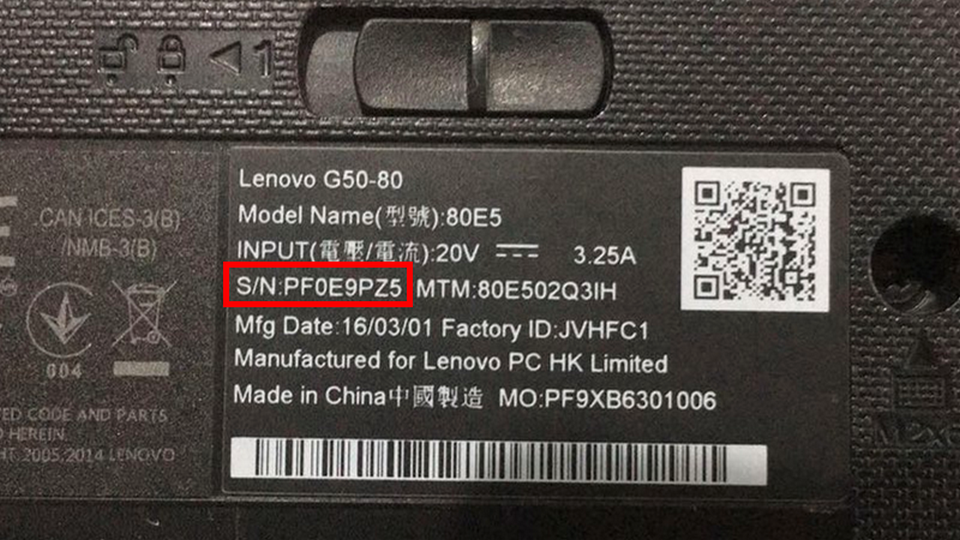
- Trước hết, hãy tìm vị trí của số IMEI/Serial Number trên laptop Lenovo của bạn. Thông thường, số IMEI/Serial Number sẽ được in trên tem nhãn gắn ở thân máy hoặc phía dưới pin của laptop.
- Sau khi bạn đã xác định vị trí của số IMEI/Serial Number, hãy dùng đèn pin hoặc nguồn sáng mạnh để quan sát thông tin thật rõ ràng. Nếu số thấy các dãy số được in trên nhãn thì bạn cần đảm bảo tem nhãn không bị rách hoặc mờ.
- Khi bạn đã tìm thấy số IMEI/Serial Number, hãy ghi chép lại hoặc chụp ảnh số này để sử dụng trong trường hợp cần thiết. Dãy số này sẽ được sử dụng trong một số trường hợp như liên hệ với bộ phận hỗ trợ kỹ thuật Lenovo hoặc khi bạn cần đăng ký sản phẩm.
Kiểm tra bằng Lenovo Vantage
Kiểm tra IMEI hoặc số serial của laptop Lenovo bằng phần mềm Lenovo Vantage cũng là một phương pháp khá đơn giản, bạn có thể làm theo các bước như sau:
- Đầu tiên, hãy mở phần mềm Lenovo Vantage trên laptop của bạn. Nếu chưa cài đặt thì bạn cần tìm và tải ứng dụng từ Microsoft Store hoặc trang web của Lenovo.
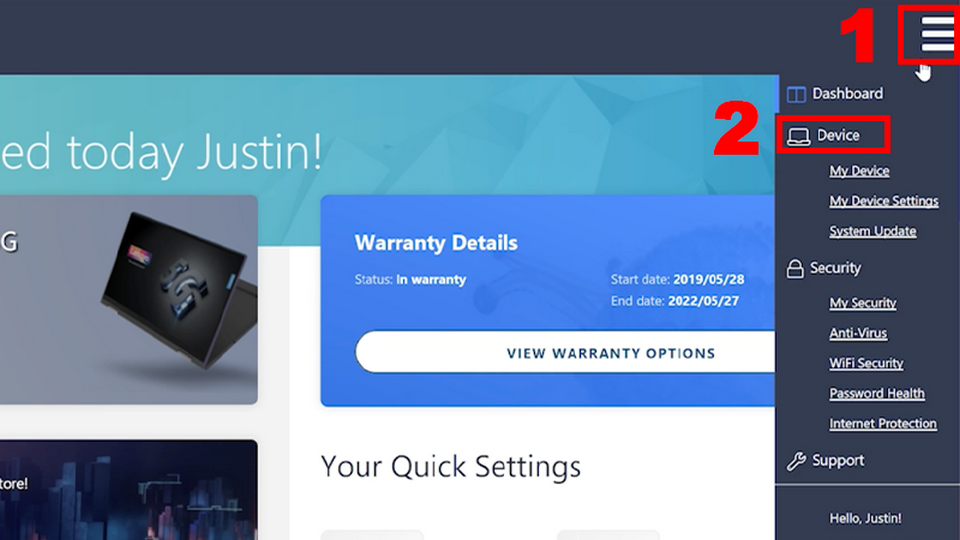
- Sau khi mở phần mềm, bạn sẽ thấy thanh menu chứa các tùy chọn khác nhau. Đây là lúc bạn cần chọn vào tùy chọn "Device" hoặc "Thiết bị" trong menu này.
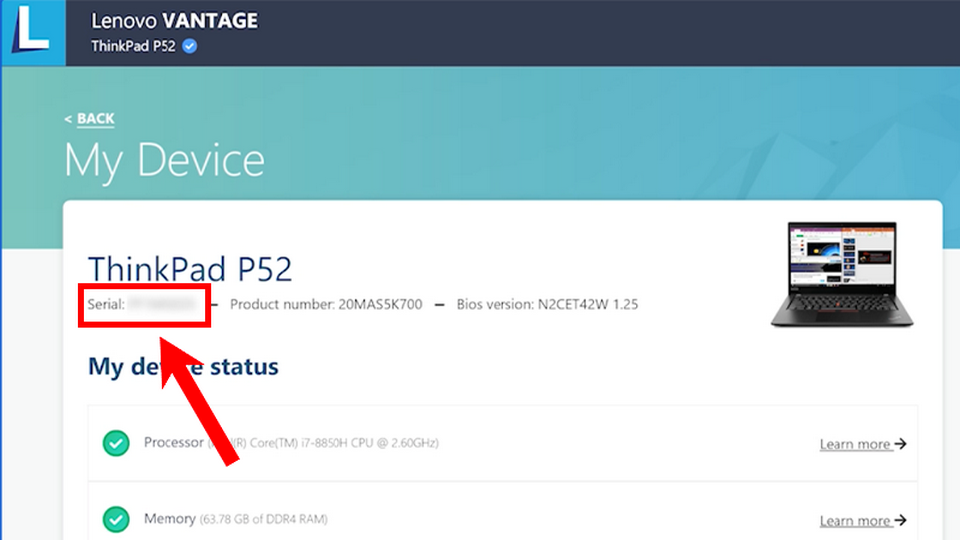
- Khi bạn đã chọn "Device", bạn sẽ thấy thông tin về laptop của mình gồm số serial (S/N) và IMEI (nếu có). Thông tin này sẽ được hiển thị rõ ràng trên màn hình.
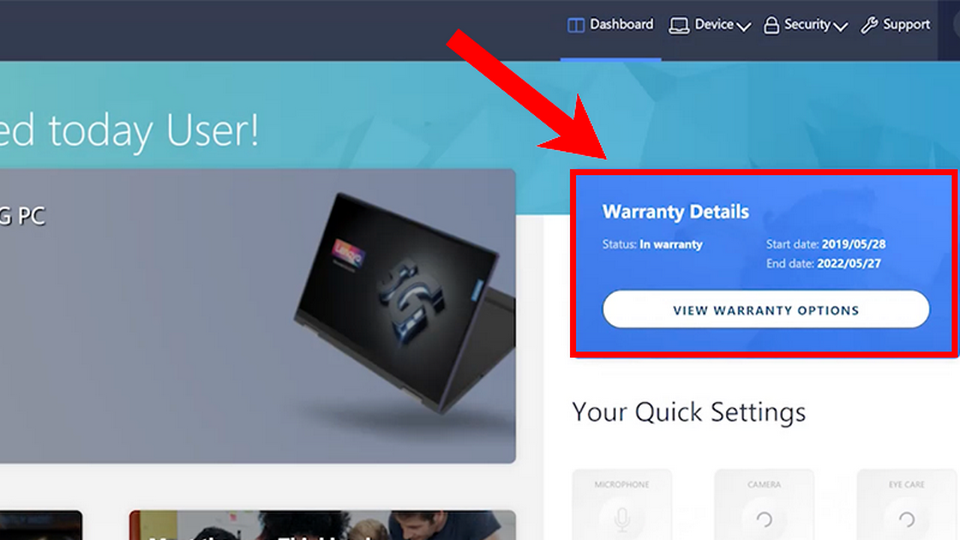
Lưu ý: Không phải tất cả các model laptop Lenovo đều có IMEI. Trong một số trường hợp, bạn chỉ có thể tìm thấy thông tin số serial tương ứng với thiết bị của mình. Tuy nhiên, nếu laptop đã có IMEI mặc đình thì chắc chắn bạn sẽ tìm thấy thông tin này bằng cách sử dụng Lenovo Vantage với các bước trên.
Kiểm tra bằng Lenovo Service Bridge
Để thực hiện phương pháp kiểm tra bảo hành laptop Lenovo, bạn cần trang bị phần mềm Lenovo Service Bridge trên máy. Nếu chưa có, bạn hãy tải xuống chương trình từ địa chỉ chính thức của nhà phát hành.
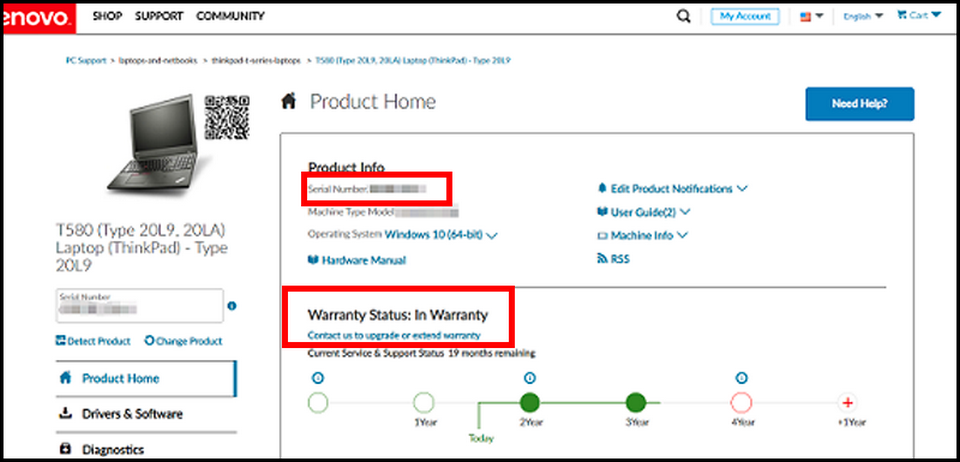
Sau bước tải và cài đặt thành công thì Lenovo Service Bridge sẽ tự mở trang web chứa thông tin máy của bạn, bao gồm Serial Number.
Kiểm tra bằng Command Prompt
Để kiểm tra IMEI hoặc số serial của laptop Lenovo bằng Command Prompt, bạn có thể thực hiện các bước sau:
- Bước 1: Mở Command Prompt bằng cách nhấn tổ hợp phím Windows + R, sau đó gõ "cmd" và nhấn Enter.
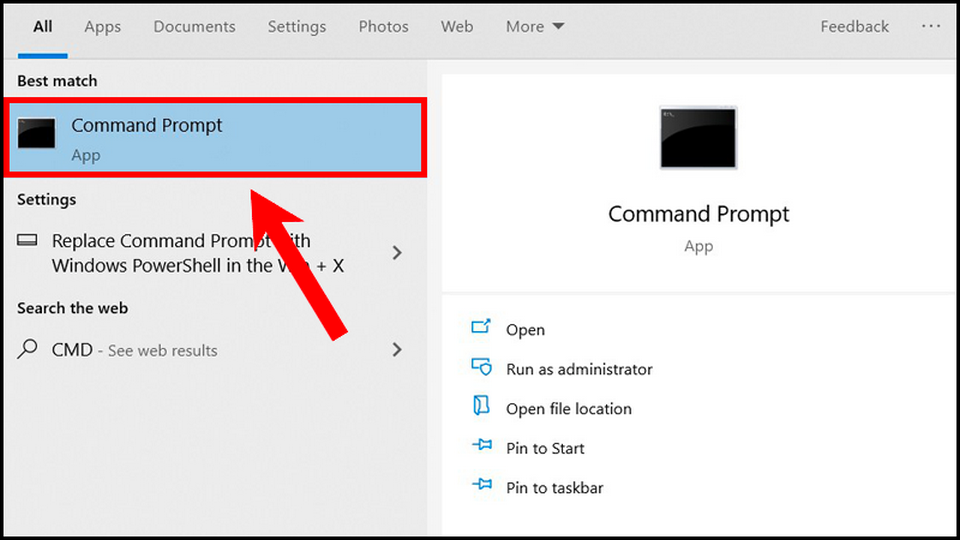
- Bước 2: Trong cửa sổ Command Prompt, nhập lệnh sau đây và nhấn Enter để hiển thị thông tin về serial number của laptop Lenovo:
- Đối với Windows 7 và các phiên bản trước: sử dụng lệnh "wmic bios get serialnumber"
- Đối với Windows 8, 8.1, và 10: sử dụng lệnh "wmic csproduct get identifyingnumber"
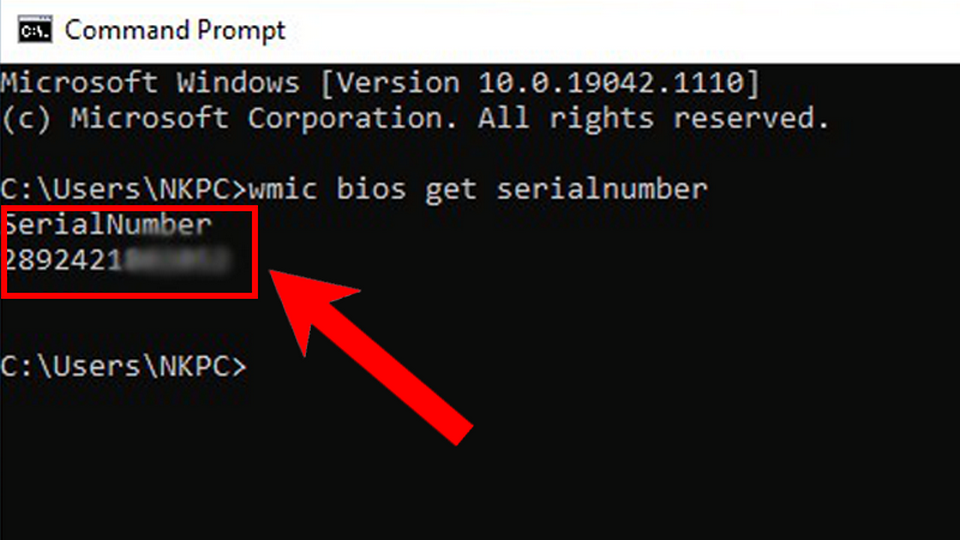
Lưu ý: Quá trình kiểm tra thông tin IMEI của laptop Lenovo thông qua Command Prompt thường không khả dụng trong một số trường hợp. Lý do bởi IMEI được nhà sản xuất áp dụng cho các thiết bị di động như điện thoại di động và máy tính bảng. Tuy nhiên, bạn vẫn có thể tìm kiếm thông tin chi tiết về laptop Lenovo của mình bằng cách sử dụng Command Prompt bằng các thao tác trên.
Kiểm tra bằng BIOS
Để kiểm tra IMEI hoặc số serial của laptop Lenovo thông qua BIOS, bạn có thể thực hiện các bước sau:
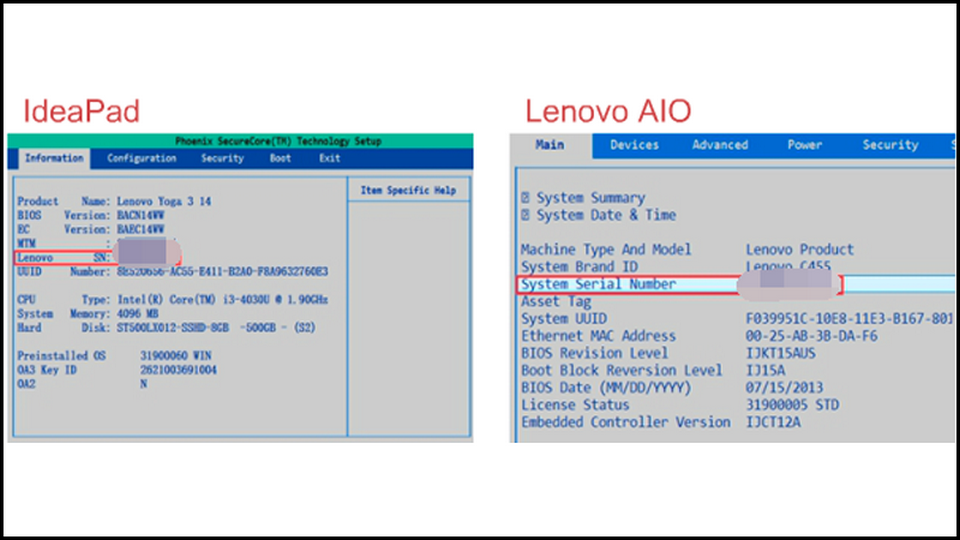
- Bước 1: Khởi động lại hoặc bật laptop Lenovo của bạn. Khi màn hình khởi động hiển thị, hãy nhấn phím chỉ định để truy cập vào BIOS. Thông thường, các phím như F1, F2 hoặc Delete thường được sử dụng để truy cập vào BIOS, tùy thuộc vào model cụ thể của laptop.

- Bước 2: Trong BIOS, bạn có thể thấy thông tin về serial number, IMEI (nếu có), kèm theo đó là các thông tin khác về laptop của mình. Những thông tin này thường được hiển thị trong mục System Information hoặc tương tự.
Hướng dẫn check bảo hành laptop Lenovo bằng IMEI/Serial Number
Để kiểm tra trạng thái bảo hành của laptop Lenovo bằng IMEI hoặc số serial, bạn có thể thực hiện các bước sau:
- Bước 1: Truy cập vào trang web chính thức của Lenovo hoặc điều hành qua một trình duyệt web. Tìm kiếm tùy chọn "Support" hoặc "Hỗ trợ" trên trang chủ.
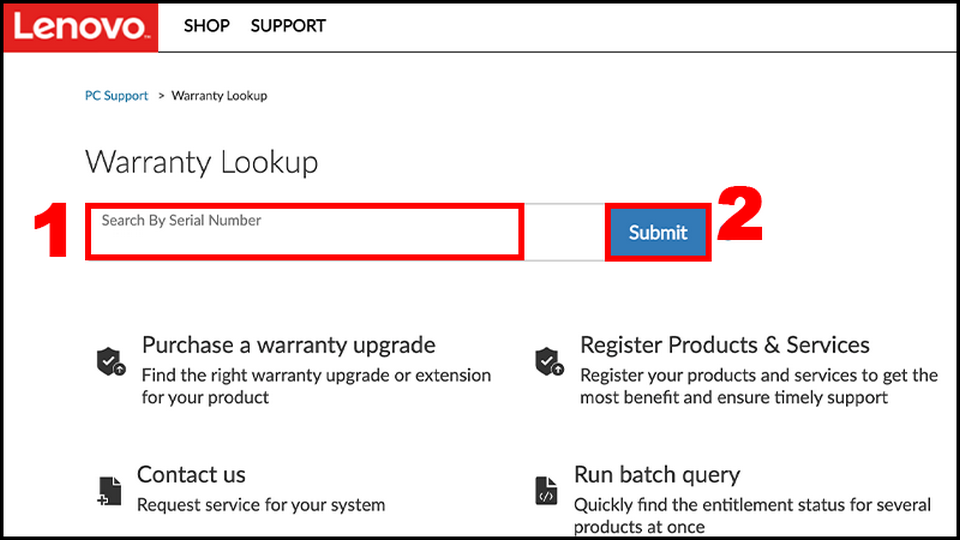
- Bước 2: Chọn tùy chọn "Warranty" hoặc "Bảo hành". Nếu có, bạn có thể chọn "Check Warranty Status" hoặc "Kiểm tra trạng thái bảo hành". Hãy nhập IMEI hoặc số serial của laptop Lenovo vào ô chỉ định. Sau đó, bạn có thể nhấn nút "Kiểm tra" hoặc "Check" để xác định trạng thái bảo hành của laptop.
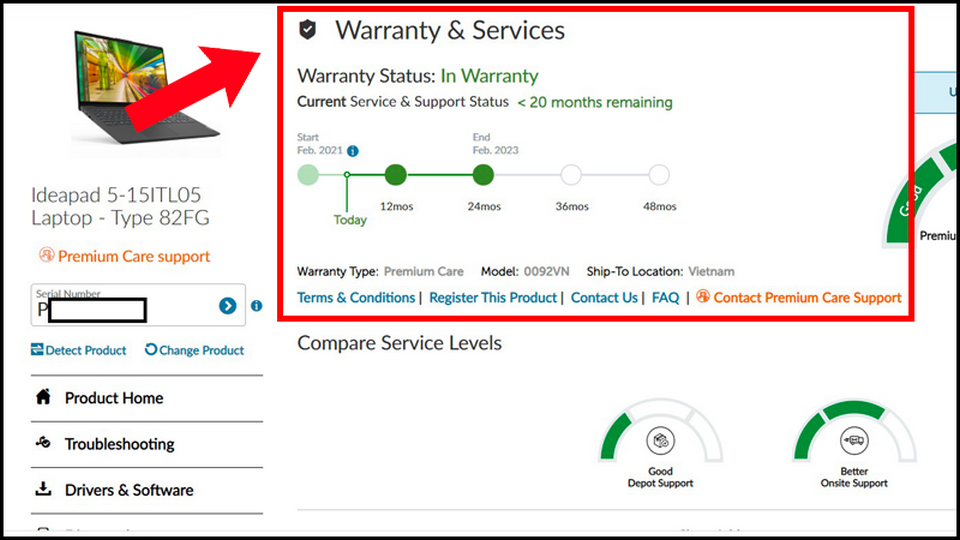
Sau khi hoàn thành các bước trên, trang web sẽ hiển thị thông tin về trạng thái bảo hành của laptop Lenovo dựa trên IMEI hoặc số serial bạn đã nhập. Qua đó, bạn sẽ biết được thời hạn còn lại của bảo hành cũng như thông tin chi tiết về dịch vụ hỗ trợ liên quan đến sản phẩm của mình.
Những cách update bảo hành theo ngày mua trên web của Lenovo
Cách 1: Gửi email trực tiếp đến Lenovo Registration
Để cập nhật thông tin bảo hành theo ngày mua trên trang web của Lenovo thông qua việc gửi email trực tiếp đến Lenovo Registration, bạn có thể thực hiện các bước sau:
Bước 1: Truy cập email
Hãy bắt đầu bằng việc mở ứng dụng email hoặc truy cập vào trang web email của bạn. Bạn cần tạo email mới và điền địa chỉ email của Lenovo Registration. Nếu chưa có thông tin liên hệ thì bạn hãy tìm kiếm trên trang web chính thức của Lenovo dưới mục "Support" hoặc "Contact Us".
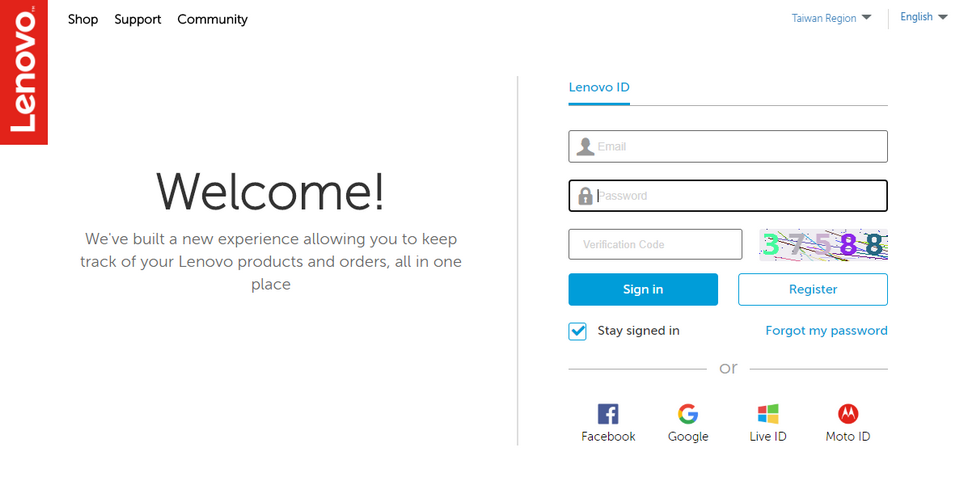
Bước 2: Xác nhận thông tin
Trong email, bạn cần cung cấp thông tin cụ thể về laptop gồm IMEI hoặc số serial, ngày mua và thông tin bảo hành hiện tại. Hệ thống sẽ yêu cầu người dùng cần cập nhật thông tin bảo hành theo ngày mua chính xác nhất.
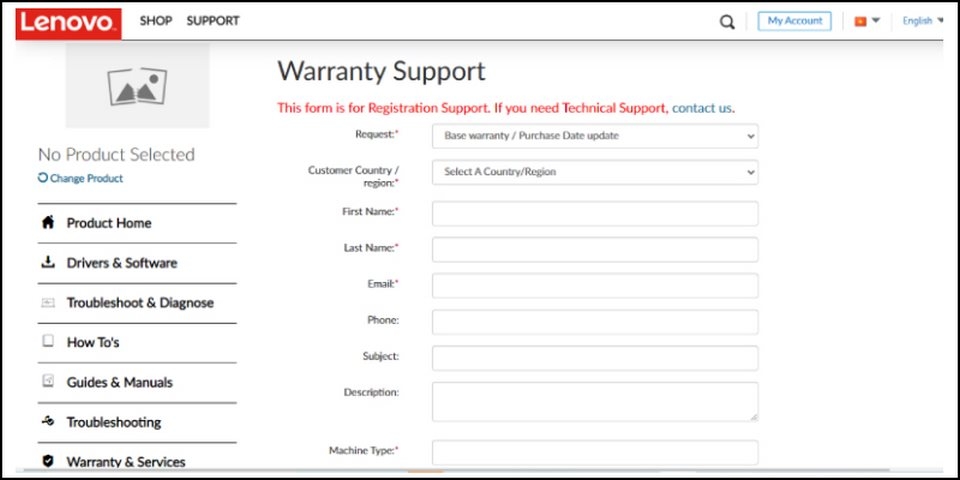
Cuối cùng, bạn chỉ cần gửi email đi và chờ đợi phản hồi từ phía Lenovo Registration. Trong email, hãy cung cấp thêm thông tin liên hệ để họ có thể phản hồi cho bạn một cách nhanh chóng và dễ dàng hơn.
Cách 2: Nhận hỗ trợ trực tiếp từ Trung tâm bảo hành Lenovo
Nếu gặp sự cố và không thể áp dụng những phương pháp trên, bạn có thể liên hệ với bên bộ phận chăm sóc khách hàng của Lenovo. Trước khi gọi điện đến tổng đài hỗ trợ, bạn cần chuẩn bị sẵn số model & serial của máy để nhân viên dễ dàng hỗ trợ. Địa chỉ liên hệ mà bạn có thể tham khảo bao gồm:
Dịch vụ cao cấp Premier Support 24/7
- Số điện thoại: 1800 6178
- Email: vn_premier@lenovo.com
Dịch vụ cao cấp Premium Care 24/7
- Số điện thoại: 1800 6218
- Email: vn_premium@lenovo.com
Dịch vụ khách hàng Tiêu Chuẩn
- Số điện thoại: 1800 6318
- Email: aseanvn@lenovo.com (Làm việc từ 8:30 – 17:30 từ Thứ hai đến Thứ sáu, không làm việc vào các ngày lễ Tết)
Hỗ trợ qua ứng dụng WhatsApp: +84 2844 581 677
Tạm kết
Qua bài viết trên, FPT Shop đã giúp bạn đọc cập nhật những cách kiểm tra bảo hành laptop Lenovo cơ bản. Mỗi phương pháp đều có quy trình và các bước thực hiện khác nhau. Vì vậy mà bạn nên chú ý đến cách thực hiện để đạt kết quả tốt nhất.
Xem thêm:
- Wifi Direct là gì? Cập nhật tất tần tật thông tin về Wifi Direct có thể bạn chưa biết
- Tổng hợp các kiểu dữ liệu trong SQL đầy đủ, chi tiết, chuẩn xác cho người muốn tìm hiểu
Lenovo đang trở thành thương hiệu laptop được yêu thích, với những dòng sản phẩm ấn tượng như Lenovo Thinkbook, Lenovo Ideapad, Lenovo LOQ,.... Đừng bỏ lỡ cơ hội sở hữu sản phẩm với giá tốt nhất tại FPT Shop!
:quality(75)/2024_2_21_638441057670728611_kiem-tra-bao-hanh-laptop-msi-1-1.jpg)
:quality(75)/2022_7_27_637945535650617159_3-cach-check-imei-airpods-chinh-xac-0.jpg)
:quality(75)/2023_4_13_638169721433301592_frame-3.png)
:quality(75)/2021_8_26_637655982052632343_cach-kiem-tra-bao-hanh-cpu-amd-0.jpg)
:quality(75)/2022_9_14_637987697020560496_asus-bao-hanh.png)
:quality(75)/2023_4_12_638169152605380571_frame-3.png)


