:quality(75)/estore-v2/img/fptshop-logo.png)
:quality(75)/2023_4_12_638169152605380571_frame-3.png)
:quality(75)/2023_10_12_638327399733547163_image_1320_ae22abe8b0.png)
Kiểm tra bảo hành laptop HP: Hướng dẫn chi tiết từ A đến Z
Những cách kiểm tra IMEI/Serial Number
Trước khi tiến hành kiểm tra bảo hành laptop, bạn cần phải có số IMEI/Serial Number. Bạn có thể chọn một trong năm cách dưới đây để biết được số IMEI/Serial Number.
1. Kiểm tra trực tiếp trên thân máy
Đầu tiên, bạn có thể tìm kiếm Serial Number trực tiếp trên thân máy laptop HP của mình. Thông thường, Serial Number sẽ được in trên nhãn dán ở đáy máy, phía sau pin hoặc trong khe cắm pin. Hãy kiểm tra kỹ các vị trí này để tìm ra Serial Number của laptop.
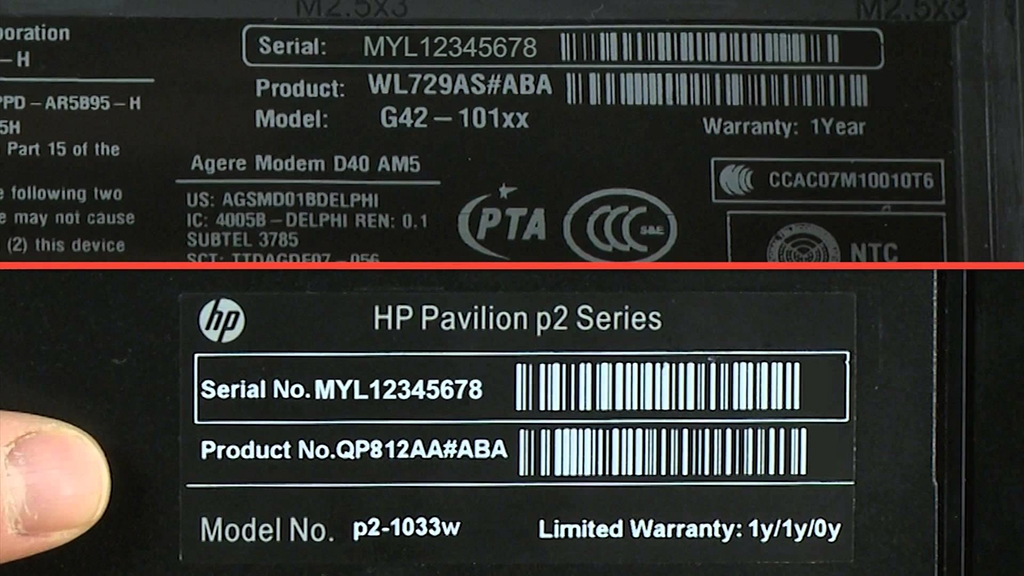
2. Kiểm tra phần mềm hỗ trợ HP System Information
Bước 1. Bấm tổ hợp phím Windows + S, sau đó nhập "HP System Information" vào thanh tìm kiếm.
.png)
Bước 2. Chọn "HP System Information" từ kết quả tìm kiếm để mở chương trình.
.png)
Bước 3. Tại cửa sổ HP System Information, bạn sẽ thấy thông tin về máy tính của mình, bao gồm cả Serial Number, bạn ghi lại số này để kiểm tra bảo hành.
3. Kiểm tra bằng HP Support Assistant
Bước 1. Bấm tổ hợp phím Windows + S, sau đó nhập HP Support Assistant vào thanh tìm kiếm.
Bước 2. Chọn HP Support Assistant từ kết quả tìm kiếm để mở chương trình.
.png)
Bước 3. Tại cửa sổ chính của HP Support Assistant, chọn tab "My PC" hoặc "My Notebook".
Bước 4. Tìm và chọn mục "Support Resources" ở bên trái, sau đó chọn "Specifications".
.png)
Bước 5. Trong cửa sổ "Specifications", bạn sẽ tìm thấy Serial Number của máy tính, bạn ghi lại số này để kiểm tra bảo hành.
4. Kiểm tra bằng Command Prompt
Bước 1. Nhấn tổ hợp phím Windows + R để mở hộp thoại Run.
.jpg)
Bước 2. Gõ "CMD" vào hộp thoại Run, sau đó nhấn Enter để mở Command Prompt.
Bước 3. Nhập lệnh sau vào Command Prompt và nhấn Enter:
arduinoCopy code
wmic bios get serialnumber
.jpg)
Bước 4. Serial Number của laptop HP sẽ được hiển thị ngay dưới lệnh bạn vừa nhập, bạn tiến hành ghi lại số này để kiểm tra bảo hành.
5. Kiểm tra bằng BIOS
Bước 1. Khởi động lại laptop HP của bạn.
Bước 2. Khi màn hình logo HP xuất hiện, nhấn phím Esc liên tục để vào menu khởi động (Startup Menu).
.jpg)
Bước 3. Nhấn phím F1 để chọn "System Information" (Thông tin hệ thống).
Bước 4. Trong mục "System Information", bạn sẽ thấy Serial Number của máy tính, bạn ghi lại dãy số Serial Number để kiểm tra bảo hành.
.jpg)
Sau khi bạn đã kiểm tra và ghi lại Serial Number của laptop HP, bạn có thể truy cập trang web chính thức của HP để kiểm tra thông tin bảo hành của sản phẩm. Dưới đây là các bước kiểm tra chi tiết.
Cách kiểm tra bảo hành laptop HP
Sau khi có mã sản phẩm và số serial, bạn có thể kiểm tra thông tin bảo hành trực tuyến thông qua trang web chính thức của HP:
Bước 1. Truy cập trang kiểm tra bảo hành của HP: https://support.hp.com/vn-en
.png)
Bước 2. Nhập mã sản phẩm và số serial vào các ô tương ứng, sau đó nhấn "Submit".
.jpg)
Bước 3. Kết quả sẽ hiển thị thông tin về thời gian bảo hành còn lại và dịch vụ hỗ trợ của HP.
Việc kiểm tra bảo hành laptop HP không quá phức tạp, nhưng đòi hỏi bạn phải nắm rõ các thông tin cần thiết và quy trình bảo hành. Hy vọng thông qua bài viết này, bạn đã hiểu rõ hơn về cách kiểm tra bảo hành laptop HP, từ đó giúp bạn yên tâm hơn trong quá trình sử dụng sản phẩm của mình. Cảm ơn bạn đã theo dõi bài viết!
Xem thêm:
:quality(75)/2023_2_10_638116401925765276_bao-hanh-fpt-shop-cover.jpg)
:quality(75)/2023_4_13_638169721433301592_frame-3.png)
:quality(75)/2023_3_3_638134535396804842_apple-tang-gia-thay-pin-cover.jpeg)
:quality(75)/2023_2_19_638124169311425038_kiem-tra-bao-hanh-tivi-samsung.jpg)


