:quality(75)/estore-v2/img/fptshop-logo.png)
:quality(75)/tat_tu_dong_phat_video_tren_You_Tube_cover_07650f79a7.png)
:quality(75)/Mimos_9e0efe15b0.png)
Cách tắt tự động phát video trên YouTube: Hướng dẫn mới nhất theo giao diện 2026 cho điện thoại và máy tính
Không ít người đang xem YouTube thì video tiếp theo tự động phát dù chưa hề bấm chọn, đặc biệt khi nghe nhạc, podcast hoặc xem video trước khi ngủ. Tính năng autoplay giúp YouTube giữ trải nghiệm xem liên tục nhưng đôi khi lại gây khó chịu và làm hao pin, tốn dữ liệu mạng không cần thiết. Vì vậy, nhiều người hiện bắt đầu tìm cách tắt tự động phát video trên YouTube để kiểm soát trải nghiệm xem tốt hơn.
Tự động phát video trên YouTube là gì?
Autoplay là tính năng cho phép YouTube tự động phát video tiếp theo sau khi video hiện tại kết thúc. Hệ thống sẽ dựa trên lịch sử xem, nội dung liên quan và thuật toán đề xuất để chọn video kế tiếp mà không cần người dùng thao tác thủ công.
Tính năng này xuất hiện trên cả ứng dụng YouTube điện thoại, YouTube TV và phiên bản web trên máy tính. Trong nhiều trường hợp, autoplay giúp trải nghiệm xem liền mạch hơn khi nghe nhạc, podcast hoặc xem playlist dài. Tuy nhiên, không ít người muốn tắt autoplay vì video có thể tiếp tục phát ngoài ý muốn, đặc biệt khi dùng dữ liệu di động hoặc xem YouTube trước khi ngủ.
Cách tắt tự động phát video trên YouTube điện thoại
Trên ứng dụng YouTube 2026 dành cho Android và iPhone, vị trí nút autoplay đã được thiết kế tối giản hơn trước nhưng vẫn khá dễ thao tác nếu biết đúng vị trí.
Tắt autoplay khi đang xem video
Đây là cách nhanh nhất để tắt tự động phát video trên YouTube trên điện thoại. Người dùng thực hiện như sau:
Bước 1: Mở ứng dụng YouTube và phát một video bất kỳ.
Bước 2: Trong giao diện phát video, nhấn vào video để hiện ra thanh công cụ. Nhấn vào nút Chế độ tự động phát (Autoplay) nằm ở cạnh trên của video.
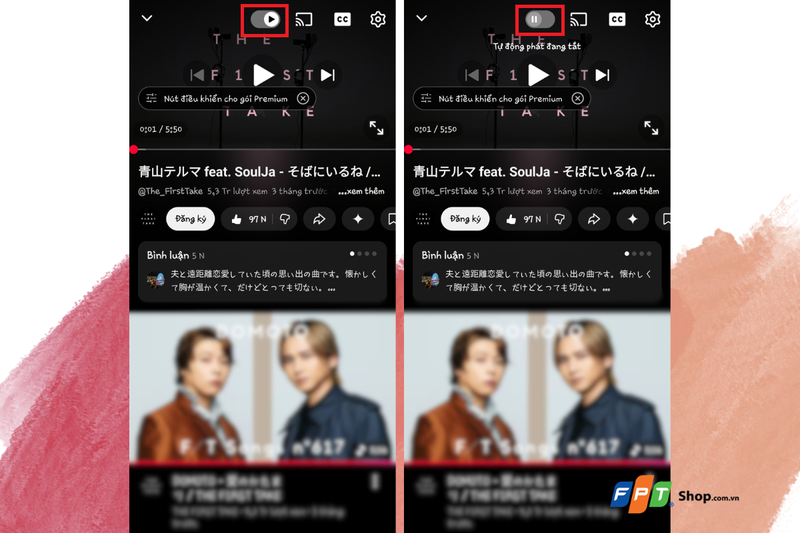
Bước 3: Gạt nút Autoplay sang trạng thái Tắt (Off) để YouTube ngừng tự động phát video tiếp theo.
Sau khi tắt, video sẽ dừng lại khi nội dung hiện tại kết thúc thay vì chuyển sang video mới như trước.
Tắt autoplay trong phần cài đặt
Ngoài thao tác trực tiếp trên video, người dùng cũng có thể điều chỉnh autoplay trong phần Cài đặt của YouTube.
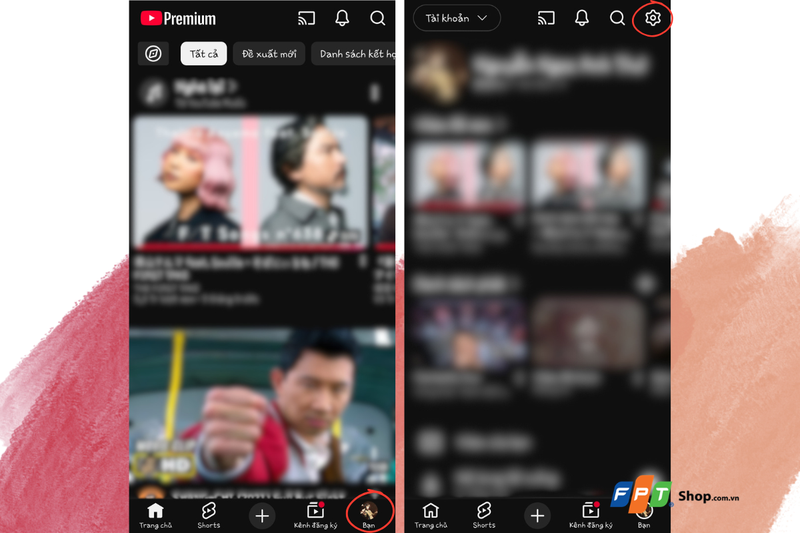
Bước 1: Mở YouTube rồi nhấn vào ảnh đại diện tài khoản ở góc dưới bên phải.
Bước 2: Chọn biểu tượng Cài đặt (Settings) ở góc trên.
Bước 3: Vào mục Phát (Playback).
Bước 4: Tắt tùy chọn Tự động phát video tiếp theo (Autoplay next video).
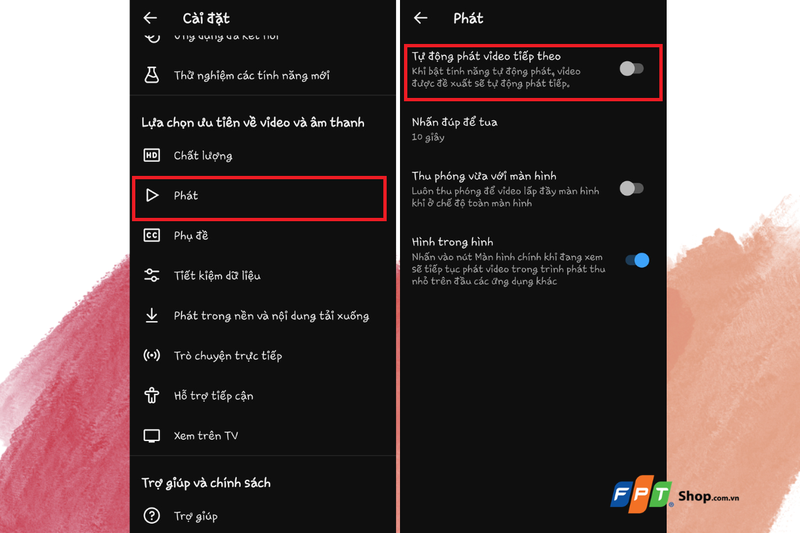
Cách này phù hợp nếu muốn áp dụng thiết lập autoplay cho toàn bộ tài khoản thay vì chỉ video đang xem.
Cách tắt tự động phát video trên YouTube máy tính
Trên YouTube web năm 2026, tính năng phát video liên tục có thể hoạt động dưới hai dạng khác nhau gồm autoplay thông thường và playlist “Danh sách kết hợp” do YouTube tự tạo. Vì vậy, vị trí tắt video tự chạy đôi khi sẽ khác so với giao diện cũ.
Tắt autoplay trên video thông thường
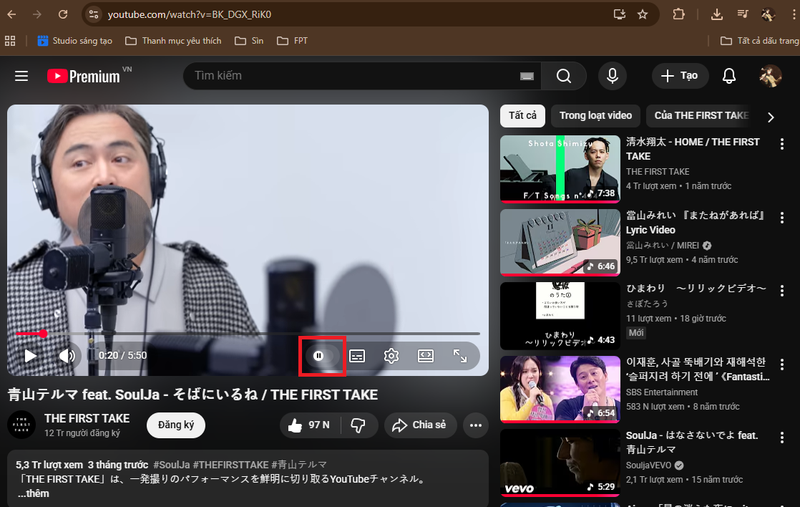
Khi mở video riêng lẻ không thuộc playlist, YouTube thường hiển thị nút Autoplay ở phía trên cột video đề xuất bên phải màn hình.
Người dùng chỉ cần mở video bất kỳ trên YouTube → tìm nút Autoplay cạnh danh sách video đề xuất → gạt sang trạng thái Off.
Sau khi tắt, YouTube sẽ ngừng tự phát video tiếp theo khi video hiện tại kết thúc.
Thoát “Danh sách kết hợp” do YouTube tạo
Nếu bên phải màn hình xuất hiện dòng “Danh sách kết hợp - do YouTube tạo danh sách phát cho riêng bạn”, nghĩa là YouTube đang tự phát video theo cơ chế playlist cá nhân hóa. Trong chế độ này, nút Autoplay đôi khi sẽ không hiển thị như giao diện cũ.
Trong trường hợp đó, cách hiệu quả nhất để ngăn video tự phát là thoát khỏi playlist hiện tại. Cách thực hiện như sau:
Bước 1: Truy cập YouTube và nhấn vào video bất kỳ tại trang chủ.
Bước 2: Tại ô địa chỉ của trình duyệt web, xóa phần &list= và các ký tự phía sau trong thanh địa chỉ URL rồi nhấn phím Enter để tải lại trang.
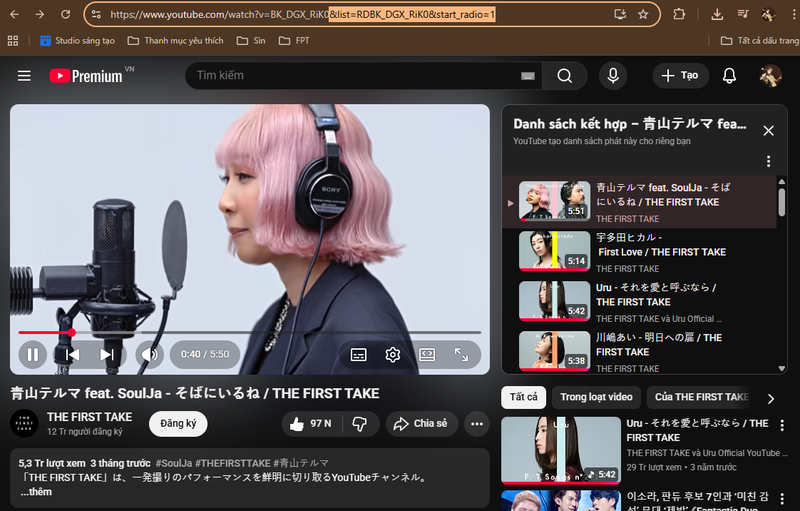
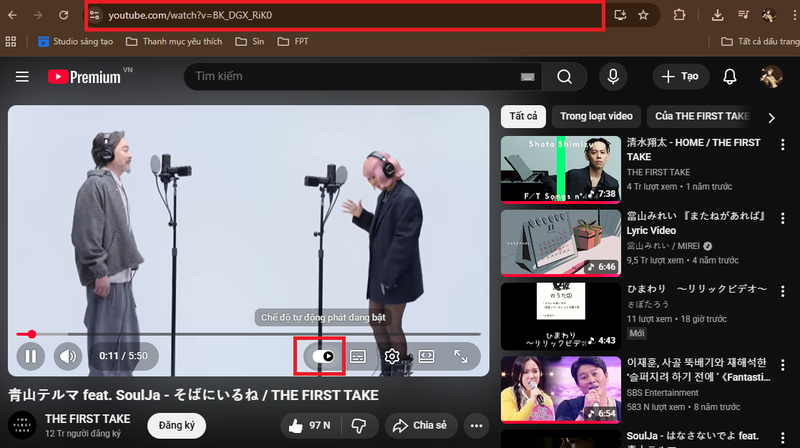
Bước 3: Sau khi bỏ tham số playlist khỏi đường link, YouTube thường sẽ chỉ phát đúng video được chọn thay vì tiếp tục chạy chuỗi video tự động. Lúc này trên video đã hiển thị lại nút Autoplay. Bạn chỉ cần nhấn vào để gạt nút sang trạng thái Off là xong.
Một số lưu ý khi tắt autoplay YouTube
Sau khi tắt tự động phát video trên YouTube, nhiều người vẫn gặp tình trạng video tiếp tục chạy hoặc autoplay tự bật lại trong một số trường hợp nhất định. Nguyên nhân chủ yếu đến từ cách YouTube hiện kết hợp autoplay với playlist, Shorts và cơ chế đề xuất cá nhân hóa trên giao diện 2026.
Autoplay tự bật lại
Một số tài khoản YouTube có thể bật lại autoplay sau khi đổi thiết bị, xóa cookie trình duyệt, đăng nhập tài khoản khác hoặc cập nhật ứng dụng. Nếu gặp tình trạng này, người dùng nên kiểm tra lại phần Playback trong cài đặt YouTube hoặc tắt lại autoplay ngay trong giao diện video.
YouTube Shorts
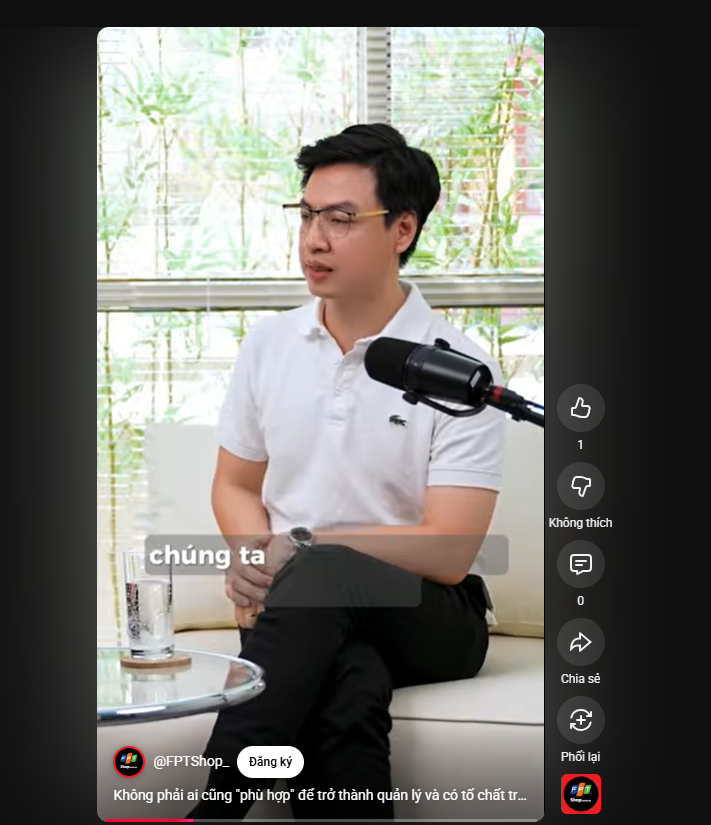
Shorts hiện hoạt động theo kiểu cuộn video liên tục nên không có tùy chọn autoplay riêng như video thông thường. Muốn ngắt phát video tiếp theo, người dùng cần thoát khỏi Shorts hoặc dừng thao tác vuốt nội dung.
Smart TV và Android TV
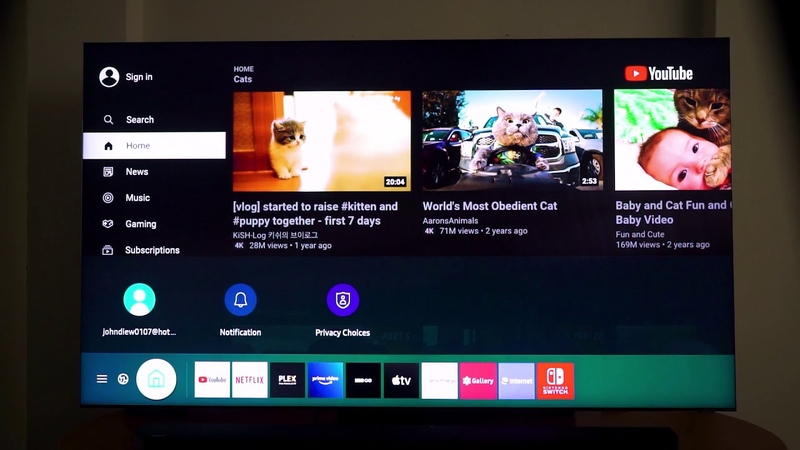
Trên YouTube TV, vị trí autoplay có thể nằm ở các vị trí khác nhau đôi chút, tùy vào giao diện từng hãng TV và phiên bản ứng dụng. Thông thường, tùy chọn này sẽ nằm trong phần Settings hoặc xuất hiện cạnh danh sách video đề xuất khi đang phát nội dung.
Tạm kết
Việc tắt autoplay trên YouTube hiện chỉ mất vài thao tác nhưng có thể cải thiện đáng kể trải nghiệm sử dụng hằng ngày, đặc biệt khi xem video bằng dữ liệu di động hoặc trước giờ ngủ. Dù vậy, một số nội dung như playlist và Shorts vẫn hoạt động theo cơ chế phát liên tục riêng của YouTube. Vì thế, hiểu đúng cách tắt tự động phát video trên YouTube theo từng thiết bị sẽ giúp người dùng kiểm soát nội dung xem hiệu quả hơn.
Với người thường xuyên sử dụng YouTube trên điện thoại hoặc laptop, lựa chọn tai nghe phù hợp sẽ giúp hạn chế tiếng ồn và nâng cao trải nghiệm giải trí đáng kể. FPT Shop là địa chỉ uy tín cung cấp tai nghe và linh kiện tai nghe chính hãng cùng nhiều chương trình ưu đãi hấp dẫn cho người dùng công nghệ. Hãy tham quan hệ thống cửa hàng hoặc truy cập website để tìm hiểu các sản phẩm đang được phân phối hiện nay.
Xem thêm:
Hướng dẫn cách mở YouTube ở chế độ cửa sổ trên smartphone Android, iOS và máy tính vô cùng dễ dàng
Hướng dẫn chi tiết cách bật phụ đề YouTube trên điện thoại và máy tính cực đơn giản
:quality(75)/cach_xem_full_man_hinh_tren_ipad_7_c7ffe86c28.jpeg)
:quality(75)/youtube_su_dung_bao_nhieu_data_fe872718c3.png)
:quality(75)/cach_gioi_han_thoi_gian_xem_You_Tube_Shorts_1744279b68.jpg)
:quality(75)/cach_doi_ngon_ngu_tren_youtube_9265acfe89.jpg)
:quality(75)/cach_tai_youtube_cho_apple_watch_1_a18680c372.jpg)
:quality(75)/cach_su_dung_youtube_tren_smart_tivi_lg_1_fe602c2e8e.jpeg)


