:quality(75)/estore-v2/img/fptshop-logo.png)
:quality(75)/youtube_screen_cover_4794f3dfd7.png)
:quality(75)/2022_10_25_638022865863513250_ava_6_48cd4cb5c7.jpg)
Hướng dẫn cách mở YouTube ở chế độ cửa sổ trên smartphone Android, iOS và máy tính vô cùng dễ dàng
Có nhiều lý do làm cho một người muốn mở một video để xem trên thiết bị ở chế độ cửa sổ. Có thể là trong quá trình nghiên cứu một thông tin nào đó cho công việc và học tập, có một màn hình nhỏ kế bên để hiển thị thêm thông tin liên quan ở dạng video sẽ giúp họ nghiên cứu tốt hơn. Cũng có thể là vì quá trình học tập hay làm việc ấy đang trở nên “nhàm chán”, dẫn đến việc có một nội dung video thú vị để xem cùng lúc sẽ giúp “làm mới”, đẩy nhanh tiến độ hơn.
Cho dù là vì lý do gì đi nữa, YouTube vẫn là lựa chọn hàng đầu nếu người dùng muốn mở một video thu nhỏ cho những trường hợp như thế. Nếu bạn đang muốn tìm hiểu cách để mở chế độ này của YouTube, bạn đã đến đúng bài viết rồi đấy! Hãy cùng FPT Shop tìm hiểu cách mở YouTube ở chế độ cửa sổ trên smartphone Android, iOS và máy tính trong bài viết lần này nhé!
Cách mở YouTube ở chế độ cửa sổ trên smartphone Android
Cách 1: Qua phần Cài đặt của thiết bị và ứng dụng YouTube
Đối với một số dòng điện thoại Android, bạn có thể kích hoạt tính năng Hình trong hình (Picture in Picture, hay PiP) của YouTube trong phần Cài đặt của thiết bị để xem video dưới dạng thu nhỏ. Các bước thực hiện là như sau:
Lưu ý: Tên của các tính năng sau có thể khác nhau tùy vào hãng và mẫu mã thiết bị.
- Bước 1: Mở phần Cài đặt của thiết bị.
- Bước 2: Chọn Bảo mật cá nhân (Privacy protection).
- Bước 3: Chọn Quyền đặc biệt (Special permissions).
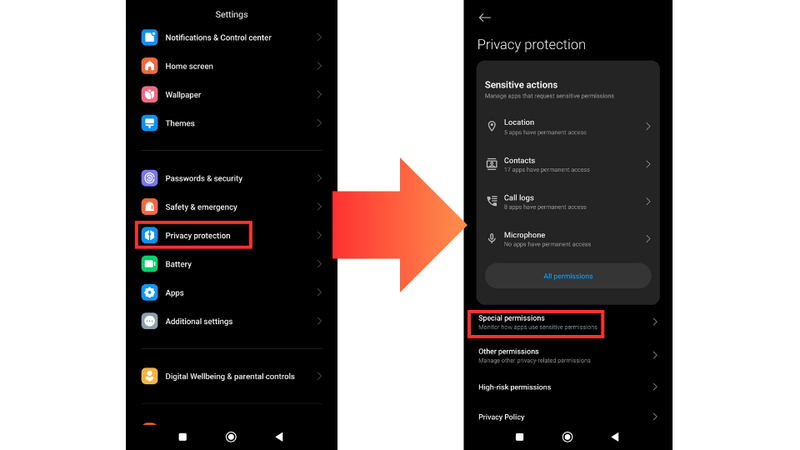
- Bước 4: Chọn Hình trong hình (Picture-in-picture).
- Bước 5: Chọn YouTube và gạt mở nút Cho phép Hình trong hình (Allow Picture-in-picture).
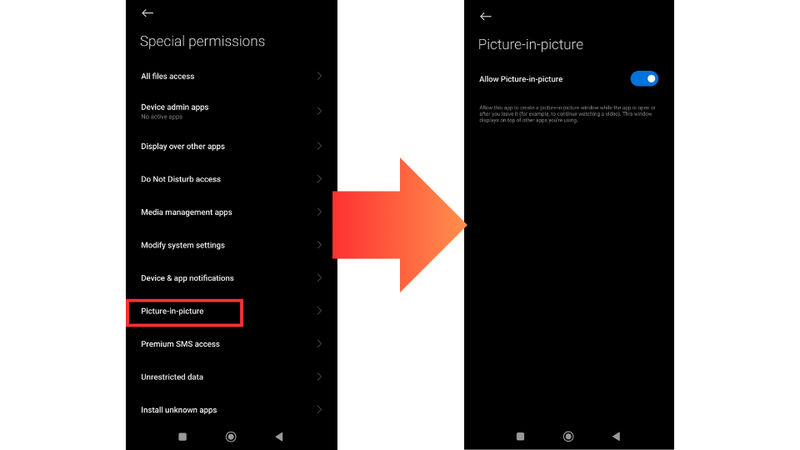
Như vậy là khi bạn vào YouTube và xem một video bất kỳ nào, bạn có thể nhấn nút Home để video được thu nhỏ ra phía ngoài YouTube.
Tuy nhiên, có một số mẫu điện thoại vẫn sẽ chưa cho phép thu nhỏ video YouTube ra ngoài màn hình chính khi đã chỉnh trong Cài đặt của thiết bị. Khi đó, bạn có thể thử vào phần Cài đặt của ứng dụng YouTube và tìm tùy chọn Hình trong hình ở các mục như Chung (General) hay Tùy chỉnh chất lượng video (Video quality preferences).
Cách 2: Sử dụng tính năng Cửa sổ nổi
Có một số dòng điện thoại có tính năng Cửa sổ nổi để cho phép mở màn hình thu nhỏ của nhiều ứng dụng khác nhau, trong đó có YouTube. Bạn có thể tìm thấy tính năng này trong phần Cài đặt như sau:
- Bước 1: Mở phần Cài đặt của thiết bị.
- Bước 2: Chọn Cài đặt khác (Additional settings).
- Bước 3: Kéo xuống và chọn Cửa sổ nổi (Floating windows).
- Bước 4: Nhấn vào Thanh phía cạnh (Sidebar) để kích hoạt.
- Bước 5: Tìm YouTube trong bảng ứng dụng của Cửa sổ nổi để mở màn hình YouTube thu nhỏ. Nếu không thấy, bạn có thể tìm trình duyệt web của bạn (Chrome, Google,...) trên bảng ứng dụng ấy, sau đó truy cập trang web YouTube và xem video trên màn hình thu nhỏ ấy.

Cách 3: Dùng các ứng dụng hỗ trợ
Ngoài ra, cũng có một số ứng dụng chuyên biệt được tạo ra để đáp ứng nhu cầu xem YouTube trên màn hình thu nhỏ; trong đó, YouTube Vanced chắc hẳn là cái tên nổi tiếng nhất.
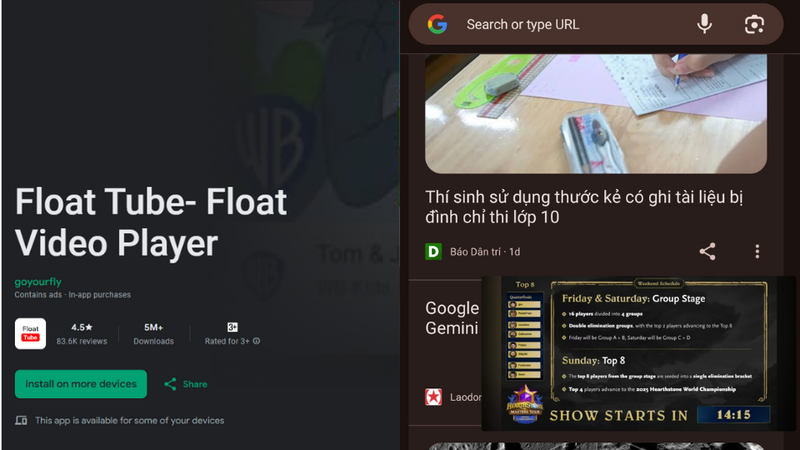
Bạn có thể tìm hiểu YouTube Vanced là gì và cách tải qua bài đăng này của FPT Shop. Tuy nhiên, để đơn giản hóa bài hướng dẫn thì trong bài viết này, FPT Shop sẽ giới thiệu đến bạn ứng dụng Float Tube - một ứng dụng dành riêng cho nhu cầu xem YouTube thu nhỏ.
Để dùng Float Tube, bạn chỉ việc làm theo các bước vô cùng đơn giản sau:
- Bước 1: Tải và cài đặt ứng dụng Float Tube trên Google Play.
- Bước 2: Mở ứng dụng Float Tube.
- Bước 3: Chọn đăng nhập tài khoản YouTube để tìm ngay những video yêu thích, hoặc bỏ qua bước đăng nhập và tìm kiếm video ngay qua nút tìm kiếm.
- Bước 4: Bấm vào video muốn xem.
Khi video mà bạn chọn bắt đầu chạy, màn hình YouTube sẽ tự động thu nhỏ để bạn có thể xem khi dùng những ứng dụng khác.
Cách 4: Mua gói YouTube Premium
Ngoài việc hạn chế bớt những quảng cáo phiền toái thì gói YouTube Premium cũng mở khóa nhiều tính năng cao cấp hơn cho người dùng, chẳng hạn như tính năng Hình trong hình dành cho YouTube. Nếu bạn không thể thực hiện những cách kể trên, đây sẽ là giải pháp “chắc ăn” nhất cho bạn.
Cách mở YouTube ở chế độ cửa sổ trên smartphone iOS
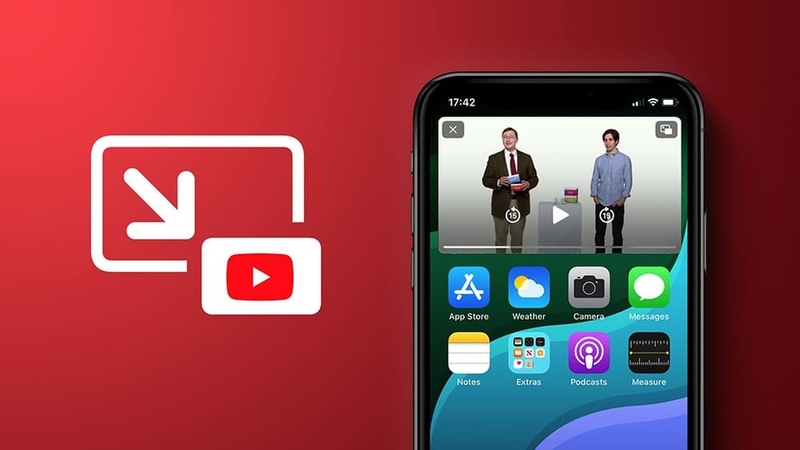
Đối với những phiên bản iOS đời mới hơn, tính năng Hình trong hình gần như sẽ luôn luôn được tự động kích hoạt, không chỉ hỗ trợ YouTube mà còn cho các ứng dụng như Apple TV, Netflix, FaceTime,...
Khi bấm vào video tại bất cứ ứng dụng nào hỗ trợ Hình trong hình như YouTube, bạn sẽ thấy biểu tượng sau đây hiện lên. Chỉ cần bấm vào đó là màn hình YouTube sẽ tự động thu nhỏ cho bạn.
Nếu vì bất kỳ lý do gì mà thiết bị iOS của bạn không hỗ trợ tính năng Hình trong hình một cách tự động, bạn có thể chọn:
- Kiểm tra phần Cài đặt của thiết bị và của YouTube giống như với thiết bị Android kể trên.
- Mua gói YouTube Premium để mở khóa tính năng.
- Tải và sử dụng Float Tube trên App Store giống như với thiết bị Android kể trên.
Xem thêm: Cách chuyển video YouTube sang MP4 nhanh chóng và dễ thực hiện
Cách mở YouTube ở chế độ cửa sổ trên máy tính
Để mở tính năng cửa sổ của bất kỳ video nào trên trang web YouTube trên màn hình máy tính, bạn chỉ cần làm theo hai bước cực kỳ đơn giản sau đây:
- Bước 1: Nhấn chuột phải hai lần vào bất kỳ video nào mà bạn muốn mở ở chế độ cửa sổ.
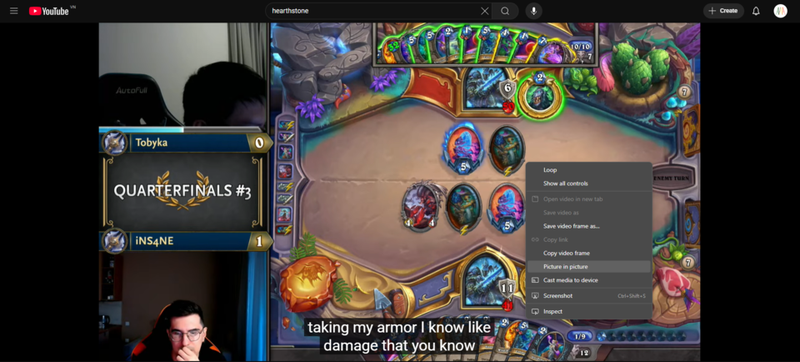
- Bước 2: Chọn Hình ảnh trong hình ảnh (Picture in picture).
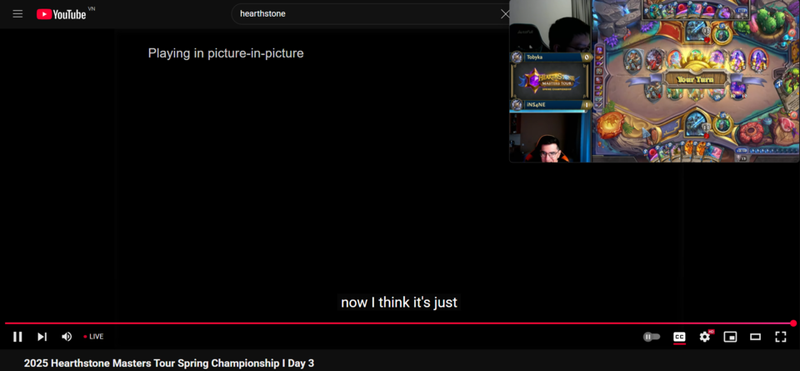
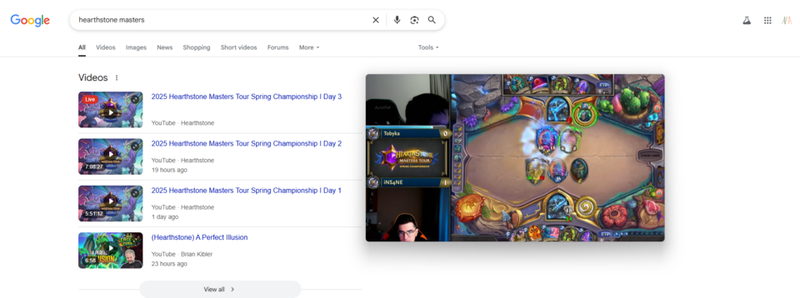
Như vậy là bạn đã có một video YouTube ở chế độ cửa sổ trên máy tính rồi! Từ đây, bạn có thể tùy ý kéo phóng to/thu nhỏ, cũng như kéo và thả video đến bất kỳ vị trí nào để phù hợp với nhu cầu hiện tại của mình. Tuy nhiên, nhược điểm của video YouTube ở chế độ này là bạn sẽ không thể tương tác với thanh thời gian trên video như bình thường mà chỉ có thể tua nhanh/lùi lại bằng nút tua 10 giây tương ứng.
Tạm kết
Trên đây chính là những cách mở YouTube ở chế độ cửa sổ trên smartphone Android, iOS và máy tính mà FPT Shop muốn chia sẻ đến bạn. Mong rằng bạn sẽ thực hành thành công trên thiết bị của mình!
Không chỉ video YouTube mà trải nghiệm xem phim, xem video trên thiết bị của bạn cũng sẽ được nâng tầm hơn nếu bạn có những phụ kiện liên quan tối ưu nhất. Có thể kể đến như những chiếc loa nhỏ gọn nhưng có chất âm mạnh mẽ, những chiếc sạc dự phòng giúp thời gian sử dụng thiết bị được lâu hơn,... Hãy đến ngay với FPT Shop nếu bạn đang có nhu cầu tìm mua những sản phẩm phụ kiện đa dạng về mẫu mã, chất lượng và tầm giá nhé!
Xem thêm:
:quality(75)/hoc_he_qua_You_Tube_co_hieu_qua_khong_60fcdaf451.jpg)
:quality(75)/VVC_la_gi_1_0fbf9e0537.png)
:quality(75)/muc_dich_cua_mang_xa_hoi_la_gi_a_74e9cc7141.jpg)
:quality(75)/file_flv_la_gi_thumbb_ae4f7b9f44.png)
:quality(75)/chuyen_video_thanh_hoat_hinh_ai_cover1_6dd5616481.png)
:quality(75)/small/gliacloud_1_4af2fc62d2.jpg)


