:quality(75)/estore-v2/img/fptshop-logo.png)
:quality(75)/2023_10_22_638335361372127747_huong-dan-tao-folder-trong-gmail-trong-mot-not-nhac.png)
:quality(75)/2023_10_31_638343446872551184_avt.png)
Hướng dẫn cách tạo folder trong Gmail đơn giản, nhanh chóng trong một nốt nhạc
Sắp xếp các email của bạn là điều cần thiết để tìm thấy những email bạn cần khi bạn cần. Một cách dễ dàng để thực hiện việc này là tạo các thư mục và di chuyển thư của bạn tới các thư mục đó.
Nếu sử dụng Gmail, bạn sẽ thấy các thư mục mặc định, những thư mục đã được tạo cho bạn, trong trình đơn ở bên trái. Khi bạn thiết lập hộp thư của riêng mình, chúng sẽ xếp hàng ở cùng một vị trí, mang lại cho bạn một cách nhanh chóng và dễ dàng để sắp xếp hộp thư đến của mình. Đây là cách tạo folder trong gmail, hãy cùng tham khảo nhé.
1. Folder trong Gmail là gì? Lợi ích khi tạo folder trong Gmail
Folder trong Gmail (Hay còn gọi là Thư mục hoặc được hiểu giống như Label - Nhãn) có vai trò quan trọng trong việc quản lý và sắp xếp các thư điện tử. Với tính năng này, người dùng có thể phân loại email theo từng chủ đề cụ thể, từ đó dễ dàng tìm kiếm hoặc lưu trữ thông tin một cách nhanh chóng.
Bằng cách tạo thư mục riêng cho từng dự án, người dùng có thể quản lý các nhiệm vụ công việc một cách hiệu quả hơn, từ đó nâng cao hiệu suất làm việc và tiết kiệm thời gian.
2. Hướng dẫn tạo folder trong Gmail
2.1. Cách tạo folder trong Gmail bằng máy tính
- Bước 1: Mở trình duyệt web và truy cập đường link https://www.gmail.com/
- Bước 2: Đăng nhập tài khoản Gmail của bạn rồi thực hiện xác minh 2 yếu tố (nếu có)
- Bước 3: Tại cột công cụ bên trái màn hình, hãy nhấn vào Danh sách mở rộng
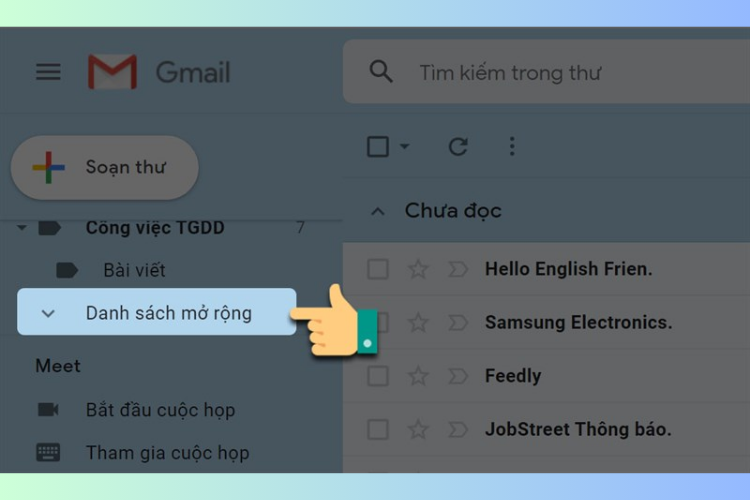
- Bước 4: Kéo xuống dưới cùng rồi bấm vào Tạo nhãn mới
- Bước 5: Nhập tên nhãn vào chỗ trống Hãy nhập tên cho nhãn mới > Bấm nút Tạo
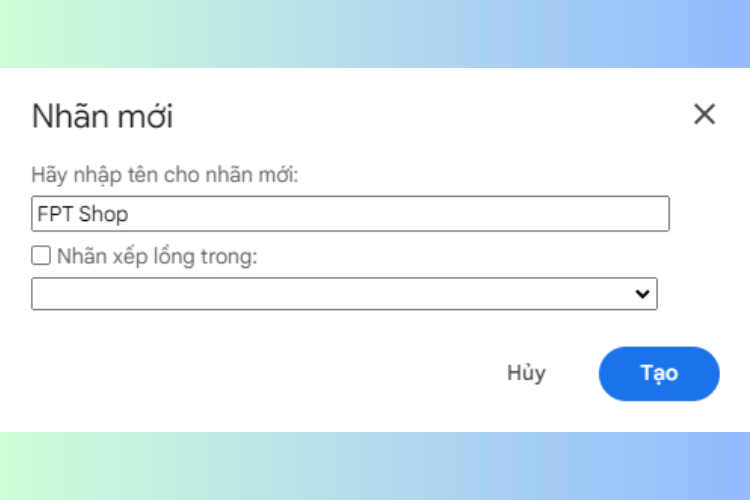
Lưu ý: Nếu bạn muốn đặt nhãn mới trong danh mục của một nhãn có sẵn, hãy tick vào ô Nhãn xếp lồng trong > Nhấp vào khung lựa chọn Vui lòng chọn nhãn gốc… > Chọn nhãn có sẵn. Thao tác này cũng giống như việc bạn đặt thư mục “con” vào thư mục “mẹ”, từ đó giúp bạn quản lý nhãn dễ dàng hơn.
- Bước 6: Thực hiện các thao tác với nhãn như chọn màu sắc, thêm nhãn phụ, chỉnh sửa hoặc xóa nhãn…
- Bước 7: Để phân loại thư, hãy tick vào ô trống trước email mà bạn muốn gắn nhãn
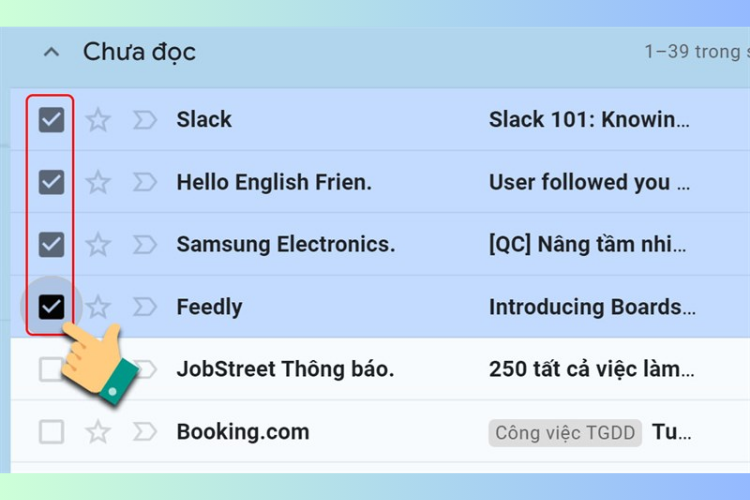
- Bước 8: Màn hình sẽ hiển thị các tùy chọn với email, hãy nhấn vào Gắn nhãn là
- Bước 9: Chọn nhãn phù hợp > Bấm Áp dụng
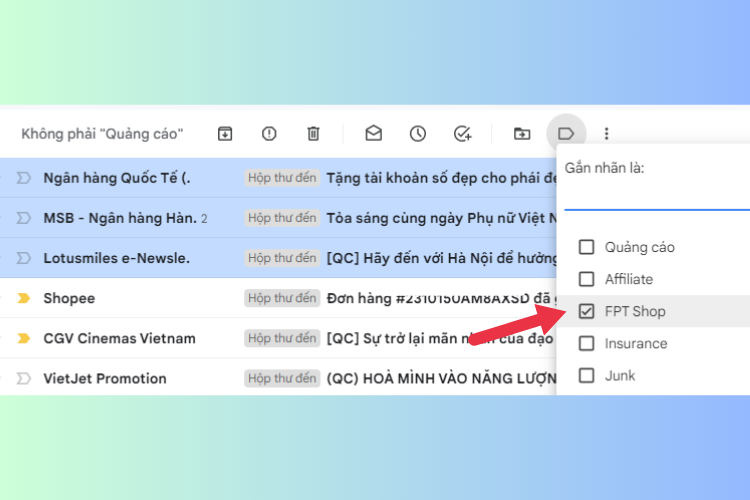
- Bước 10: Để xem nội dung email đã được phân loại đúng hay chưa, bạn có thể truy cập mục Nhãn trong cột công cụ Gmail > Nhấn vào tên nhãn để kiểm tra danh sách email được lưu trữ tại đó.
2.1. Cách tạo folder trong Gmail bằng điện thoại
- Bước 1: Truy cập ứng dụng Gmail, đăng nhập tài khoản và xác thực 2 yếu tố (nếu có)
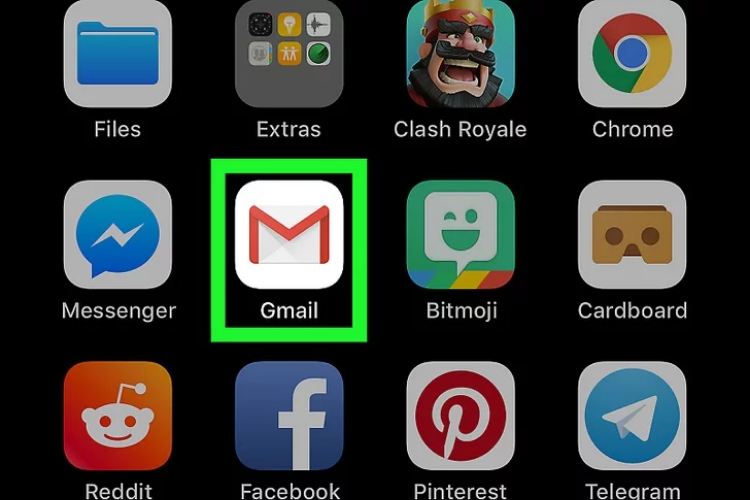
- Bước 2: Từ giao diện chính của điện thoại, hãy bấm vào biểu tượng 3 dấu gạch ngang xuất hiện ở trên cùng màn hình.
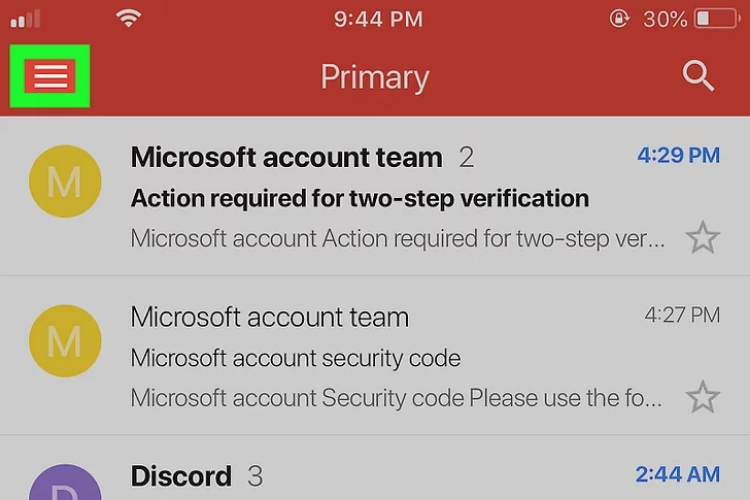
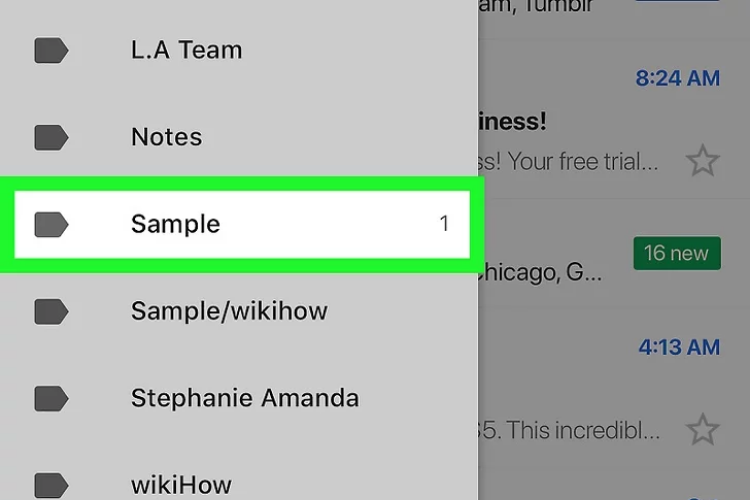
- Bước 3: Một loạt các công cụ Gmail sẽ được hiển thị. Bạn hãy chọn Tạo mới
- Bước 4: Nhập tên nhãn theo ý muốn của bạn. Lưu ý bạn không thể thực hiện thao tác tạo nhãn mới trong nhãn đã có sẵn (Nhãn xếp lồng) như trên máy tính.
- Bước 5: Bấm Hoàn tất ở phía trên góc phải.
- Bước 6: Thêm email vào nhãn bằng cách chạm và giữ vào email đã chọn (nhấn vào các email khác nếu bạn muốn phân loại email hàng loạt)
- Bước 7: Chạm vào biểu tượng 3 dấu chấm rồi chọn Nhãn
- Bước 8: Chọn vào nhãn mà bạn muốn rồi bấm vào dấu tick ở phía góc phải màn hình
- Bước 9: Để xem email đã được phân loại theo đúng nhãn hay chưa, hãy bấm vào biểu tượng 3 dấu gạch ngang ở góc trái màn hình > Kéo xuống phần Nhãn > Chạm để mở Nhãn và kiểm tra danh sách email được lưu trữ tại đó.
3. Một số lưu ý khi thực hiện tạo folder trong Gmail
- Các thao tác tạo folder trong gmail (hay thêm nhãn trong gmail) sẽ khác với việc tạo thư mục trong Google Inbox
- Thuật toán mặc định của Gmail đó là những email được thêm vào nhãn vẫn sẽ hiển thị trong hộp thư đến. Bạn có thể gỡ email khỏi Hộp thư đến bằng thao tác lưu trữ, như vậy email vừa không bị xóa khỏi nhãn, vừa không hiển thị trong Hộp thư đến. Đây là mẹo phân loại khá hay ho dành cho những người cần quản lý công việc rõ ràng, rành mạch.
- Bạn có thể tạo nhiều nhãn, tuy nhiên lưu ý rằng Gmail sẽ tải trang chậm hơn bình thường.
4. Kết luận
Như vậy có thể thấy rằng việc tạo folder trong Gmail không hề khó. Bạn có thể tham khảo các thao tác trên đây để phân loại email một cách khoa học, từ đó cải thiện hiệu suất làm việc.
Dù bạn đang tìm kiếm gì, FPT Shop luôn sẵn lòng đáp ứng nhu cầu của bạn. Từ điện thoại, laptop đến các sản phẩm gia dụng và nhiều thứ khác, FPT Shop đảm bảo mang đến cho bạn chất lượng và giá trị tốt nhất.
Xem thêm:
- Hướng dẫn đồng bộ, khôi phục danh bạ Gmail đã bị xóa đơn giản
-
Bật mí cách lấy danh bạ từ Gmail nhanh chóng và đơn giản mà không phải ai cũng biết
:quality(75)/2023_10_22_638335395255510514_khac-phuc-loi-khong-dang-nhap-duoc-gmail-tren-iphone-nhu-the-nao.png)
:quality(75)/2023_10_11_638326567799398994_cach-xoa-gmail-vinh-vien-tren-may-tinh-va-dien-thoai-cuc-don-gian.png)
:quality(75)/2023_10_16_638330833860599580_gmail-ao-thumb.jpg)
:quality(75)/2023_10_28_638340891772862637_ca-ch-kho-i-phu-c-ma-t-kha-u-gmail.png)
:quality(75)/2023_10_28_638341284176820592_cach-tim-lai-email-cu.jpg)
:quality(75)/2023_10_14_638328984849044393_huong-dan-doi-mat-khau-gmail-tren-dien-thoai-va-may-tinh-nhanh-nhat.png)


