:quality(75)/estore-v2/img/fptshop-logo.png)
:quality(75)/2023_10_21_638335068887806009_bat-mi-cach-lay-danh-ba-tu-gmail-khong-phai-ai-cung-biet.png)
:quality(75)/2023_10_31_638343446872551184_avt.png)
Bật mí cách lấy danh bạ từ Gmail nhanh chóng và đơn giản mà không phải ai cũng biết
Với người dùng điện thoại, nếu chẳng may bạn bị mất thiết bị hoặc hư hỏng điện thoại khiến danh bạ biến mất thì cũng đừng quá lo lắng. Những thông tin hướng dẫn cách lấy danh bạ từ Gmail trên điện thoại hoặc máy tính đơn giản và nhanh chóng.
1. Những lợi ích của việc lấy danh bạ từ Gmail
Việc lấy danh bạ từ Gmail mang lại nhiều lợi ích đáng kể cho người dùng ví dụ như:
- Dễ dàng quản lý danh bạ một cách khoa học, phân loại và sắp xếp thông tin liên hệ theo các nhóm riêng biệt như gia đình, bạn bè, đồng nghiệp…
- Đồng bộ hóa danh bạ trên nhiều thiết bị để truy cập từ bất kỳ nơi đâu và bất kỳ khi nào.
- Dễ dàng chia sẻ thông tin liên lạc với người khác một cách nhanh chóng, thuận tiện.
- Tích hợp dễ dàng với các ứng dụng khác như Email, Lịch, Gọi thoại...
- An toàn và bảo mật thông tin liên lạc, ngăn chặn việc bị đánh cắp thông tin trong danh bạ
2. Cách lấy danh bạ từ Gmail trên điện thoại iPhone
Bạn có thể lấy danh bạ từ tài khoản Gmail trên điện thoại iPhone hoặc thông qua iCloud.
2.1. Cách lấy lại danh bạ trên Gmail bằng điện thoại iPhone
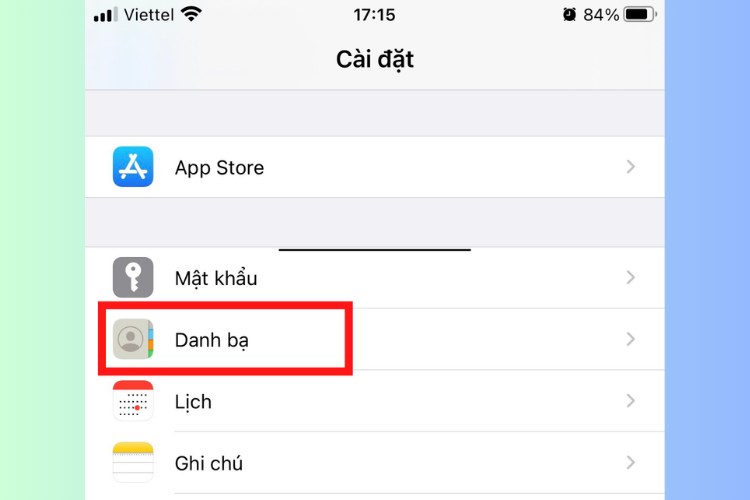
- Bước 1: Truy cập vào phần ứng dụng Cài đặt của iPhone > Kéo xuống dưới để tìm Danh bạ (Hoặc bạn có thể tìm từ khóa Danh bạ trên thanh công cụ của ứng dụng Cài đặt)
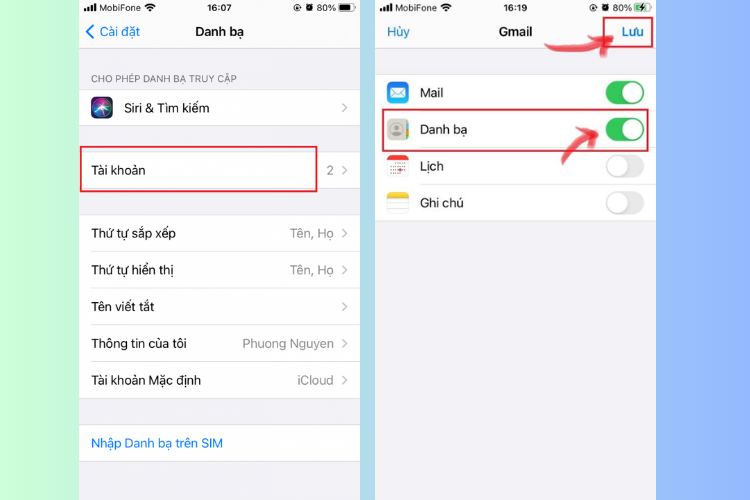
- Bước 2: Nhấn vào mục Tài khoản > Chọn Thêm tài khoản
- Bước 3: Điền các thông tin địa chỉ và mật khẩu để đăng nhập Gmail trên điện thoại iPhone.
- Bước 4: Nhấn Danh bạ để đồng bộ tất cả thông tin liên hệ trên Gmail về điện thoại iPhone của bạn.
- Bước 5: Ấn chữ Lưu để hệ thống hoàn tất quá trình lấy danh bạ từ Gmail trên thiết bị iPhone.
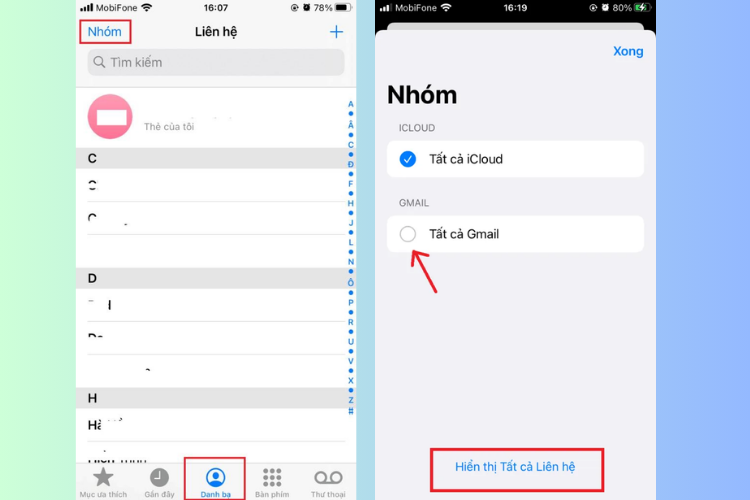
Lưu ý: Nếu đã thực hiện các bước trên đây nhưng danh bạ từ Gmail vẫn chưa hiển thị trên điện thoại của bạn thì hãy cài đặt thêm tính năng hiển thị danh bạ riêng trên iPhone.
- Bước 1: Mở Danh bạ trong điện thoại
- Bước 2: Nhấn vào chữ Nhóm ở góc trái trên cùng màn hình
- Bước 3: Hãy chọn vào ô Tất cả Gmail rồi nhấn Hiển thị tất cả liên hệ để hoàn tất.
2.2. Hướng dẫn lấy lại danh bạ từ Gmail thông qua iCloud
Ở cách làm này, bạn cần sử dụng trình duyệt web trên máy tính để các thao tác được diễn ra nhanh chóng.
- Bước 1: Truy cập đường dẫn tại đây trên trình duyệt web
- Bước 2: Đăng nhập vào tài khoản Gmail có lưu toàn bộ danh bạ.
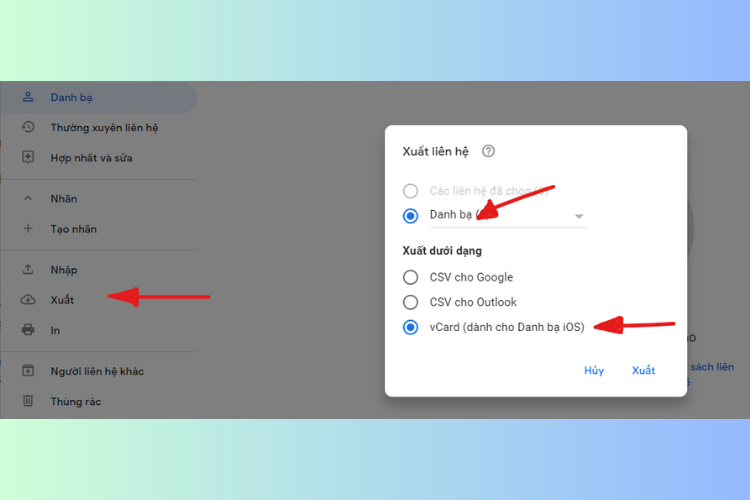
- Bước 3: Tại thanh công cụ bên trái của Gmail, hãy bấm vào Danh bạ > chọn Xuất
- Bước 4: Chọn vCard (dành cho Danh bạ iOS) > Bấm Xuất để tải file vCard về máy tính.
- Bước 5: Mở một tab mới trên trình duyệt web rồi truy cập đường link tại đây
- Bước 6: Đăng nhập tài khoản iCloud mà bạn đang sử dụng trên thiết bị điện thoại
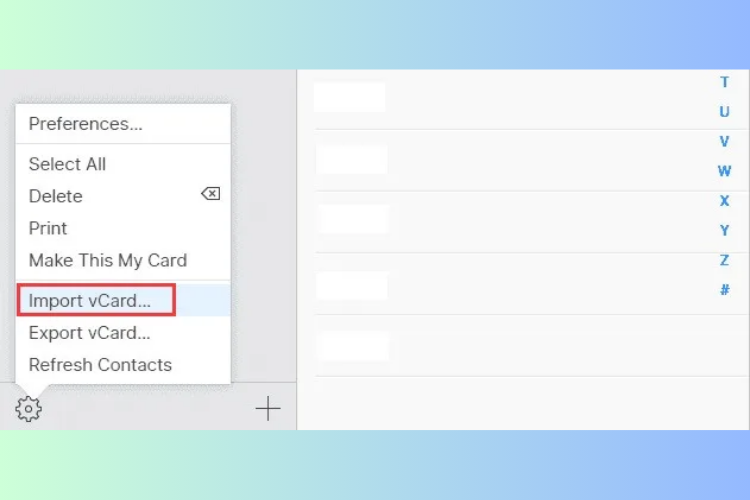
- Bước 7: Nhấn biểu tượng Danh bạ > Chọn mục Import vCard…
- Bước 8: Tìm thư mục lưu trữ vCard đã tải về máy tính trước đó, nhấp hai lần để mở
- Bước 9: Kiểm tra xem danh sách có bị trùng lặp thông tin liên hệ hay không. Nếu có, bạn có thể nhấn Delete để xóa liên hệ trùng lặp.
3. Cách lấy danh bạ từ Gmail trên điện thoại Android
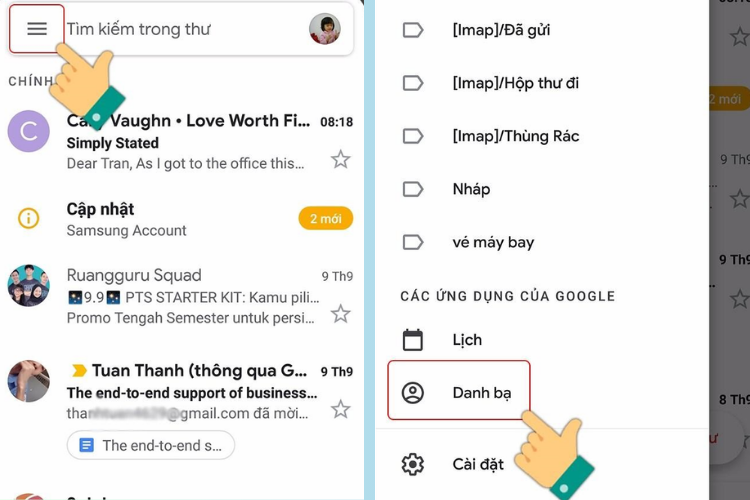
- Bước 1: Truy cập Gmail trên thiết bị Android, bấm vào biểu tượng 3 dấu gạch ở góc bên trái màn hình
- Bước 2: Nhấn vào Danh bạ > Chọn biểu tượng 3 dấu gạch ngang > Bấm Cài đặt
- Bước 3: Bấm Xuất > Chọn tài khoản mà bạn muốn lấy danh bạ > Xuất sang tệp .vcf
- Bước 4: Chọn thư mục muốn lưu file, đặt tên rồi bấm Lưu
- Bước 5: Mở file đuôi .vcf vừa tải để hiển thị toàn bộ danh bạ trong Gmail
4. Khám phá cách lấy lại danh bạ trên Gmail bằng máy tính
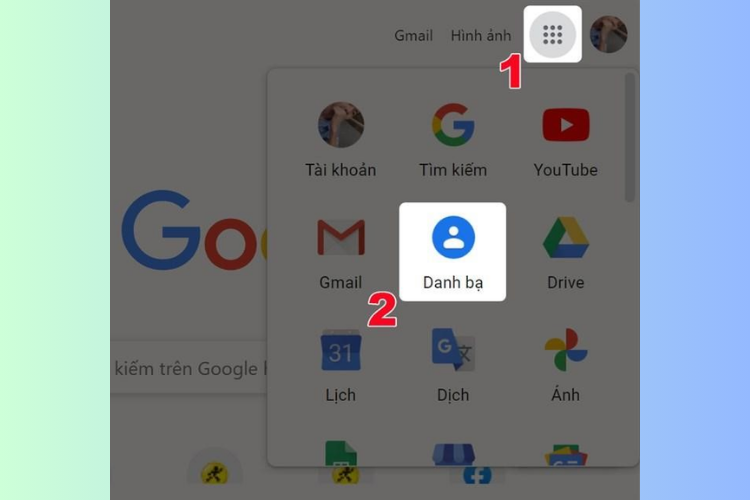
- Bước 1: Mở trình duyệt Google rồi chọn biểu tượng 9 dấu chấm ở góc phải màn hình > Bấm Danh bạ
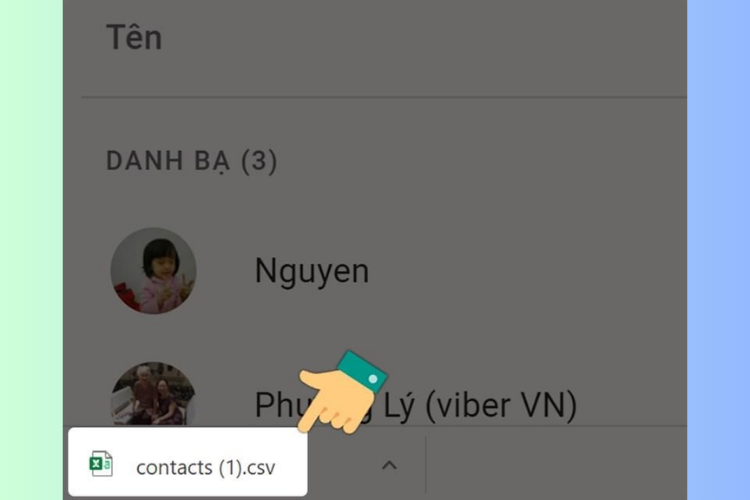
- Bước 2: Chọn biểu tượng 3 dấu gạch ngang > Nhấn Xuất > Chọn Xuất danh bạ > Bấm CSV cho Google
- Bước 3: Chọn thư mục muốn lưu file danh bạ vừa tải rồi bấm Save để lưu
- Bước 4: Mở file vừa tải để hiển thị danh bạ Gmail trên máy tính
5. Kết luận
Cách lấy danh bạ từ Gmail không quá khó khi bạn tham khảo bài viết trên đây. Chúc các bạn thành công!
Và dù bạn đang tìm kiếm điều gì, đừng quên FPT Shop đang cung cấp những sản phẩm công nghệ từ điện thoại, laptop đến đồ gia dụng với mức giá rất ưu đãi và đa dạng về mẫu mã. Nếu bạn đang cần tìm mua những sản phẩm trên, hãy thử ghé thăm website của FPT Shop để xem xét và chọn cho mình những mặt hàng chất lượng nhất.
Xem thêm:
- Gmail ảo là gì? Lợi ích khi sử dụng Gmail ảo và cách tạo Gmail ảo nhanh chóng
- Cách chia nhóm danh bạ trên iPhone đơn giản và nhanh nhất
Hướng dẫn đổi mật khẩu Gmail trên điện thoại và máy tính nhanh nhất


