:quality(75)/estore-v2/img/fptshop-logo.png)
:quality(75)/download_luminar_ai_thumb_c4075d0a35.png)
:quality(75)/103705073_1311876982343551_52601_32abcbaad6.png)
Download Luminar AI: Trải nghiệm phần mềm chỉnh sửa ảnh thông minh bằng trí tuệ nhân tạo
Nếu bạn đang tìm kiếm một công cụ chỉnh sửa ảnh vừa mạnh mẽ vừa dễ dùng, lại giúp tiết kiệm thời gian nhờ trí tuệ nhân tạo, thì Luminar AI chính là lựa chọn hoàn hảo. Không cần là dân thiết kế chuyên nghiệp, bạn vẫn có thể tạo nên những bức ảnh phong cảnh ấn tượng hoặc chân dung lung linh chỉ với vài cú click chuột. Trong bài viết này, mình sẽ hướng dẫn chi tiết cách download Luminar AI, cài đặt, sử dụng, cũng như chia sẻ cảm nhận thực tế sau khi trải nghiệm phần mềm này.
Luminar AI là gì?
Phần mềm chỉnh sửa ảnh bằng AI đầu tiên trên thế giới
Luminar AI là phần mềm chỉnh sửa ảnh được phát triển bởi hãng Skylum, nổi tiếng với các ứng dụng đồ họa dành cho nhiếp ảnh gia và người yêu sáng tạo hình ảnh. Điều khiến Luminar AI khác biệt nằm ở chỗ mọi thao tác chỉnh sửa phức tạp đều được AI (trí tuệ nhân tạo) tự động hóa. Phần mềm có thể nhận diện chủ thể, ánh sáng, bầu trời, da mặt, thậm chí cả cảm xúc trong ảnh để đưa ra gợi ý chỉnh sửa phù hợp. Bạn chỉ cần chọn template sẵn có, mọi thứ còn lại Luminar AI sẽ làm thay bạn.
Thông tin cơ bản về Luminar AI
- Nhà phát triển: Skylum
- Nền tảng hỗ trợ: Windows, macOS
- Công nghệ: Trí tuệ nhân tạo (AI)
- Giá: Có phí (dùng thử miễn phí 7 ngày đầu)
Luminar AI hướng đến người dùng phổ thông, nhưng vẫn đủ mạnh mẽ cho các nhiếp ảnh gia chuyên nghiệp. Nếu bạn đang phân vân có nên download Luminar AI không thì câu trả lời là có, bởi phần mềm này giúp tiết kiệm hàng giờ đồng hồ chỉnh ảnh mà vẫn đảm bảo chất lượng cao.
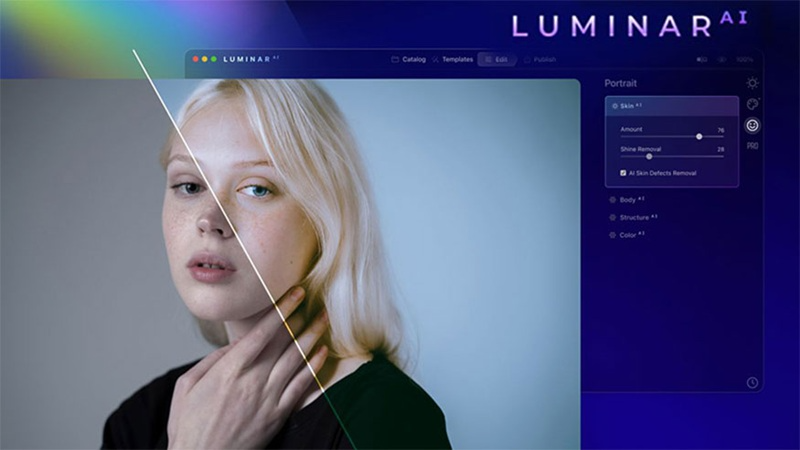
Vì sao nên download Luminar AI?
Tự động hóa quá trình chỉnh sửa ảnh
Trước đây, để có một bức ảnh đẹp, bạn phải tốn hàng giờ trên Photoshop hay Lightroom, phải hiểu về layer, blend mode, mask, màu sắc… Nhưng với Luminar AI, mọi thứ được tinh giản chỉ trong vài cú nhấp. Phần mềm tự động phân tích ảnh, tách nền, làm đẹp da, chỉnh ánh sáng, đổi bầu trời, thậm chí làm mờ hậu cảnh mà không cần bạn làm thủ công.
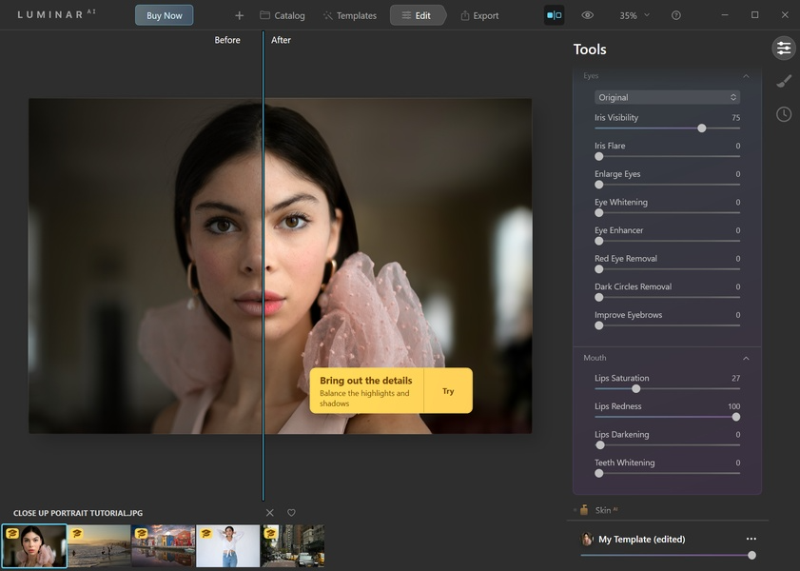
Dễ sử dụng, phù hợp với mọi đối tượng
Điểm cộng lớn của Luminar AI là giao diện cực kỳ thân thiện. Người mới học chỉnh ảnh cũng có thể làm quen trong vài phút. Giao diện được thiết kế khoa học, chia rõ từng nhóm tính năng như “Templates”, “Edit”, “Export” nên rất dễ thao tác. Chính vì thế, từ sinh viên, người làm nội dung, YouTuber cho đến nhiếp ảnh gia chuyên nghiệp đều có thể download Luminar AI và sử dụng thành thạo nhanh chóng.
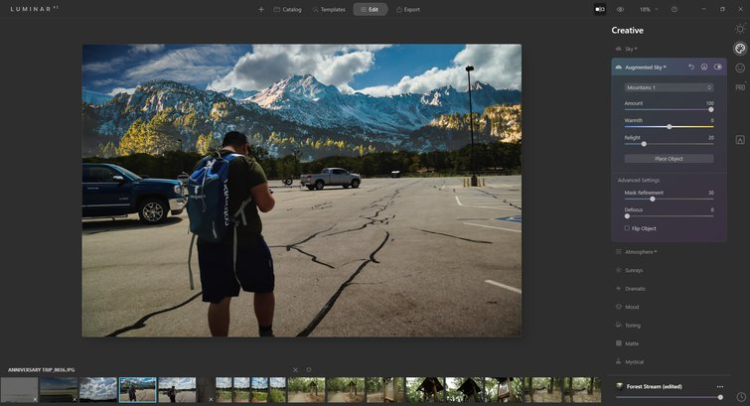
Tối ưu hiệu quả sáng tạo với công nghệ AI
Skylum đã đầu tư mạnh vào công nghệ trí tuệ nhân tạo trong Luminar AI. Hệ thống có thể phân tích độ sâu 3D của ảnh, nhận diện khuôn mặt, và đề xuất chỉnh sửa dựa trên bối cảnh. Đây là điều mà rất ít phần mềm khác có thể làm được. Bạn sẽ có những bức ảnh sắc nét, chân thật, đầy cảm xúc mà không cần phải “cắm đầu” học đồ họa chuyên sâu.
Những tính năng nổi bật của Luminar AI
Chỉnh ảnh phong cảnh 3D chân thực
- Sky - Thay đổi bầu trời dễ dàng
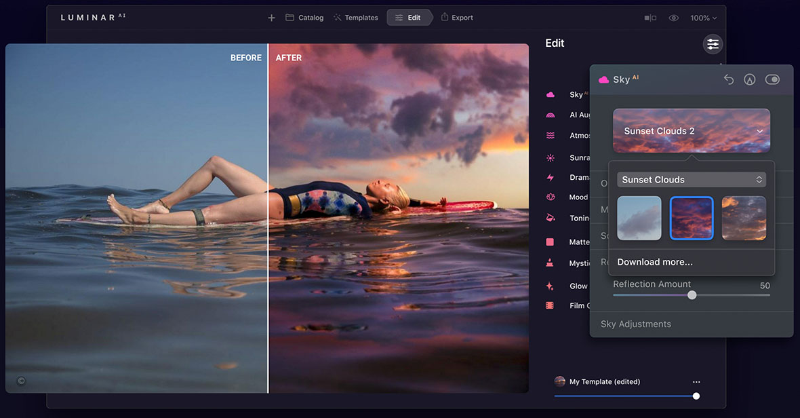
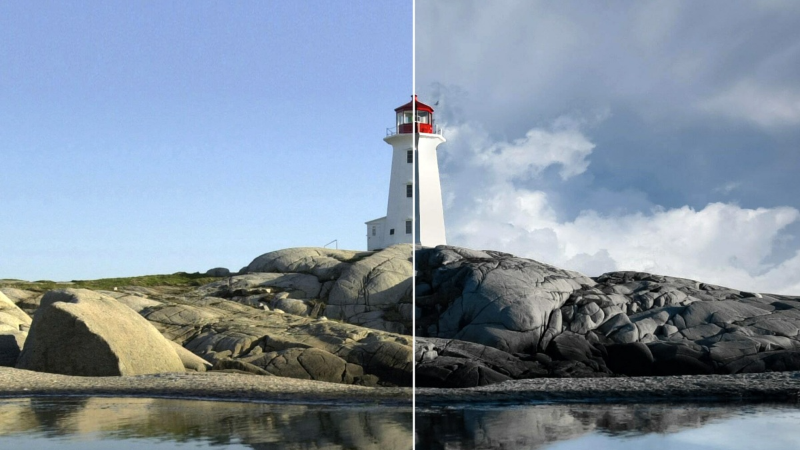
Một trong những tính năng “gây nghiện” của Luminar AI chính là Sky Replacement. AI sẽ tự động nhận diện bầu trời trong ảnh và cho phép bạn thay bằng cảnh hoàng hôn, trời sao, sấm sét hay mây mù chỉ trong vài giây. Không cần tách nền thủ công, bầu trời mới hòa hợp hoàn hảo với ánh sáng và tông màu gốc của ảnh.
- AtmosphereAI - Tạo chiều sâu cho khung cảnh
Công cụ AtmosphereAI giúp thêm sương mù, khói, hơi nước hoặc hiệu ứng 3D Depth Mapping để tăng cảm giác chân thật. Bức ảnh phong cảnh của bạn vì thế trông như được chụp bằng máy ảnh chuyên nghiệp, dù ban đầu chỉ là ảnh chụp bằng điện thoại.
Chỉnh sửa chân dung thông minh
- FaceAI và BodyAI
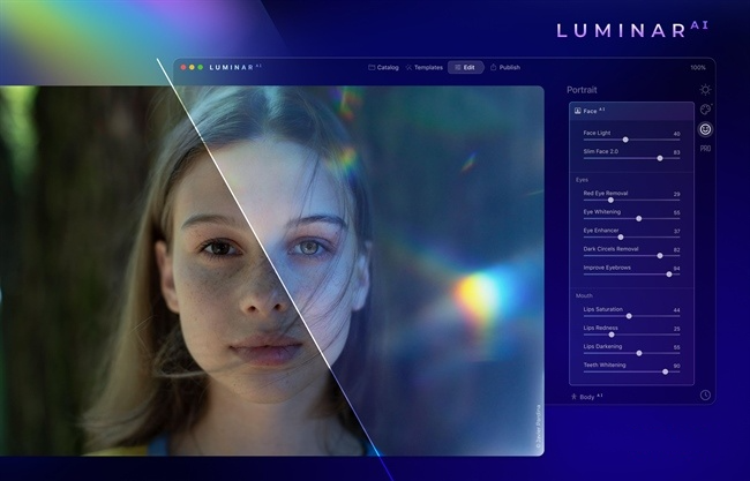
Hai công cụ này giúp tinh chỉnh khuôn mặt, vóc dáng một cách tự nhiên mà không làm “giả” hình. Luminar AI nhận diện khuôn mặt và cơ thể, điều chỉnh tỉ lệ, làm sáng mắt, mịn da, thon gọn mặt mà vẫn giữ nét thật.
- SkinAI
Nếu bạn từng phải retouch ảnh chân dung thủ công thì chắc chắn sẽ thích SkinAI. Công cụ này tự động xóa mụn, làm mịn da, giảm nếp nhăn, giúp da sáng và đều màu hơn chỉ với một thanh trượt điều chỉnh.
- IrisAI
Đôi mắt là “cửa sổ tâm hồn”, và Luminar AI có công cụ riêng để chăm chút cho phần này. IrisAI giúp làm sáng mắt, thay màu mắt, thêm độ lấp lánh, thậm chí đeo lens ảo cực kỳ chân thực.
- AccentAI và StructureAI
AccentAI: Tự động cân bằng ánh sáng, màu sắc, tương phản và độ bão hòa toàn ảnh.
StructureAI: Làm rõ chi tiết và khắc phục hiện tượng ảnh mờ.
Tổng hòa các công cụ trên giúp bạn có một bức ảnh chân dung hoàn hảo, chuyên nghiệp mà không cần nhiều thao tác.
Kho Template đa dạng và tiện lợi
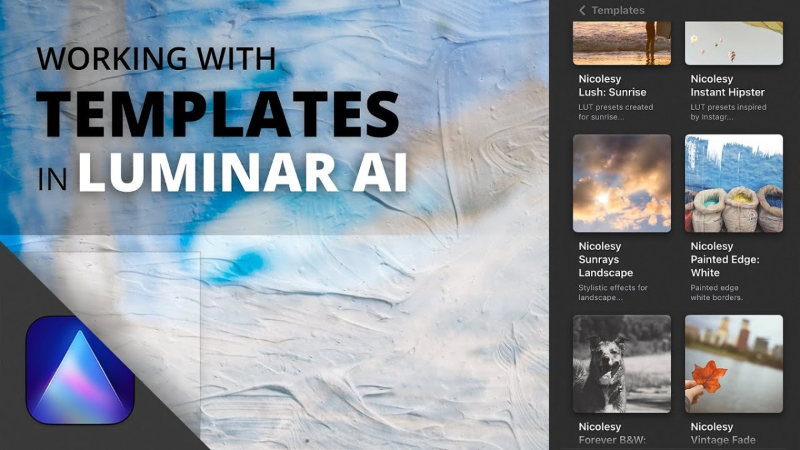
Một trong những lý do chính khiến nhiều người tìm kiếm từ khóa download Luminar AI là vì kho template sẵn có khổng lồ. Phần mềm sẽ tự động phân tích bức ảnh bạn tải lên, sau đó gợi ý template phù hợp nhất: phong cảnh, chân dung, studio, du lịch, ánh sáng yếu,… Bạn chỉ cần chọn template, phần mềm sẽ tự điều chỉnh toàn bộ thông số. Nếu muốn cá nhân hóa, bạn có thể tùy chỉnh thêm hoặc lưu lại template của riêng mình. Nhờ vậy, mỗi bộ ảnh sau này chỉ mất vài giây để hoàn thiện.
Hướng dẫn download Luminar AI và cài đặt trên máy tính
Kiểm tra cấu hình trước khi tải
Để đảm bảo phần mềm hoạt động mượt mà, bạn cần kiểm tra cấu hình máy trước khi download Luminar AI:
- Hệ điều hành: Windows 7, 8, 10 hoặc macOS (MacBook, iMac, Mac mini từ 2010 trở lên)
- CPU: Intel Core i5 hoặc cao hơn
- RAM: Tối thiểu 8GB (khuyến nghị 16GB)
- Ổ cứng: 10GB trống (ưu tiên SSD)
- Card đồ họa: Hỗ trợ OpenGL 3.3 hoặc mới hơn
Các bước download Luminar AI chính thức từ Skylum
Bước 1: Trước hết, bạn cần vào trang web chính thức của nhà phát triển Skylum tại địa chỉ này.
Bước 2: Tại giao diện chính, nhấn nút “Sign In” hoặc “Log In”.
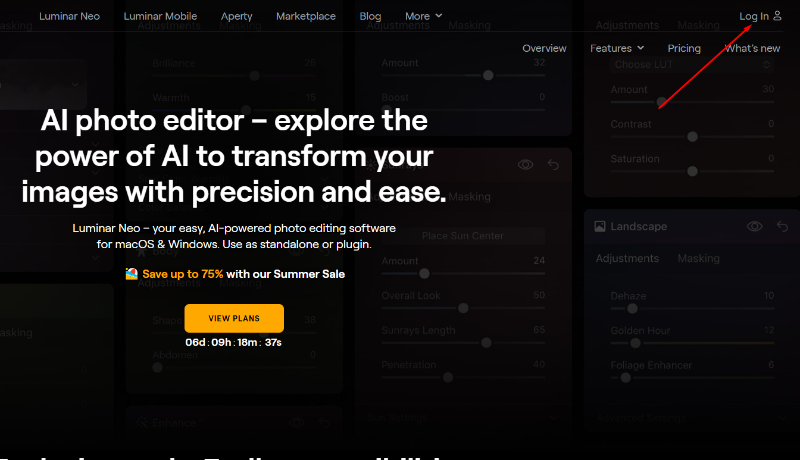
- Nếu bạn đã có tài khoản, hãy đăng nhập bằng email.
- Nếu chưa có, chọn “Create an account” để tạo mới.
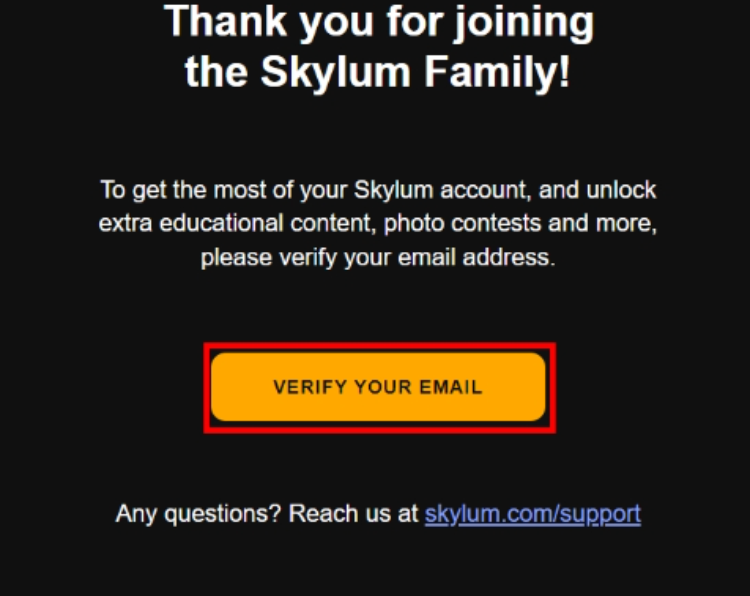
Sau đó, mở email và nhấn “Verify your email” để kích hoạt tài khoản.
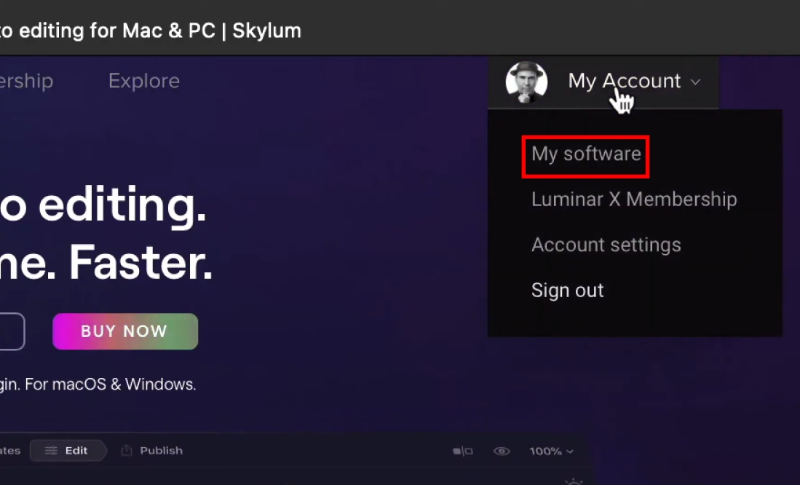
Bước 3: Sau khi đăng nhập, nhấp vào biểu tượng tài khoản (avatar) ở góc trên bên phải và chọn “My Software”. Tại đây, bạn sẽ thấy danh sách phần mềm mà mình đã mua hoặc đang được dùng thử.
Bước 4: Trong danh sách phần mềm, tìm Luminar AI và nhấn nút “Download”.
Nếu không thấy hiển thị, hãy nhập email ở mục “Link my licences” để hệ thống đồng bộ bản quyền.
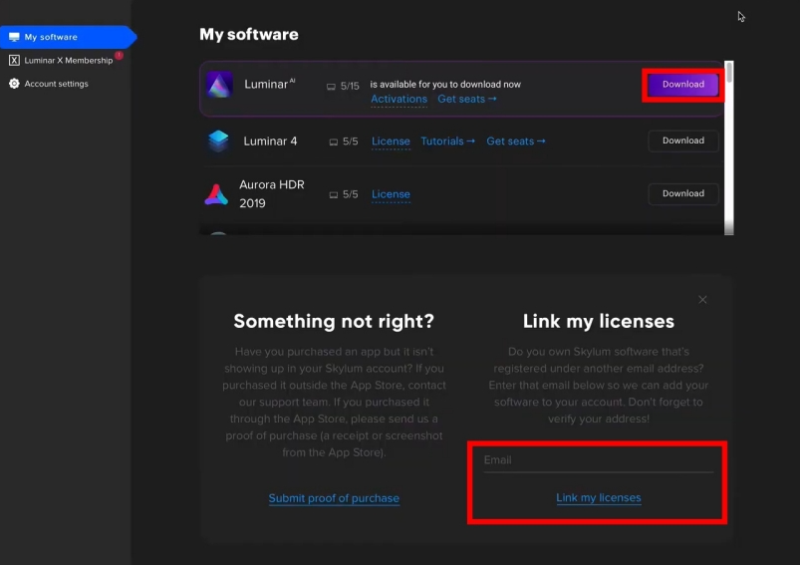
Tiếp đó, chọn phiên bản phù hợp với hệ điều hành (Windows hoặc macOS) và tải file cài đặt về máy tính.
Bước 5: Sau khi tải xong, mở file cài đặt (.exe đối với Windows hoặc .pkg đối với macOS).
Làm theo hướng dẫn trên màn hình để hoàn tất quá trình cài đặt.
Bước 6: Khi cài xong, mở phần mềm Luminar AI. Ở lần đầu khởi động, hãy đăng nhập lại bằng tài khoản Skylum của bạn.
Nhấn “Activate”, nhập mã kích hoạt (license key) được gửi về email hoặc hiển thị trong tài khoản, sau đó nhấn “Activate” để hoàn tất.
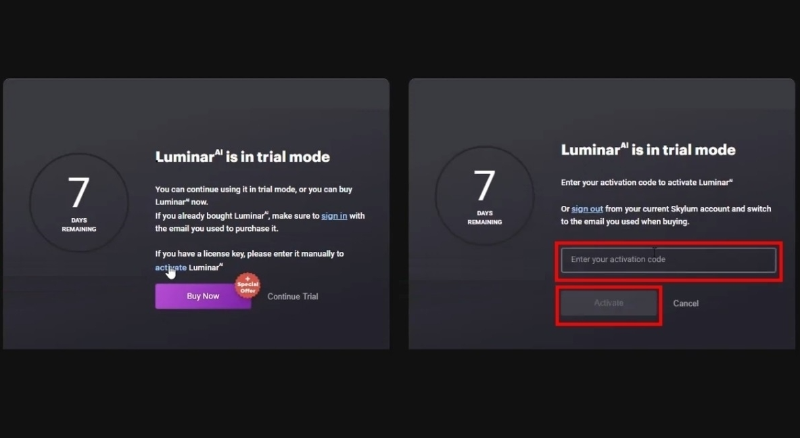
Sau khi hoàn thành 6 bước trên, quá trình download Luminar AI và cài đặt đã thành công. Giờ đây bạn có thể bắt đầu sử dụng phần mềm để chỉnh sửa hình ảnh.
Hướng dẫn chi tiết cách sử dụng Luminar AI cho người mới bắt đầu
Sau khi download Luminar AI và kích hoạt bản quyền, bạn có thể bắt đầu chỉnh sửa ảnh theo các bước dưới đây.
Bước 1: Mở phần mềm và tải ảnh lên
Mở phần mềm Luminar AI trên máy tính. Tại giao diện chính, chọn biểu tượng dấu “+” hoặc chọn “Add Image”. Chọn ảnh bạn muốn chỉnh sửa từ máy tính. Bạn có thể thêm một hoặc nhiều ảnh cùng lúc để chỉnh hàng loạt.
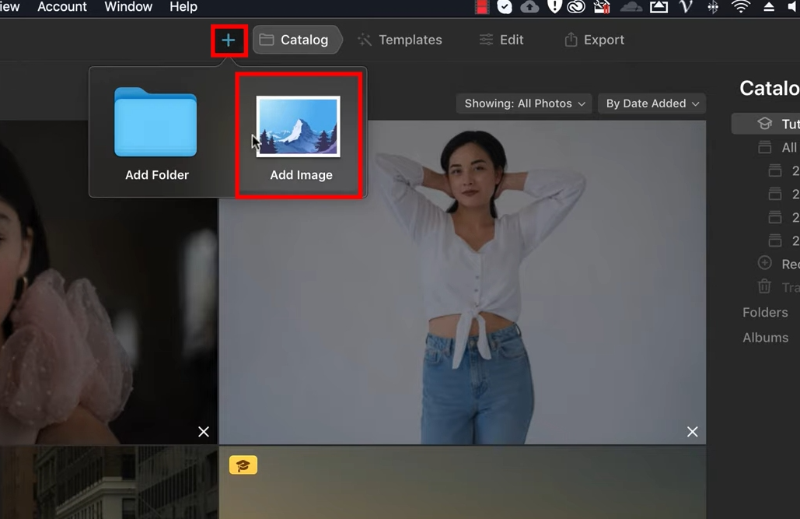
Lưu ý nên chọn ảnh có độ phân giải tốt để phần mềm dễ dàng phân tích và xử lý chính xác hơn.
Bước 2: Chọn Template có sẵn phù hợp với bức ảnh
Sau khi ảnh được tải lên, chuyển sang tab “Templates”. Tại đây, Luminar AI sẽ tự động phân tích nội dung bức ảnh (phong cảnh, chân dung, vật thể, ánh sáng,...) và gợi ý những mẫu template phù hợp.
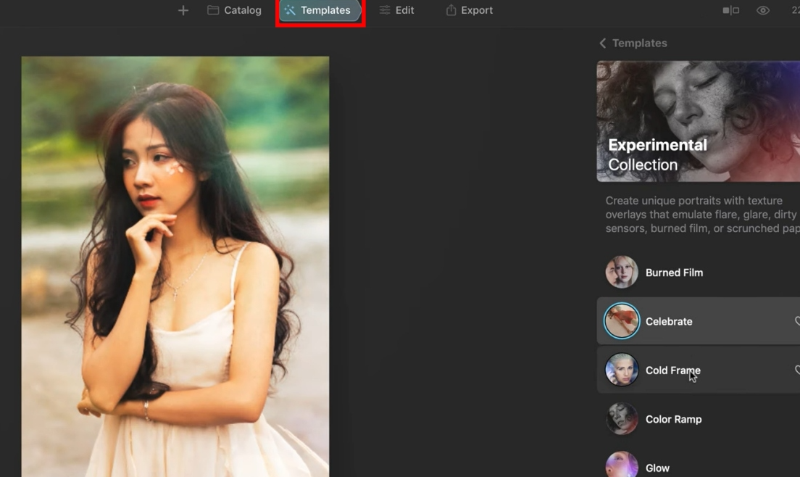
Bạn chỉ cần chọn template mà mình yêu thích, phần mềm sẽ tự động áp dụng hiệu ứng và tinh chỉnh toàn bộ ảnh. Nếu chưa ưng ý, bạn có thể thử nhiều template khác nhau cho đến khi tìm được phong cách phù hợp.
Bước 3: Tùy chỉnh ảnh thủ công trong mục Edit
Nếu bạn muốn chỉnh sửa sâu hơn, hãy chuyển sang tab “Edit”. Tại đây, Luminar AI cung cấp đầy đủ công cụ chỉnh ảnh mạnh mẽ, bao gồm:
- FaceAI / BodyAI: Điều chỉnh tỉ lệ gương mặt, làm sáng da, thon gọn khuôn mặt hoặc cơ thể.
- SkinAI: Tự động loại bỏ mụn, nếp nhăn, làm mịn và đều màu da.
- IrisAI: Làm sáng mắt, thay đổi màu mắt, thêm độ lấp lánh.
- StructureAI: Làm rõ chi tiết, tăng độ sắc nét cho vùng bị mờ.
- AccentAI: Tự động cân bằng ánh sáng, màu sắc và độ tương phản toàn ảnh.
- SkyAI / AtmosphereAI: Thay đổi bầu trời, thêm hiệu ứng sương mù, khói, hoặc ánh sáng 3D tạo chiều sâu cho phong cảnh.
Các công cụ đều được điều chỉnh bằng thanh trượt đơn giản, dễ thao tác. Hãy chỉnh dần từng phần để giữ độ tự nhiên cho ảnh.
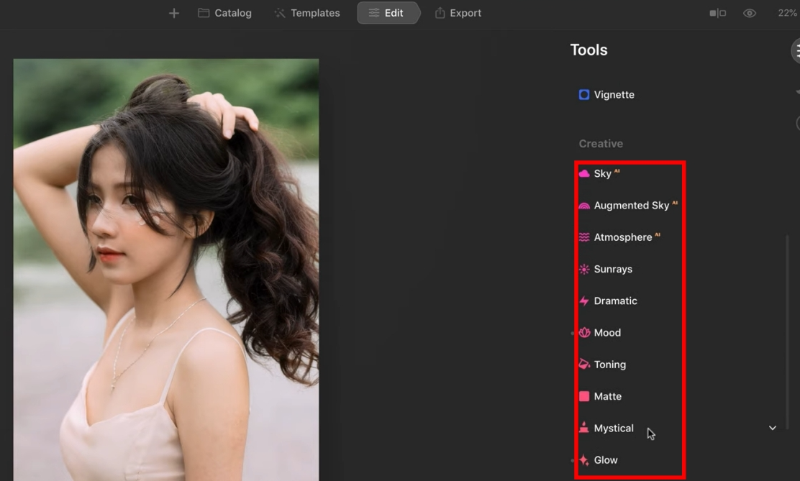
Bước 4: Thêm hiệu ứng và tinh chỉnh nâng cao
Ngoài các công cụ chỉnh cơ bản, bạn có thể thêm các hiệu ứng nghệ thuật trong mục “Edit” như:
- Glow: Tạo ánh sáng mềm cho ảnh.
- Film Grain: Tạo hạt nhiễu giả lập như phim cổ điển.
- Vignette: Làm tối nhẹ bốn góc ảnh để tập trung ánh nhìn vào trung tâm.
- Details Enhancer: Làm rõ chi tiết ảnh.
Sau khi tinh chỉnh, bạn có thể lưu lại bộ hiệu ứng này thành một template cá nhân bằng cách chọn “Save as Template”. Lần sau chỉ cần áp dụng lại để tiết kiệm thời gian.
Bước 5: So sánh kết quả trước và sau khi chỉnh sửa
Để xem ảnh sau khi chỉnh sửa khác gì so với ảnh gốc, bạn chỉ cần nhấn phím “\” hoặc chọn mục “Compare”. Màn hình sẽ chia đôi hiển thị giúp bạn dễ dàng so sánh và điều chỉnh lại nếu cần. Đây là cách rất hiệu quả để kiểm soát chất lượng chỉnh sửa, đảm bảo ảnh vẫn tự nhiên mà không bị lạm dụng hiệu ứng.
Bước 6: Xuất ảnh và lưu về máy tính
Khi đã hoàn tất chỉnh sửa, chọn mục “Export” ở góc phải màn hình. Tại đây bạn sẽ có nhiều lựa chọn lưu ảnh:
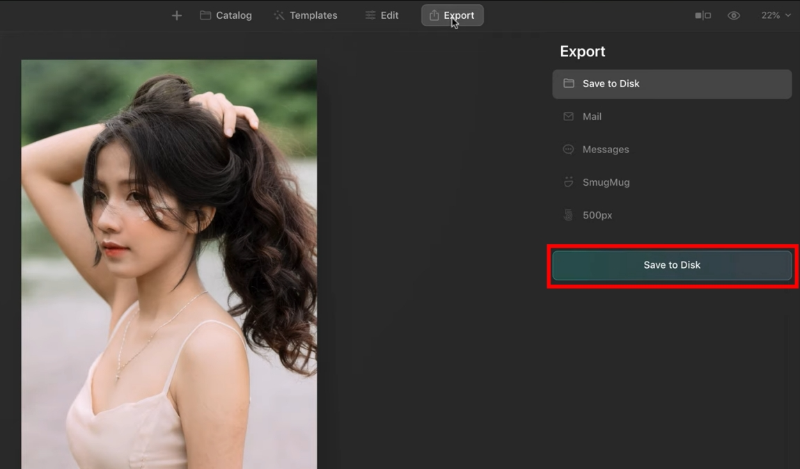
- Save to Disk: Lưu trực tiếp về ổ cứng.
- Mail hoặc Messages: Gửi ảnh qua email hoặc tin nhắn.
- Social Media: Đăng ảnh lên mạng xã hội.
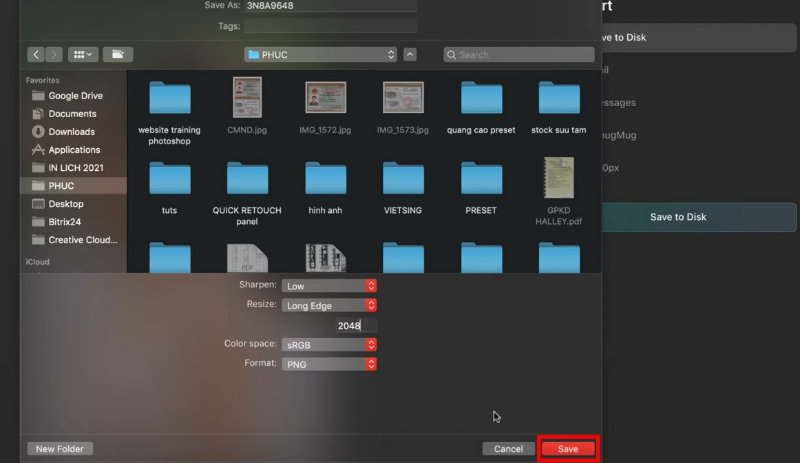
Chọn “Save to Disk” để lưu ảnh về máy, sau đó:
- Chọn vị trí lưu file.
- Đặt tên ảnh.
- Chọn định dạng ảnh (JPEG, PNG, TIFF...).
- Điều chỉnh kích thước và chất lượng ảnh theo nhu cầu.
- Nhấn “Save” để hoàn tất.
Ảnh xuất ra sẽ giữ nguyên độ nét và chất lượng cao, phù hợp để in ấn hoặc chia sẻ trực tuyến.
Bước 7: Lưu thao tác chỉnh sửa thành Template cá nhân
Sau khi hoàn tất chỉnh sửa, bạn có thể lưu lại toàn bộ các thao tác vừa thực hiện thành một template cá nhân. Chọn “Save Template” > Đặt tên > nhấn “Save”. Nhờ đó, bạn có thể áp dụng cùng phong cách chỉnh sửa cho hàng loạt ảnh khác nhau chỉ với một cú nhấp chuột. Tính năng này đặc biệt hữu ích nếu bạn thường xuyên chỉnh ảnh theo cùng tone màu hoặc chủ đề.
Một số lưu ý khi sử dụng Luminar AI hiệu quả
- Sử dụng ảnh có độ phân giải cao để phần mềm AI phân tích chính xác hơn.
- Không nên lạm dụng các công cụ làm mịn hoặc thay đổi khuôn mặt để ảnh vẫn tự nhiên.
- Lưu template cho từng phong cách riêng biệt như “du lịch”, “chân dung”, “ẩm thực” để dễ áp dụng về sau.
- Thường xuyên cập nhật phần mềm để nhận thêm hiệu ứng và công cụ mới.
Giá và gói đăng ký Luminar AI
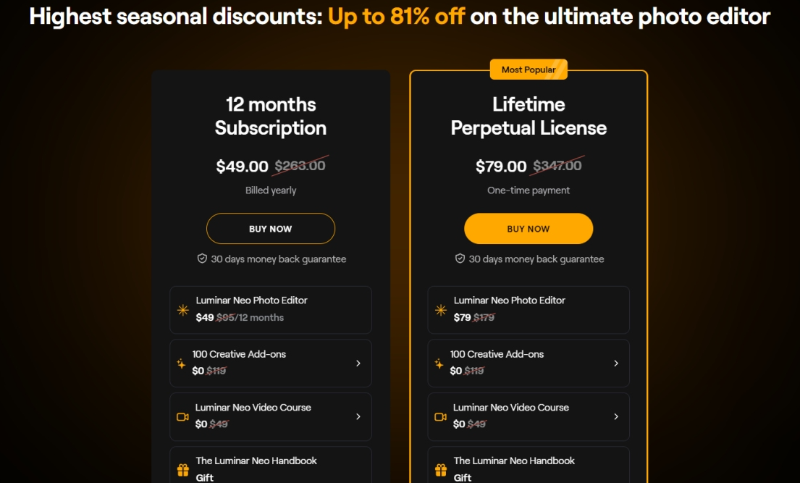
Bảng giá chi tiết
| Gói sử dụng | Giá gốc | Giá khuyến mãi | Quyền lợi |
| 12 tháng | 263 USD | 49 USD | 100 tiện ích bổ sung, khóa học video, sổ tay Luminar AI |
| Trọn đời | 347 USD | 79 USD | 100 tiện ích, khóa học video, cập nhật trọn đời |
Dù gói 12 tháng có giá rẻ hơn, nhưng nếu bạn xác định dùng lâu dài, nên chọn gói trọn đời để tiết kiệm chi phí.
Câu hỏi thường gặp khi download Luminar AI
Luminar AI có miễn phí không?
Có bản dùng thử miễn phí 7 ngày. Sau đó, bạn cần mua bản quyền để tiếp tục sử dụng.
Có thể nâng cấp từ Luminar 4 lên Luminar AI không?
Không thể nâng cấp trực tiếp, vì Luminar AI là phần mềm độc lập. Tuy nhiên, người dùng Luminar 4 sẽ được giảm giá khi mua bản mới.
Luminar AI có phù hợp với người không chuyên?
Có, vì phần mềm được thiết kế cho cả người mới. Bạn chỉ cần chọn template và vài thao tác đơn giản là có ảnh đẹp ngay.
Có an toàn khi download Luminar AI không?
Hoàn toàn an toàn nếu bạn tải từ trang chính thức của Skylum. Tránh các bản crack hoặc link lạ vì có thể chứa virus.
Kết luận
Với giao diện thân thiện, công nghệ AI mạnh mẽ và khả năng tự động hóa gần như toàn bộ quá trình chỉnh sửa ảnh, Luminar AI xứng đáng là phần mềm bạn nên thử. Dù bạn là người mới hay dân chuyên nghiệp, việc download Luminar AI sẽ giúp bạn tiết kiệm thời gian, nâng tầm chất lượng hình ảnh và khai mở sức sáng tạo trong từng khung hình.
Nếu bạn muốn trải nghiệm Luminar AI mượt mà hơn, hãy trang bị cho mình một chiếc laptop Dell cấu hình mạnh hoặc MacBook chính hãng. Truy cập ngay FPT Shop để chọn mua thiết bị công nghệ phù hợp, nhận nhiều ưu đãi hấp dẫn và hỗ trợ cài đặt phần mềm tận nơi.
Xem thêm:
:quality(75)/anh_bia_agentic_ai_72bf42ed9e.png)
:quality(75)/anh_bia_vizard_ai_1ee087eed9.png)
:quality(75)/senpai_la_gi_4616719f32.jpg)
:quality(75)/veo_3_ai_0_892f143f63.jpg)
:quality(75)/small/pika_ai_ea51a7787d.jpg)
:quality(75)/small/pop_ai_1_15b64769ec.jpg)


