:quality(75)/estore-v2/img/fptshop-logo.png)
:quality(75)/cach_xoa_nhanh_o_du_lieu_trong_trong_excel_1_9da1be035b.jpg)
:quality(75)/z5869540918138_6695a1fb92832be5d75e4dad07dbf8b5_fd494114dd.jpg)
Cách xóa nhanh ô dữ liệu trống trong Excel có thể bạn chưa biết
Khi làm việc với Excel, việc gặp các ô dữ liệu trống là điều khá phổ biến, đặc biệt khi bạn nhập liệu từ nhiều nguồn khác nhau hoặc sao chép dữ liệu từ các file khác. Những ô trống này không chỉ làm bảng tính trở nên lộn xộn mà còn gây khó khăn trong việc thống kê, phân tích dữ liệu hoặc tính toán công thức. Sau đây, FPT Shop sẽ hướng dẫn bạn cách xóa nhanh ô dữ liệu trống trong Excel 2007 và 2010.
Cách xóa nhanh ô dữ liệu trống trong Excel
Bước 1: Chọn vùng dữ liệu cần xóa
Để bắt đầu, trước hết các bạn cần xác định phạm vi dữ liệu mà mình muốn áp dụng. Nếu muốn thao tác trên toàn bộ bảng tính, bạn có thể nhấn tổ hợp phím Ctrl + A để chọn tất cả các ô có dữ liệu trong bảng. Trong trường hợp bạn chỉ muốn xóa các ô trống trong một vùng dữ liệu nhất định, hãy sử dụng chuột kéo chọn khu vực đó. Việc lựa chọn phạm vi trước khi xóa sẽ giúp bạn kiểm soát tốt hơn, tránh xóa nhầm các dữ liệu quan trọng ngoài phạm vi cần xử lý.
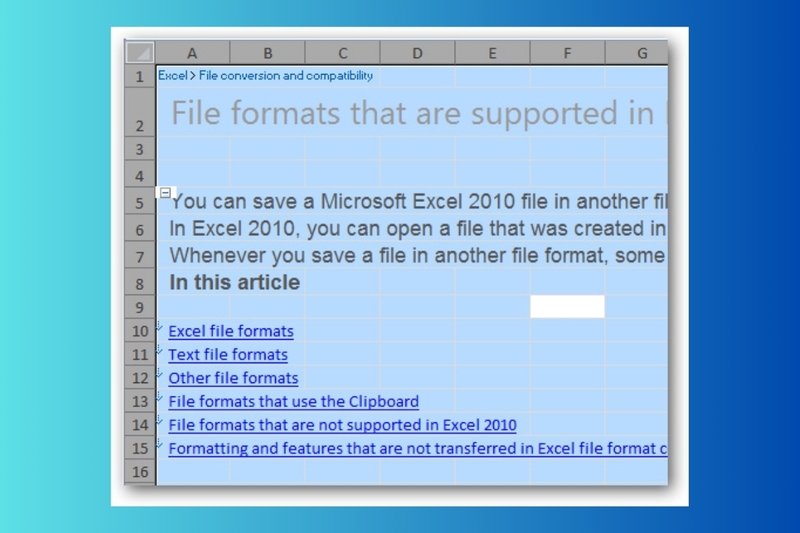
Bước 2: Sử dụng Go To Special
Sau khi đã xác định và chọn vùng dữ liệu cần thao tác, bước tiếp theo là mở công cụ Go To Special. Để thực hiện, nhấn phím F5 trên bàn phím, ngay lập tức Excel sẽ hiển thị hộp thoại Go To. Tại đây, bạn nhấn tiếp nút Special để mở cửa sổ tùy chọn nâng cao, nơi cho phép bạn chọn những loại ô đặc biệt như ô trống, ô chứa công thức, ô có dữ liệu.
Công cụ Go To Special là một trong những tính năng ít người dùng biết nhưng lại vô cùng hữu ích. Nó giúp bạn tìm kiếm và chọn nhanh các ô theo điều kiện cụ thể mà không cần phải dò từng ô. Trong trường hợp xóa ô trống, bạn sẽ dùng chính tính năng này để Excel xác định tất cả các ô trống trong vùng đã chọn, từ đó thao tác xóa sẽ chính xác và tiết kiệm thời gian hơn rất nhiều.
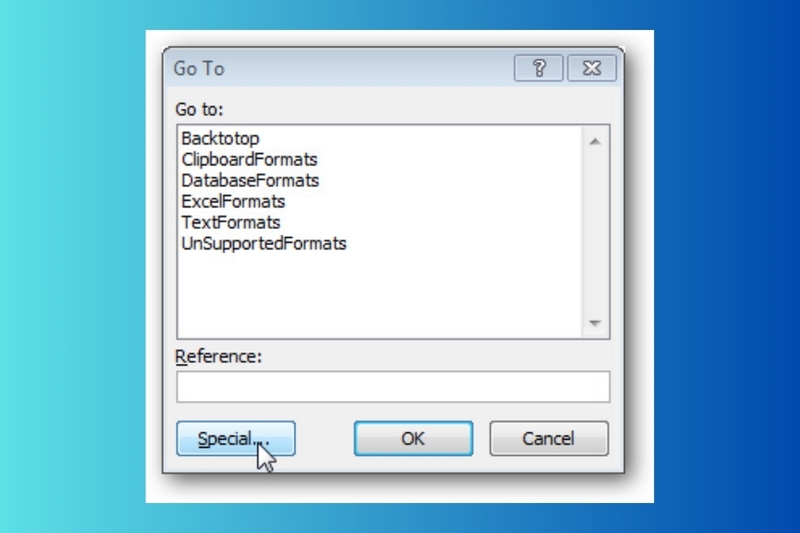
Bước 3: Chọn ô trống
Trong cửa sổ Go To Special, bạn sẽ thấy nhiều tùy chọn khác nhau. Để xóa các ô trống, hãy tích chọn Blanks và nhấn OK. Ngay lập tức, Excel sẽ tự động đánh dấu tất cả các ô trống trong phạm vi đã chọn. Những ô này sẽ được viền nổi bật, báo hiệu rằng chúng sẵn sàng để bạn thực hiện thao tác tiếp theo, chẳng hạn như xóa hoặc điền dữ liệu.
Việc đánh dấu này giúp bạn dễ dàng kiểm tra xem liệu tất cả các ô trống đã được chọn đúng hay chưa. Nếu phát hiện có vùng dữ liệu quan trọng bị chọn nhầm, bạn vẫn có thể hủy lựa chọn hoặc điều chỉnh phạm vi trước khi xóa.
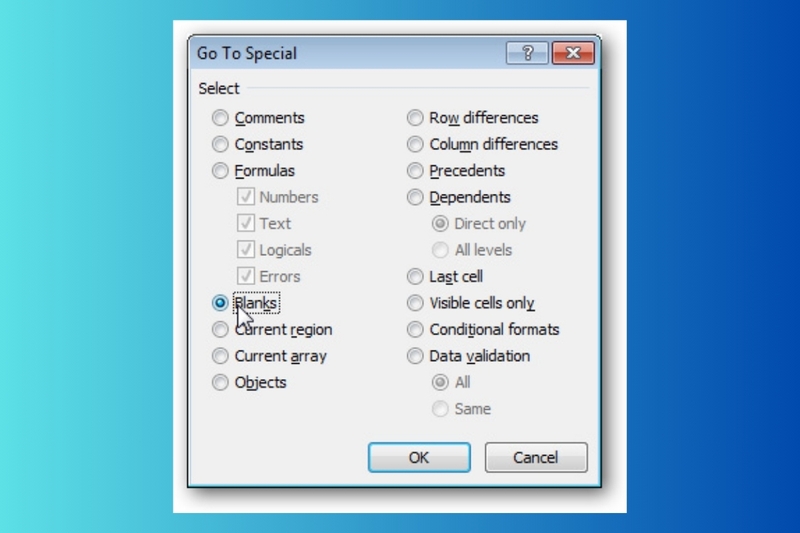
Bước 4: Xóa ô trống
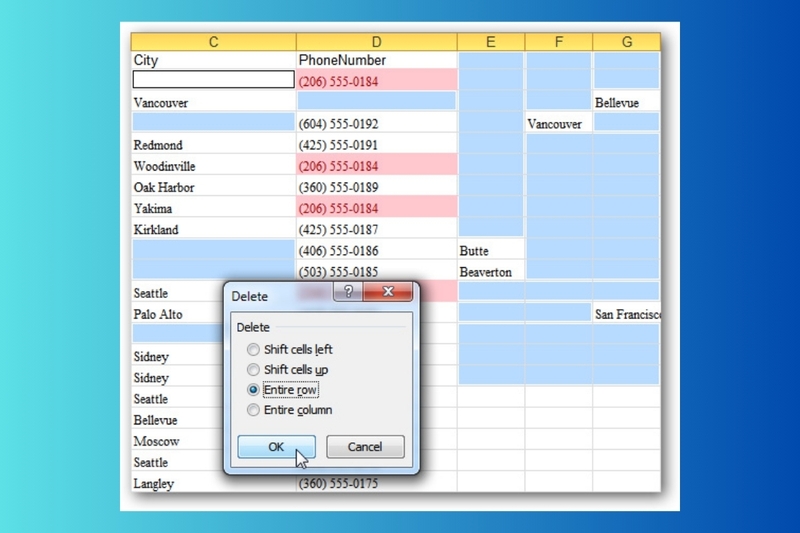
Khi các ô trống đã được chọn, để xóa bạn chỉ cần nhấn Ctrl + -. Ngay lập tức, Excel sẽ hiển thị hộp thoại Delete với một số tùy chọn:
- Entire Row: Xóa toàn bộ hàng chứa ô trống.
- Entire Column: Xóa toàn bộ cột chứa ô trống.
- Shift cells left: Dồn các ô còn lại sang trái để lấp khoảng trống.
- Shift cells up: Dồn các ô còn lại lên trên để lấp khoảng trống.
Việc lựa chọn tùy chọn nào phụ thuộc vào nhu cầu và cấu trúc dữ liệu của bạn.
Lưu ý khi sử dụng tính năng xóa ô trống
Khi sử dụng tính năng xóa ô trống trong Excel, bạn cần đặc biệt thận trọng, nhất là khi dữ liệu có những dòng hoặc cột chứa ô trống xen kẽ các ô có dữ liệu.
Nếu chọn xóa theo Entire Row (xóa cả hàng) hoặc Entire Column (xóa cả cột), Excel sẽ xóa toàn bộ hàng hoặc cột đó, dẫn đến mất dữ liệu quan trọng. Trong khi đó, nếu chọn Shift cells left (dồn các ô sang trái) hoặc Shift cells up (dồn các ô lên trên), dữ liệu sẽ bị lệch vị trí, gây ra tình trạng bảng tính lộn xộn và khó theo dõi.
Vì vậy, bạn chỉ nên áp dụng tính năng này khi bảng dữ liệu có toàn bộ dòng hoặc cột hoàn toàn trống, hoặc khi các ô trống nằm trên các vùng dữ liệu không quan trọng, mà việc xóa đi sẽ không ảnh hưởng đến kết quả tổng thể. Trước khi thao tác, hãy xem xét kỹ cấu trúc bảng và nếu cần, sao lưu dữ liệu để tránh mất mát không mong muốn.
Tạm kết
Trên đây là hướng dẫn cách xoá nhanh ô dữ liệu trống trong Excel giúp giúp bảng tính gọn gàng, dễ nhìn và chính xác hơn trong quá trình phân tích. Mong rằng qua bài viết này, bạn sẽ có thêm những thông tin hữu ích giúp cho việc quản lý và làm sạch dữ liệu sẽ trở nên nhanh chóng và hiệu quả hơn. Đừng quên thường xuyên cập nhật những thủ thuật, mẹo hay và kiến thức công nghệ tại FPT Shop để nắm bắt những thông tin mới nhất, và nâng cao hiệu quả làm việc mỗi ngày.
Ngoài ra, bạn có thể tham khảo thêm một số mẫu laptop văn phòng chính hãng, giá tốt ngay tại đây: Laptop văn phòng
Xem thêm:
:quality(75)/Cach_chen_anh_hang_loat_vao_Excel_hinh_nen_463094b59e.png)
:quality(75)/cach_chen_ngay_hien_tai_trong_excel_thumb_1a43012754.jpg)
:quality(75)/cach_tach_so_am_va_so_duong_trong_excel_07f8e38997.jpg)
:quality(75)/cach_su_dung_ham_SWITCH_trong_Excel_hinh_nen_b63d30f533.png)
:quality(75)/cach_tinh_tien_phat_di_muon_trong_excel_1d8d387761.jpg)
:quality(75)/mau_bieu_do_gantt_cho_excel_09_4a36544d94.jpg)


