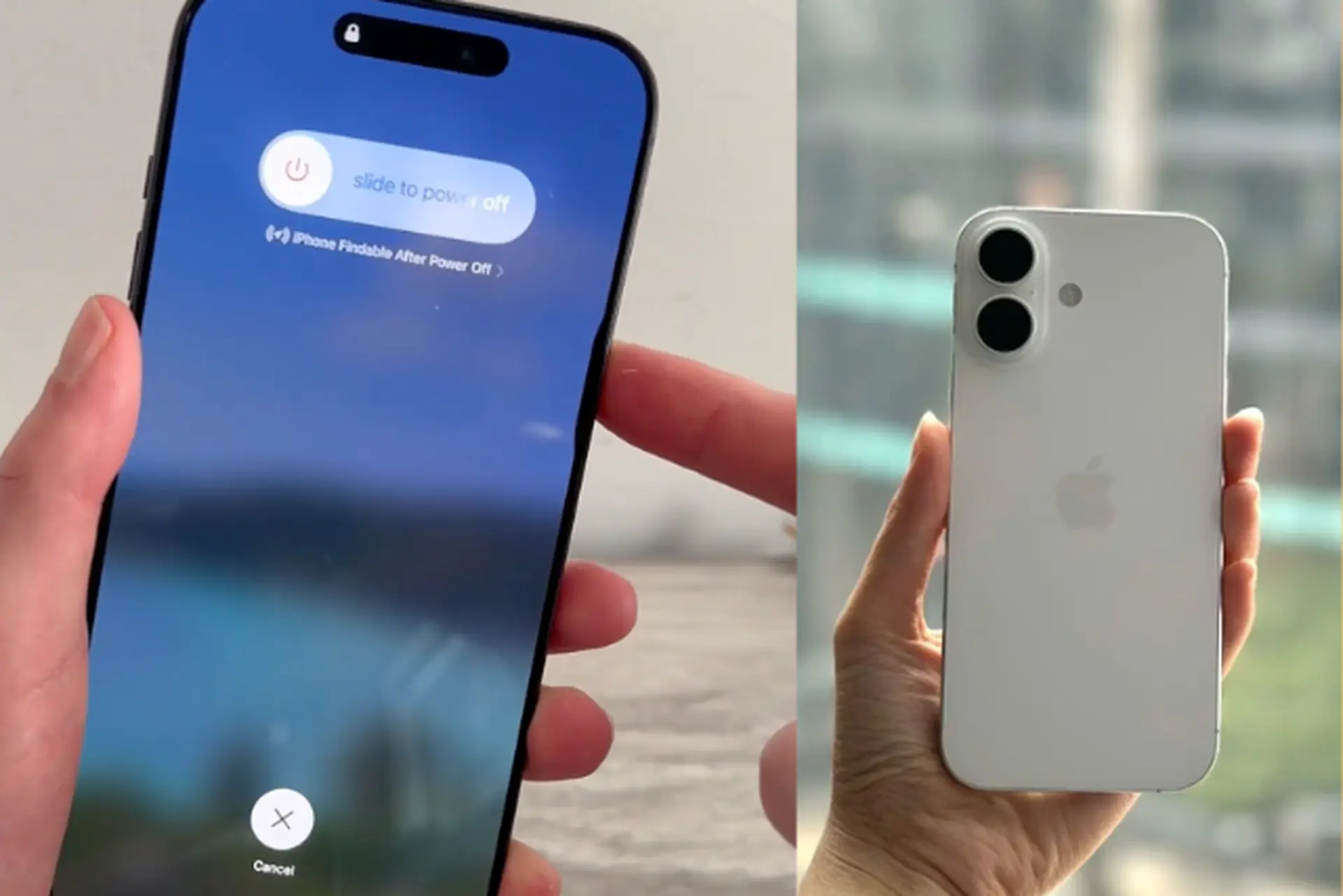

Cách tắt iPhone 17 đơn giản: Bật mí các cách tắt máy nhanh và tiện lợi mà bạn có thể áp dụng
Tắt nguồn iPhone 17 tưởng chừng là thao tác quen thuộc, nhưng nếu mới chuyển sang sử dụng dòng iPhone này, bạn có thể mất một chút thời gian để tìm đúng cách thực hiện. Không chỉ có tổ hợp phím vật lý, iPhone 17 còn hỗ trợ tắt máy ngay trong Cài đặt hoặc Trung tâm điều khiển.
Vậy cách tắt iPhone 17 nào nhanh và thuận tiện nhất? Nếu điện thoại bất ngờ bị treo, không phản hồi thì phải làm sao? Cùng FPT Shop khám phá các cách tắt máy đơn giản và những lưu ý cần biết trong bài viết dưới đây.
Cách tắt iPhone 17 bằng phím vật lý
Đây là cách quen thuộc và nhanh chóng nhất khi iPhone 17 đang hoạt động bình thường. Bạn chỉ cần sử dụng nút sườn kết hợp với một trong hai nút âm lượng để gọi giao diện tắt nguồn. Apple hướng dẫn áp dụng thao tác này cho iPhone có Face ID.
Nhấn giữ nút sườn và nút âm lượng
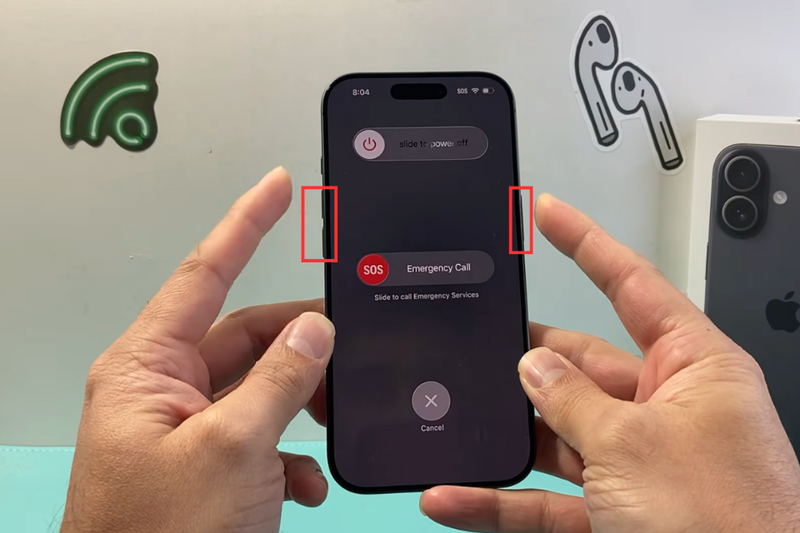
Đầu tiên, hãy nhấn và giữ đồng thời nút sườn ở cạnh phải cùng một trong hai nút âm lượng ở cạnh trái. Bạn tiếp tục giữ cho đến khi màn hình hiển thị thanh trượt tắt nguồn.
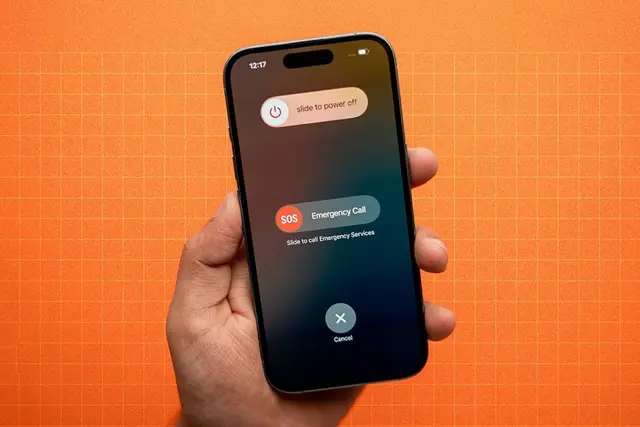
Khi giao diện tắt nguồn xuất hiện, bạn sẽ thấy thanh Trượt để tắt nguồn. Hãy kéo thanh này sang phải để iPhone 17 bắt đầu tắt máy. Sau đó, chờ khoảng vài giây để màn hình hoàn toàn tắt.
Cách này phù hợp khi bạn cần tắt máy nhanh mà không muốn mở Cài đặt. Tuy nhiên, nếu một trong các nút vật lý gặp vấn đề hoặc thao tác không thuận tiện, bạn vẫn còn những phương án khác.
Bật lại iPhone 17 sau khi tắt
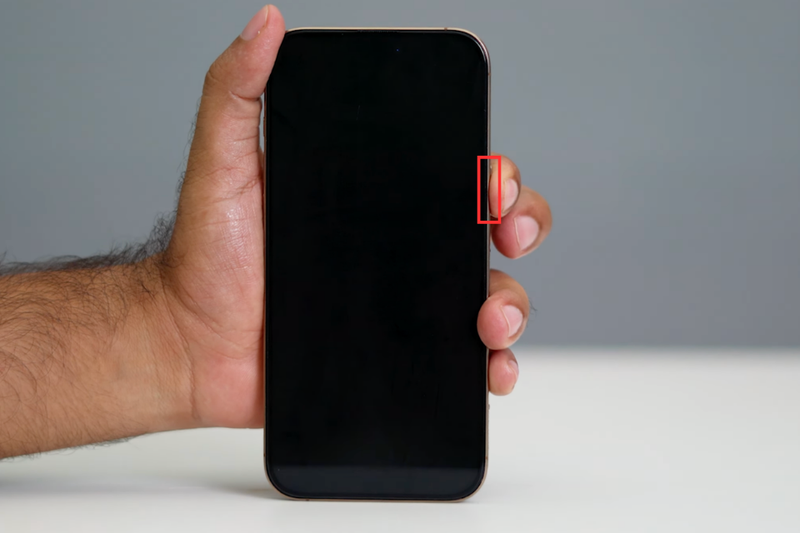
Khi muốn sử dụng lại thiết bị, bạn chỉ cần nhấn và giữ nút sườn ở cạnh phải cho đến khi logo Apple xuất hiện trên màn hình. Sau đó, chờ iPhone khởi động hoàn tất trước khi tiếp tục sử dụng.
Cách tắt iPhone 17 trong phần Cài đặt
Bên cạnh phím vật lý, bạn có thể tắt iPhone 17 ngay trong ứng dụng Cài đặt. Phương pháp này phù hợp khi muốn hạn chế sử dụng nút bấm hoặc các phím vật lý đang gặp vấn đề.
Thực hiện tắt máy từ Cài đặt
Bạn chỉ cần thực hiện theo 2 bước sau:
Bước 1: Mở Cài đặt trên iPhone 17, chọn Cài đặt chung rồi cuộn xuống gần cuối trang.
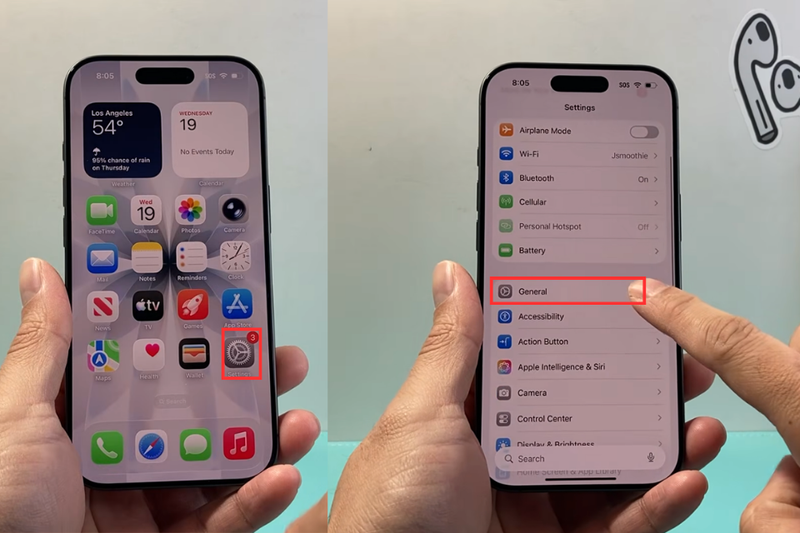
Bước 2: Nhấn Tắt máy, sau đó kéo thanh Trượt để tắt nguồn sang phải, iPhone 17 sẽ bắt đầu tắt nguồn.
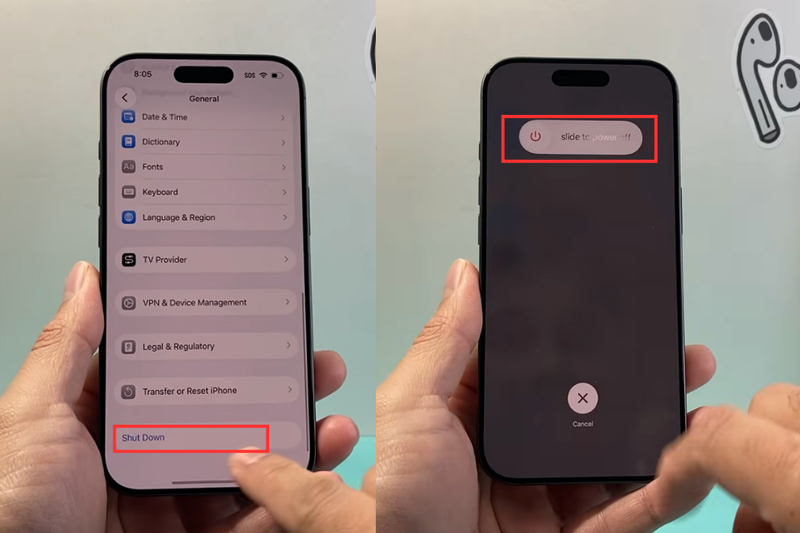
Đây là cách khá tiện vì toàn bộ thao tác được thực hiện trên màn hình, không cần nhấn giữ nút sườn hoặc nút âm lượng.
Cách tắt iPhone 17 bằng Trung tâm điều khiển
Nếu muốn tắt máy nhanh mà không cần truy cập vào ứng dụng Cài đặt, bạn có thể sử dụng Trung tâm điều khiển. Cách này đặc biệt thuận tiện khi các nút vật lý khó thao tác nhưng màn hình cảm ứng vẫn hoạt động bình thường.
Mở Trung tâm điều khiển trên iPhone 17
Trên iPhone 17, hãy vuốt từ góc trên bên phải màn hình xuống để mở Trung tâm điều khiển. Lưu ý vuốt đúng vị trí để tránh mở Trung tâm thông báo.
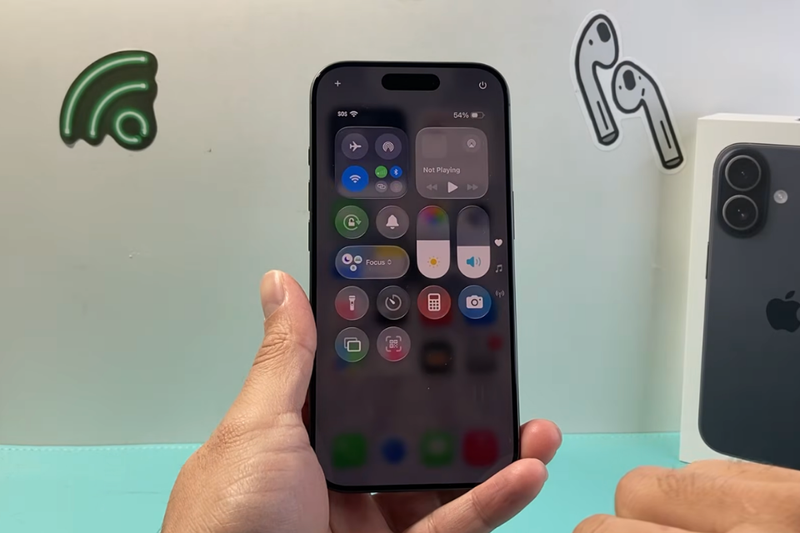
Nhấn giữ nút nguồn và kéo thanh trượt
Sau khi Trung tâm điều khiển xuất hiện, thực hiện theo 2 bước:
Bước 1: Nhấn và giữ nút nguồn ở góc trên bên phải cho đến khi giao diện tắt nguồn xuất hiện.
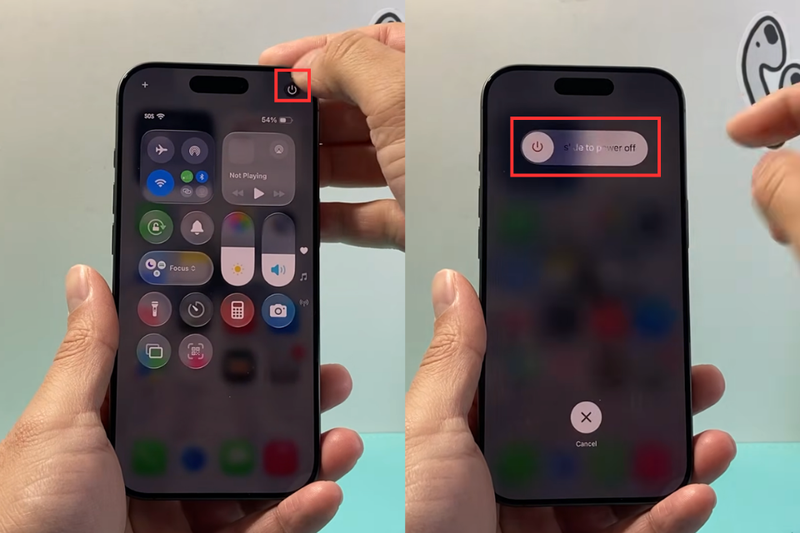
Bước 2: Kéo thanh Trượt để tắt nguồn sang phải, iPhone 17 sẽ tiến hành tắt máy.
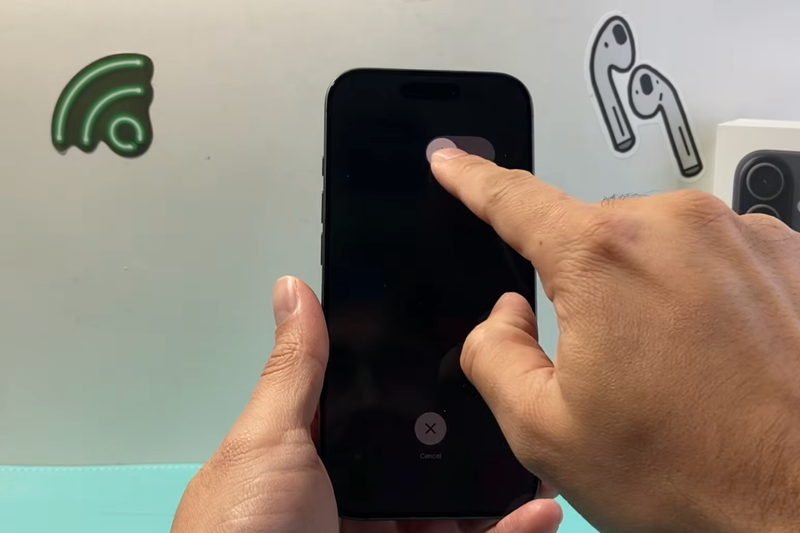
Toàn bộ quá trình chỉ cần thao tác trên màn hình nên khá thuận tiện. Tuy nhiên, phương pháp này yêu cầu màn hình cảm ứng vẫn hoạt động bình thường.
Cách tắt iPhone 17 khi máy bị treo, không phản hồi
Nếu iPhone 17 bị treo, không nhận thao tác chạm hoặc không thể mở giao diện tắt nguồn, bạn có thể thực hiện khởi động lại cưỡng bức. Đây không phải là cách tắt nguồn thông thường mà là thao tác giúp thiết bị khởi động lại khi không còn phản hồi.
Phân biệt tắt máy và khởi động lại cưỡng bức
Tắt máy thông thường được thực hiện khi iPhone vẫn hoạt động bình thường và bạn có thể kéo thanh trượt để ngắt nguồn. Trong khi đó, khởi động lại cưỡng bức được sử dụng khi máy bị treo, không phản hồi hoặc không thể thao tác trên màn hình.
Vì vậy, nếu iPhone 17 vẫn sử dụng bình thường, bạn nên ưu tiên các cách tắt máy thông thường thay vì sử dụng thao tác cưỡng bức.
Các bước khởi động lại khi iPhone không phản hồi
Khi iPhone 17 bị treo, bạn có thể thực hiện theo 3 bước:
Bước 1: Nhấn và thả nhanh nút tăng âm lượng.
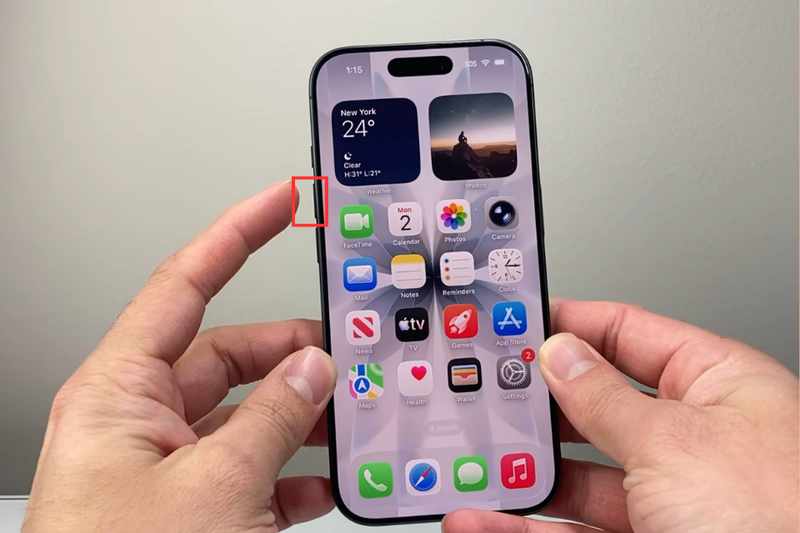
Bước 2: Nhấn và thả nhanh nút giảm âm lượng.
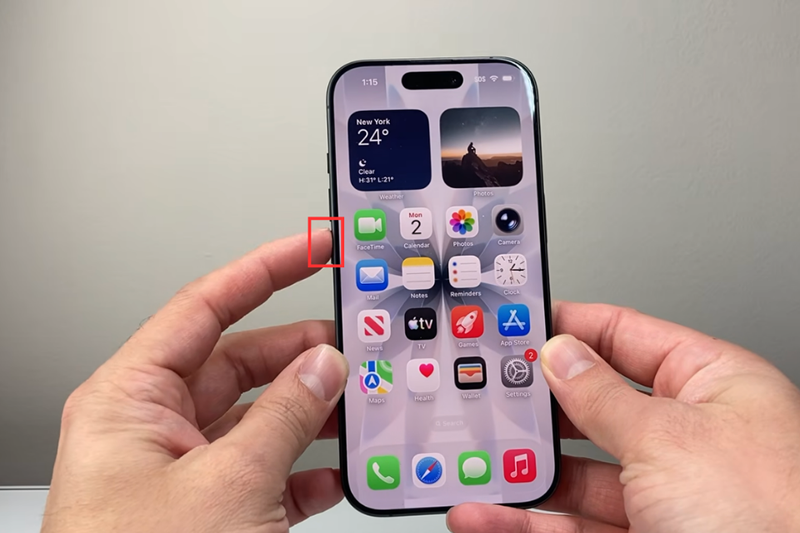
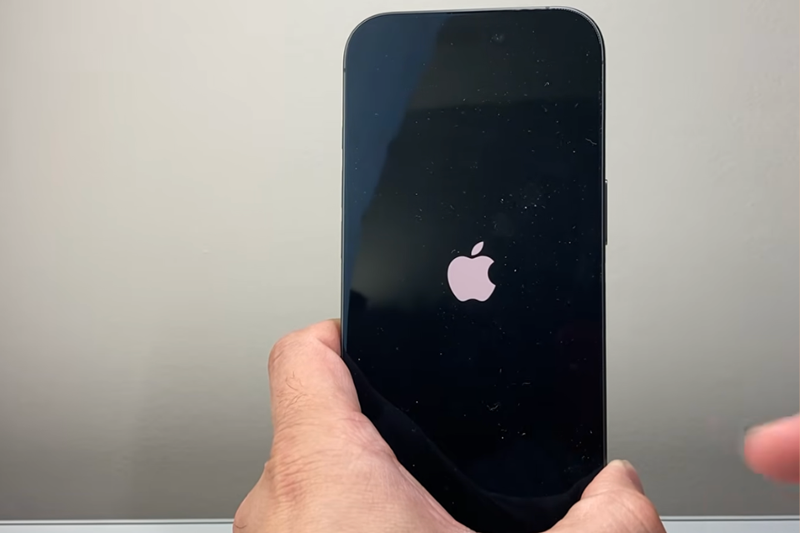
Bước 3: Nhấn và giữ nút sườn cho đến khi logo Apple xuất hiện.
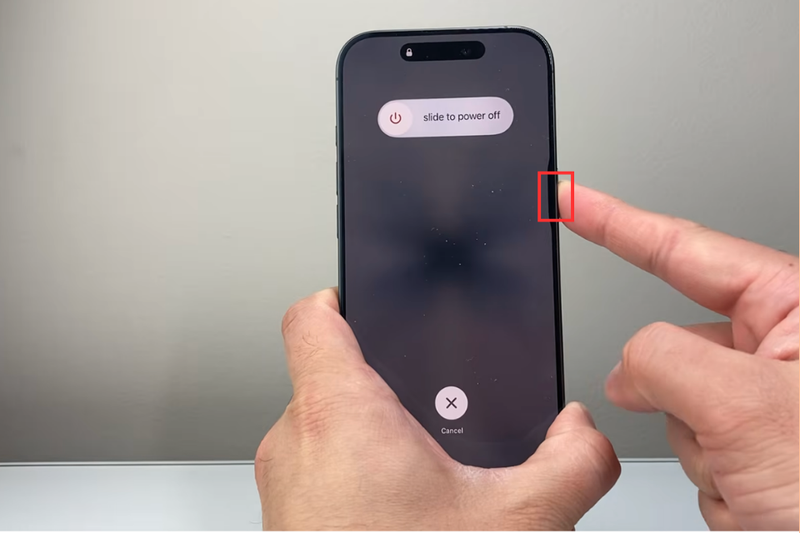
Sau đó, iPhone 17 sẽ tự khởi động lại. Apple áp dụng thao tác này cho các mẫu iPhone đời mới khi thiết bị bị treo hoặc không phản hồi. Do đây là thao tác khởi động lại cưỡng bức, bạn chỉ nên sử dụng khi các cách tắt máy thông thường không thể thực hiện.
Cách tắt iPhone 17 nào phù hợp với từng trường hợp?
Không phải lúc nào bạn cũng cần sử dụng cùng một phương pháp. Việc lựa chọn cách tắt máy có thể dựa vào tình trạng của thiết bị và thao tác mà bạn cảm thấy thuận tiện nhất.
Nếu iPhone 17 đang hoạt động bình thường và bạn muốn tắt máy nhanh, tổ hợp nút sườn + nút âm lượng là lựa chọn đơn giản. Nếu không muốn sử dụng phím cứng, bạn có thể vào Cài đặt > Cài đặt chung > Tắt máy.
Trong trường hợp muốn thao tác trực tiếp trên màn hình, Trung tâm điều khiển là một lựa chọn khác. Còn nếu iPhone bị treo và không nhận thao tác, hãy sử dụng phương pháp khởi động lại cưỡng bức thay vì cố kéo thanh trượt tắt nguồn. Apple hỗ trợ cả ba phương pháp tắt máy bằng phím, Cài đặt và Trung tâm điều khiển.
Một số lưu ý khi tắt iPhone 17
Trước khi thực hiện cách tắt iPhone 17, bạn nên kiểm tra xem những công việc đang làm đã được lưu lại hay chưa. Điều này đặc biệt quan trọng nếu bạn đang chỉnh sửa tài liệu, nhập nội dung hoặc thực hiện một tác vụ chưa hoàn tất.
Khi kéo thanh trượt tắt nguồn, hãy chờ thiết bị tắt hoàn toàn thay vì liên tục nhấn các nút. Sau khi màn hình tắt, nếu muốn bật lại máy, chỉ cần nhấn giữ nút sườn cho đến khi logo Apple xuất hiện.
Bạn cũng không nên nhầm giữa việc tắt nguồn và khóa màn hình. Nhấn nút sườn một lần chỉ đưa iPhone về trạng thái khóa màn hình, trong khi tắt nguồn sẽ khiến thiết bị ngừng hoạt động cho đến khi được bật lại.
Nếu iPhone không phản hồi, hãy chuyển sang thao tác khởi động lại cưỡng bức thay vì cố thực hiện các bước tắt nguồn thông thường. Điều này giúp bạn xử lý đúng tình huống mà không mất thời gian thử nhiều lần.
Giải đáp nhanh về cách tắt iPhone 17
Tắt iPhone 17 có làm mất dữ liệu không?
Thông thường, việc tắt nguồn không xóa dữ liệu được lưu trên iPhone. Tuy nhiên, trước khi tắt máy, bạn vẫn nên lưu lại các nội dung đang chỉnh sửa để tránh mất phần dữ liệu chưa được lưu.
Có thể tắt iPhone 17 mà không dùng nút vật lý không?
Có. Bạn có thể vào Cài đặt > Cài đặt chung > Tắt máy rồi kéo thanh trượt để tắt nguồn. Ngoài ra, Apple cũng hỗ trợ tắt iPhone thông qua nút nguồn trong Trung tâm điều khiển.
iPhone 17 bị đơ nên tắt máy hay khởi động lại?
Nếu màn hình vẫn phản hồi, bạn có thể tắt máy theo cách thông thường rồi bật lại. Nhưng nếu iPhone hoàn toàn không phản hồi, hãy dùng thao tác khởi động lại cưỡng bức. Apple phân biệt rõ thao tác này dành cho trường hợp iPhone bị treo hoặc không phản hồi.
Tắt iPhone 17 thường xuyên có cần thiết không?
Không cần thiết nếu thiết bị vẫn hoạt động ổn định. Bạn có thể tắt hoặc khởi động lại thiết bị khi có nhu cầu cụ thể, chẳng hạn muốn tạm ngừng sử dụng máy hoặc khi gặp sự cố hoạt động.
Tạm kết
Biết cách tắt iPhone 17 sẽ giúp bạn chủ động hơn khi cần tạm ngừng sử dụng, xử lý tình trạng máy phản hồi chậm hoặc gặp lỗi bất thường. Tùy từng trường hợp, bạn có thể dùng phím vật lý, Cài đặt, Trung tâm điều khiển hoặc khởi động lại cưỡng bức khi thiết bị bị treo.
Nếu đang sử dụng iPhone và muốn trang bị thêm những món đồ hỗ trợ tiện lợi hơn, bạn có thể tham khảo các dòng phụ kiện Apple tại FPT Shop với nhiều lựa chọn cùng mức giá ưu đãi, hấp dẫn. Biết đâu một phụ kiện nhỏ lại giúp trải nghiệm sử dụng iPhone của bạn trở nên thuận tiện hơn mỗi ngày.
Xem thêm: