:quality(75)/estore-v2/img/fptshop-logo.png)
:quality(75)/doi_giao_dien_tren_i_Phone_i_Pad_011_4261f728dc.jpeg)
:quality(75)/Anh_Nguyen_99ac7f0a25.jpg)
Đổi giao diện trên iPhone, iPad năm 2026: Hướng dẫn tùy chỉnh icon đẹp và dễ thực hiện
Đổi giao diện trên iPhone, iPad năm 2026 đã đơn giản và linh hoạt hơn trước rất nhiều. Thay vì phải sử dụng công cụ bên thứ ba hoặc cài đặt các profile phức tạp, người dùng hiện có thể tùy chỉnh trực tiếp icon, màu sắc, kích thước biểu tượng, widget và màn hình khóa ngay trên điện thoại.
Trong bài viết này, FPT Shop sẽ hướng dẫn chi tiết các cách thay đổi giao diện iPhone, iPad theo từng bước để bạn dễ dàng tạo phong cách riêng cho màn hình chính.
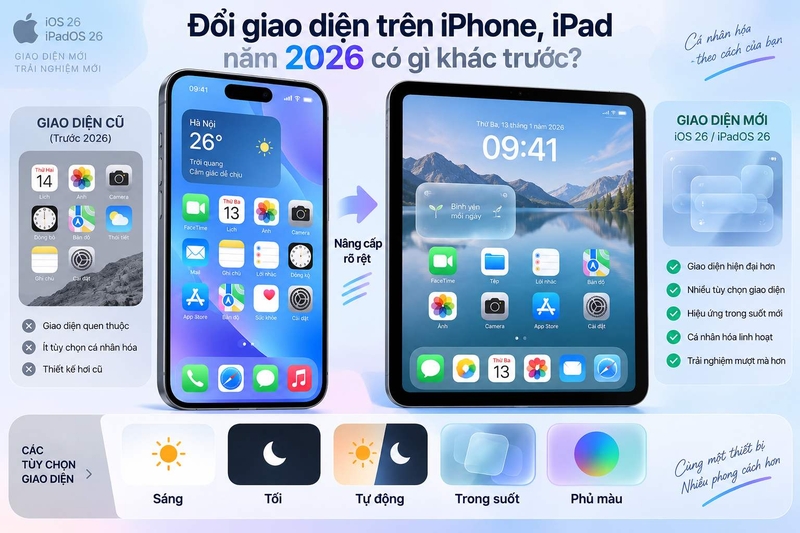
Đổi giao diện trên iPhone, iPad năm 2026 có gì khác trước?
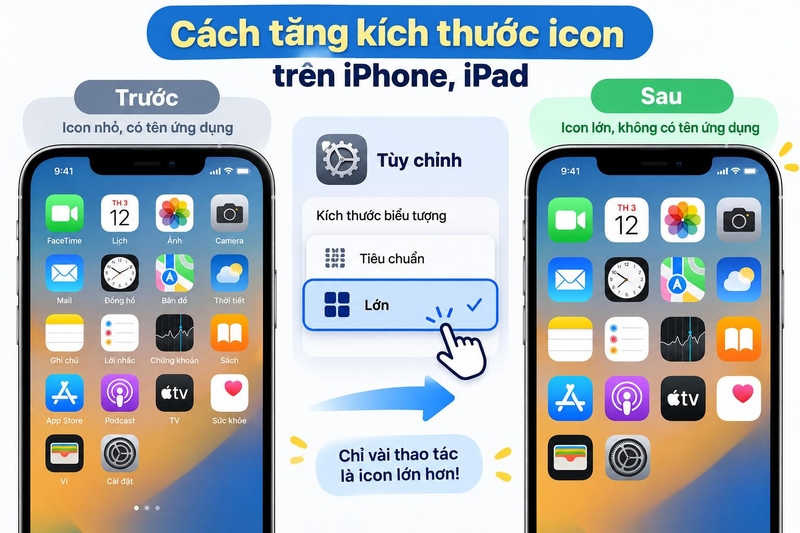
Điểm khác biệt lớn nhất là Apple hiện cho phép tùy chỉnh trực tiếp icon và widget ngay trên Màn hình chính. Trên iPhone chạy iOS, các tùy chọn hiện có gồm Sáng, Tối, Tự động, Trong suốt và Phủ màu. Người dùng cũng có thể tăng kích thước icon. Khi chọn biểu tượng lớn, tên ứng dụng phía dưới sẽ được ẩn để giao diện nhìn thoáng hơn.
iPadOS cũng cung cấp cơ chế tương tự. Người dùng iPad có thể đổi màu icon, chuyển giao diện tối, tạo hiệu ứng trong suốt, phủ màu hoặc thay đổi kích thước ứng dụng ngay trên Home Screen.
Hướng dẫn đổi giao diện trên iPhone, iPad trực tiếp trên Màn hình chính
Đây là phương pháp đơn giản nhất vì không cần cài thêm ứng dụng.
Bước 1: Mở chế độ chỉnh sửa Màn hình chính
Trở về Home Screen trên iPhone hoặc iPad. Chạm và giữ một vùng trống cho đến khi các biểu tượng bắt đầu rung. Sau đó chọn: Sửa > Tùy chỉnh. Một bảng điều khiển sẽ xuất hiện phía dưới màn hình.
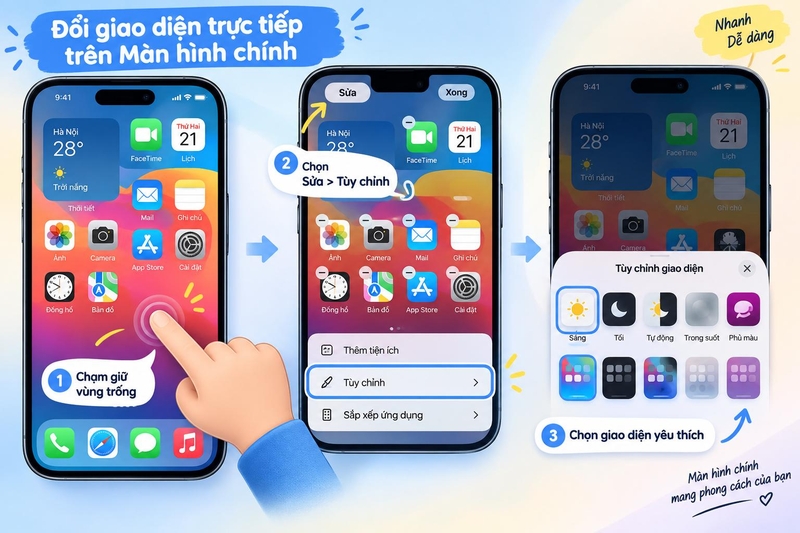
Bước 2: Chọn kiểu hiển thị icon
Tại đây, bạn có thể thử từng chế độ trước khi quyết định. Các lựa chọn gồm:
- Sáng: Giữ icon theo phong cách sáng.
- Tối: Chuyển icon và widget sang diện mạo tối.
- Tự động: Thiết bị tự chuyển giữa giao diện sáng và tối tùy thời điểm.
- Trong suốt: Làm icon trở nên trong suốt hoặc bán trong suốt theo phong cách Liquid Glass.
- Phủ màu: Dùng một tông màu chung cho icon và widget.
Thay đổi xuất hiện ngay nên bạn có thể xem trước mà không phải khởi động lại máy.
Hướng dẫn tạo icon trong suốt trên iPhone, iPad
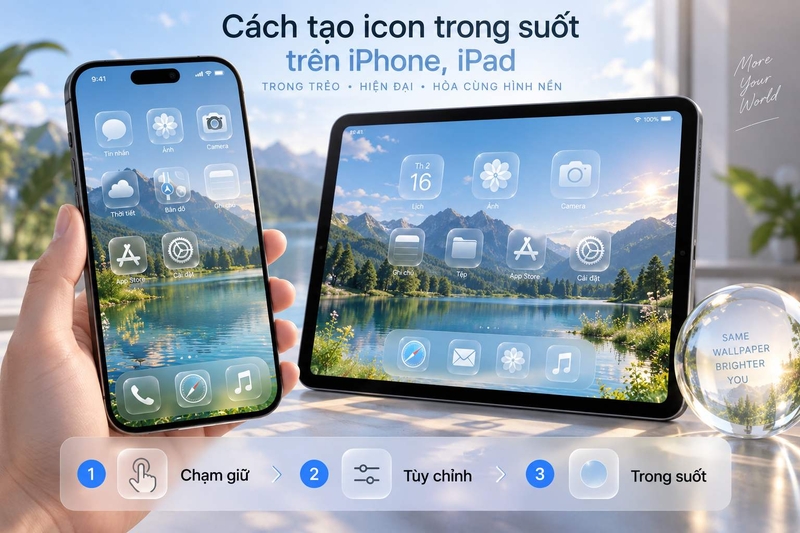
Một thay đổi nổi bật trên iOS và iPadOS là kiểu icon trong suốt theo phong cách Liquid Glass. Apple mô tả tùy chọn này là Trong suốt/Clear, cho phép icon mang diện mạo trong trẻo hơn thay vì màu đặc truyền thống.
Cách thực hiện:
Bước 1: Chạm giữ vùng trống trên Home Screen.
Bước 2: Chọn Sửa > Tùy chỉnh.
Bước 3: Chọn Trong suốt.
Bước 4: Chọn tiếp Sáng, Tối hoặc Tự động nếu giao diện hiển thị các lựa chọn này.
Kết quả là icon ứng dụng sẽ hòa vào hình nền nhiều hơn.
Phong cách này phù hợp khi bạn dùng hình nền phong cảnh, ảnh chân dung hoặc ảnh tối giản và muốn giảm cảm giác icon che quá nhiều chi tiết.
Hướng dẫn phủ màu icon theo hình nền
Nếu muốn tạo Home Screen theo một bảng màu riêng, tùy chọn Phủ màu rất hữu ích. Ví dụ, bạn đang dùng hình nền tím pastel. Thay vì để mỗi icon một màu, có thể phủ sắc tím cho toàn bộ biểu tượng để giao diện thống nhất hơn.
Thao tác như sau:
Bước 1: Chạm giữ Home Screen.
Bước 2: Chọn Sửa > Tùy chỉnh.
Bước 3: Chọn Phủ màu.
Bước 4: Điều chỉnh thanh màu.
Bước 5: Điều chỉnh độ bão hòa theo sở thích.
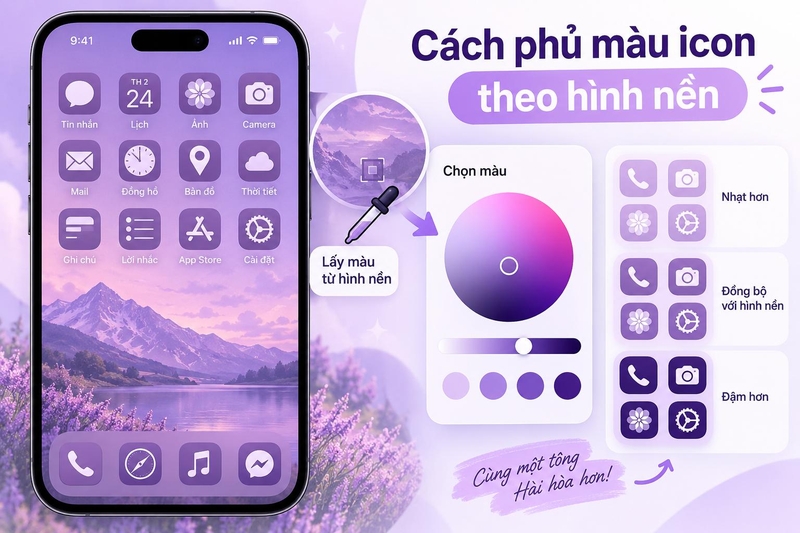
Apple còn cung cấp công cụ lấy mẫu màu. Bạn có thể chọn trực tiếp một màu trên hình nền rồi áp dụng cho icon và widget. Mẹo nhỏ là chọn màu nằm sẵn trong ảnh nền. Chẳng hạn, hình nền có trời xanh nhạt thì chọn chính sắc xanh đó thường cho kết quả hài hòa hơn một màu hoàn toàn khác.
Hướng dẫn tăng kích thước icon trên iPhone, iPad
Nếu thích giao diện ít chữ và tập trung vào biểu tượng, bạn có thể tăng kích thước icon. Bạn thao tác như sau: Home Screen > Chạm giữ nền > Sửa > Tùy chỉnh. Sau đó chọn kiểu Lớn. Nếu muốn quay lại giao diện truyền thống, mở lại phần Tùy chỉnh rồi chọn kích thước nhỏ.
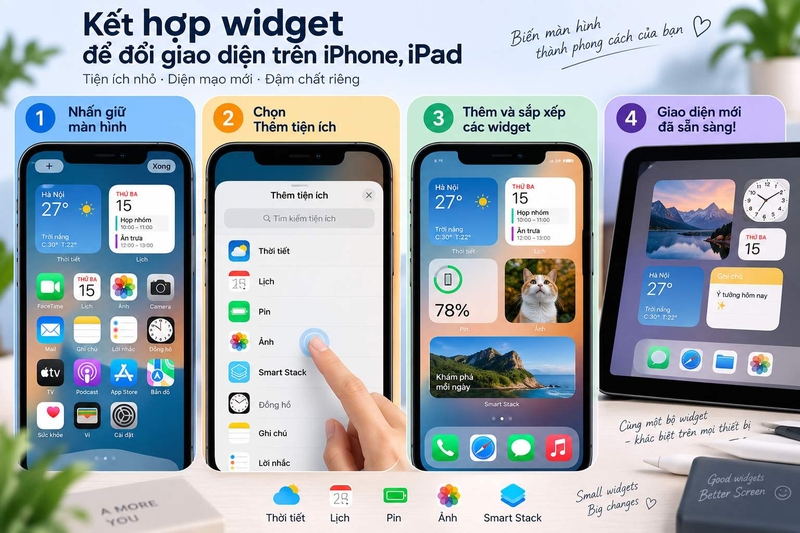
Hướng dẫn kết hợp widget để đổi giao diện trên iPhone, iPad
Icon là một phần của Home Screen. Widget giúp màn hình vừa đẹp hơn, vừa hiển thị thông tin hữu ích. Apple cho phép đặt widget thời tiết, lịch, lời nhắc, pin, ảnh và nhiều ứng dụng khác lên Màn hình chính. Người dùng còn có thể dùng Smart Stack để nhóm nhiều widget tại cùng một vị trí.
Hướng dẫn thêm widget:
Bước 1: Chạm giữ vùng trống trên Home Screen.
Bước 2: Chọn Sửa.
Bước 3: Chọn Thêm tiện ích.
Bước 4: Chọn widget muốn sử dụng.
Bước 5: Vuốt để chọn kích thước.
Bước 6: Chọn Thêm tiện ích.
Bước 7: Kéo widget tới vị trí phù hợp rồi chọn Xong.
Khi đổi giao diện trên iPhone, iPad, bạn nên phối widget cùng màu icon và hình nền. Ví dụ, hình nền tối có thể kết hợp icon Tối và widget có giao diện đen. Hình nền pastel hợp icon Phủ màu cùng widget ảnh hoặc lịch đơn giản.
Cá nhân hóa màn hình khóa để giao diện đồng bộ hơn
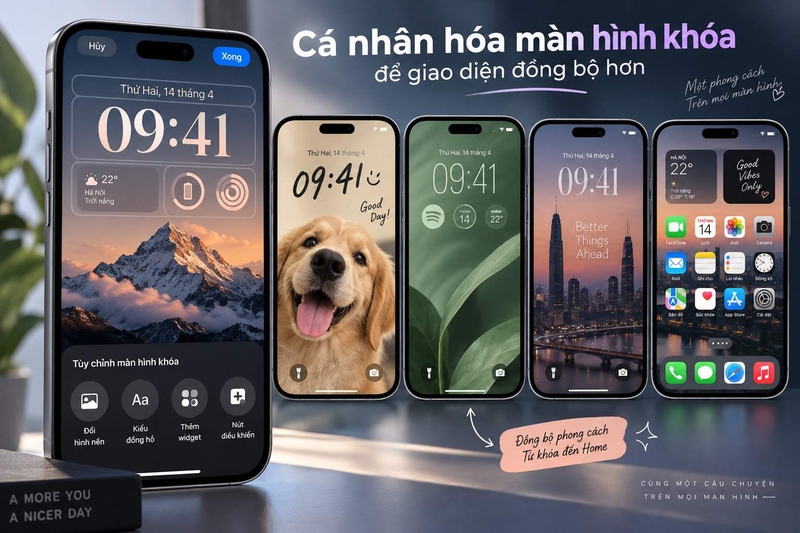
Home Screen đẹp nhưng Lock Screen giữ nguyên mặc định có thể khiến tổng thể thiếu đồng bộ. Apple hiện cho phép người dùng thay hình nền, chỉnh đồng hồ, thêm widget và thay các nút điều khiển phía dưới màn hình khóa. Trên thiết bị hỗ trợ, ảnh còn có thể tạo hiệu ứng không gian 3D.
Cách thực hiện:
Bước 1: Mở màn hình khóa.
Bước 2: Chạm giữ màn hình.
Bước 3: Chọn màn hình hiện tại rồi nhấn Tùy chỉnh, hoặc tạo màn hình khóa mới.
Bước 4: Chọn ảnh nền.
Bước 5: Điều chỉnh kiểu đồng hồ.
Bước 6: Thêm widget nếu cần.
Bước 7: Lưu lại.
Hướng dẫn đổi riêng icon từng ứng dụng bằng Shortcuts
Các chế độ Sáng, Tối, Trong suốt và Phủ màu thay đổi phong cách icon trên toàn hệ thống. Nếu muốn một ứng dụng sử dụng hình riêng hoàn toàn, Shortcuts là giải pháp phù hợp hơn.
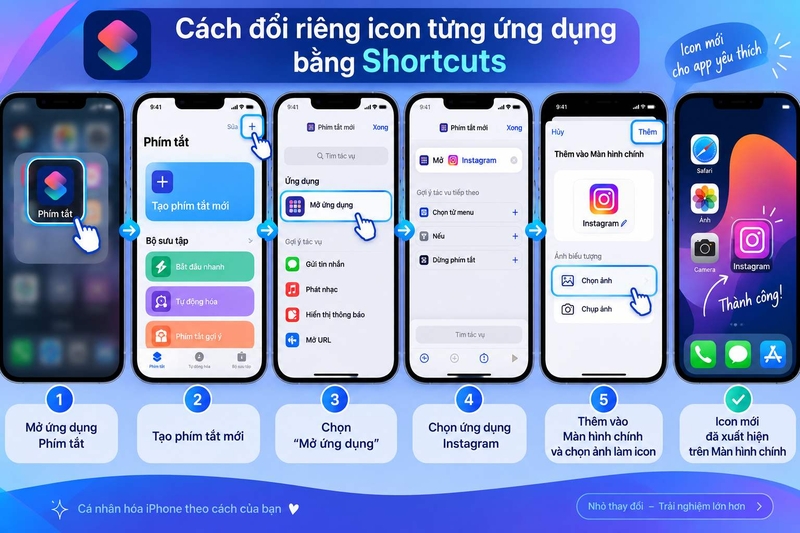
Tạo shortcut mở ứng dụng
- Mở ứng dụng Phím tắt/Shortcuts.
- Tạo shortcut mới rồi thêm tác vụ Mở ứng dụng/Open App.
- Chọn ứng dụng muốn tạo icon mới, chẳng hạn Instagram.
- Sau đó mở phần chi tiết của shortcut và chọn Thêm vào Màn hình chính.
Chọn hình làm icon
Tại mục tên và biểu tượng trên Home Screen, chạm vào icon.
Bạn có thể chọn:
- Chụp ảnh: Dùng Camera.
- Chọn ảnh: Lấy ảnh trong thư viện.
- Chọn tệp: Dùng file hình đã lưu.
Sau đó đặt tên và nhấn Thêm.
Gợi ý phối giao diện iPhone, iPad đẹp và dễ nhìn
Khi đổi giao diện trên iPhone, iPad, bạn không cần dùng quá nhiều màu cùng lúc. Một Home Screen thường dễ nhìn hơn khi có một màu chủ đạo và một màu phụ.
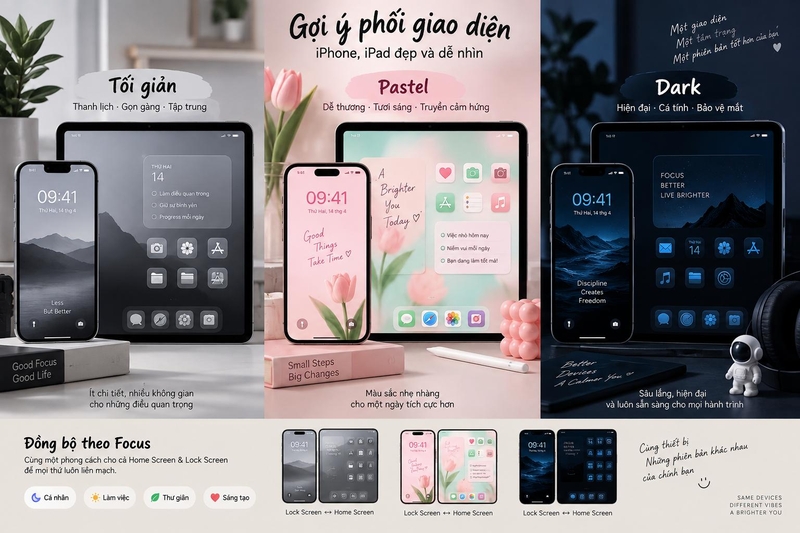
- Phong cách tối giản có thể dùng hình nền đơn sắc, icon trong suốt và một widget lịch.
- Phong cách pastel có thể dùng hình nền hồng, xanh mint hoặc tím nhạt rồi chọn phủ màu theo tông tương ứng.
- Phong cách dark hợp hình nền đen, xanh đậm, xám hoặc ảnh thành phố ban đêm.
- Nếu dùng hình ảnh nhiều chi tiết, icon trong suốt có thể giúp giảm cảm giác nặng màn hình. Nếu hình nền khá đơn giản, icon phủ màu sẽ tạo điểm nhấn rõ hơn.
- Người dùng thích thay đổi thường xuyên cũng có thể tạo nhiều màn hình khóa rồi phối từng kiểu cùng hình nền và chế độ focus khác nhau.
Kết lại
Đổi giao diện trên iPhone, iPad năm 2026 đã đơn giản hơn rất nhiều so với thời iOS 7–11. Người dùng hiện có thể thay màu icon, tạo biểu tượng Trong suốt, Phủ màu và chỉnh Lock Screen nhanh bằng công cụ do Apple cung cấp. Quan trọng nhất là các phương pháp này đều chính thức và an toàn, dễ khôi phục hơn cách cài profile từ nguồn lạ.
Nếu bạn muốn trải nghiệm giao diện iOS mới, hiệu ứng Liquid Glass và nhiều tính năng cá nhân hóa hiện đại, hãy tham khảo các mẫu iPhone chính hãng tại FPT Shop. Danh mục hiện có nhiều lựa chọn theo nhu cầu và ngân sách, giúp bạn dễ dàng tìm được cho mình thiết bị phù hợp.
Xem thêm:
:quality(75)/2020_3_18_637201385870953069_ip-8-pl-128-dd.png)
Liên hệ tư vấn
iPhone 8 Plus 64GB
:quality(75)/2019_5_30_636948129580162404_iphone-8.png)
Liên hệ tư vấn
:quality(75)/iphone_18_pro_max_co_chong_nuoc_khong_6a561da1ae.jpg)
:quality(75)/i_Phone_18_Pro_Max_co_gi_moi_cover_8c7ff2d181.png)
:quality(75)/i_Phone_18_Pro_co_gi_moi_cover_9e9533e5c7.png)
:quality(75)/dung_luong_pin_iphone_18_pro_18_pro_max_5_274b6c2a94.png)
:quality(75)/trong_luong_iphone_18_pro_18_pro_max_1_c1e0cafbf0.png)
:quality(75)/hinh_nen_iphone_18_pro_9_bb9e037cd6.jpg)


