:quality(75)/estore-v2/img/fptshop-logo.png)
:quality(75)/cach_tat_cham_mau_cam_tren_i_Phone_de5cc97ea8.png)
:quality(75)/att_z_Dmq_NZ_8_4tyb_Mrl_bynx0s_J2xd_T30d_X5p_WXQV_3c04e_A_9e5bc519b9.jpg)
Cách tắt chấm màu cam trên iPhone và những lưu ý quan trọng để sử dụng thiết bị an toàn hơn
Bạn bất ngờ thấy một chấm màu cam xuất hiện ở góc trên màn hình iPhone nhưng không biết đó là dấu hiệu gì? Thực tế, không ít người dùng tìm kiếm cách tắt chấm màu cam trên iPhone vì lo ngại về quyền riêng tư hoặc cảm thấy biểu tượng này gây khó chịu trong quá trình sử dụng.
Trong bài viết dưới đây, hãy cùng FPT Shop tìm hiểu ý nghĩa của chấm màu cam, nguyên nhân khiến nó xuất hiện và cách xử lý đúng để sử dụng iPhone an toàn, hiệu quả hơn.
Chấm màu cam xuất hiện trên iPhone có ý nghĩa gì?
Trước khi tìm hiểu cách tắt chấm màu cam trên iPhone, bạn nên biết chính xác biểu tượng này có ý nghĩa gì.
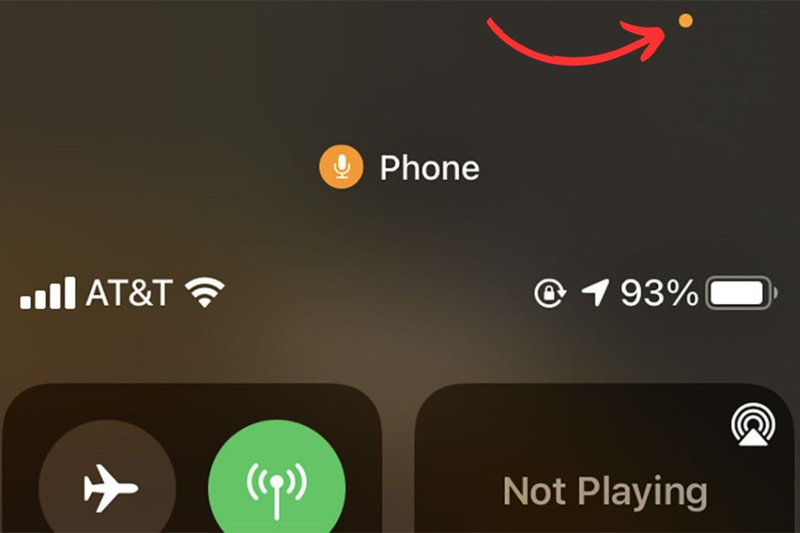
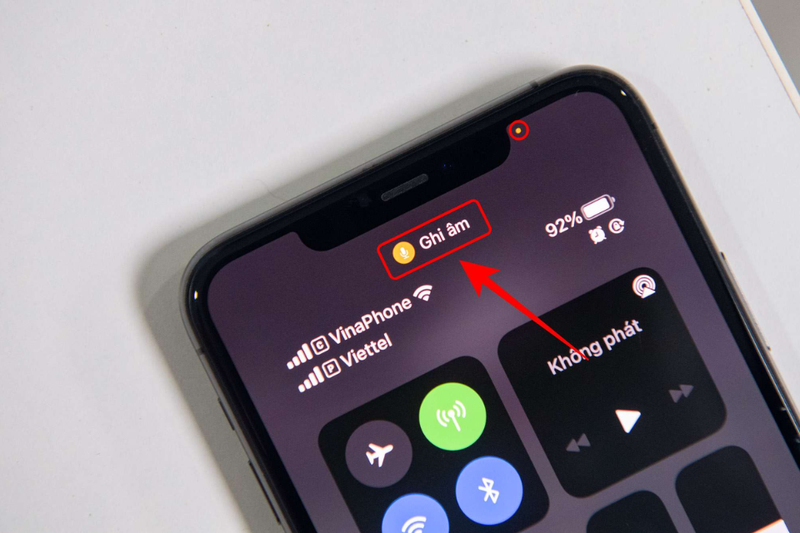
Chấm màu cam là chỉ báo quyền riêng tư (Privacy Indicator) được Apple giới thiệu từ iOS 14 và vẫn tiếp tục duy trì trên các phiên bản iOS mới. Khi biểu tượng này xuất hiện, điều đó đồng nghĩa với việc có một ứng dụng đang sử dụng microphone của thiết bị.
Mục tiêu của tính năng là giúp người dùng dễ dàng phát hiện nếu có ứng dụng truy cập micro mà họ không biết. Đây được xem là một lớp bảo mật quan trọng, góp phần hạn chế nguy cơ ghi âm trái phép hoặc thu thập dữ liệu âm thanh mà chưa có sự đồng ý của chủ sở hữu.
Bên cạnh chấm màu cam, Apple còn sử dụng thêm chấm màu xanh lá cây để thông báo camera hoặc camera kết hợp microphone đang hoạt động.
Có thể hiểu một cách đơn giản như sau:
- Chấm màu cam: Có ứng dụng đang sử dụng microphone.
- Chấm màu xanh lá cây: Có ứng dụng đang sử dụng camera hoặc camera cùng microphone.
Trong quá trình gọi điện, gọi FaceTime, quay video, ghi âm hoặc sử dụng các ứng dụng như Messenger, Zalo, Telegram hay Zoom, việc xuất hiện chấm màu cam là hoàn toàn bình thường.
Vì sao chấm màu cam xuất hiện trên iPhone?
Không phải lúc nào chấm màu cam cũng là dấu hiệu bất thường. Có rất nhiều nguyên nhân khiến chỉ báo này xuất hiện.
Ứng dụng đang ghi âm hoặc gọi thoại
Đây là lý do thường gặp nhất. Khi bạn thực hiện cuộc gọi hoặc ghi âm bằng bất kỳ ứng dụng nào, microphone sẽ được kích hoạt và chấm màu cam sẽ hiển thị.
Một số ứng dụng thường xuyên sử dụng microphone gồm:
- Điện thoại
- FaceTime
- Ghi âm
- Messenger
- Zalo
- Telegram
- Google Meet
- Zoom
Nếu đang sử dụng những ứng dụng này thì bạn không cần lo lắng.
Ứng dụng chạy nền vẫn đang sử dụng microphone
Một số ứng dụng vẫn duy trì quyền truy cập microphone ngay cả khi bạn đã chuyển sang ứng dụng khác.
Ví dụ, bạn đang tham gia cuộc họp trực tuyến rồi nhấn nút Home hoặc chuyển sang Safari để tra cứu thông tin. Lúc này ứng dụng họp vẫn hoạt động ở chế độ nền nên chấm màu cam vẫn tiếp tục hiển thị.
Siri đang được kích hoạt
Nếu bạn bật tính năng "Hey Siri" hoặc "Siri", hệ thống có thể truy cập microphone trong một số tình huống nhất định để chờ nhận lệnh bằng giọng nói.
Tuy nhiên, Siri không phải lúc nào cũng khiến chấm màu cam hiển thị liên tục. Chỉ khi microphone thực sự được sử dụng thì biểu tượng này mới xuất hiện.
Ứng dụng được cấp quyền microphone
Một số ứng dụng sau khi được cấp quyền truy cập microphone có thể sử dụng tính năng này khi cần thiết.
Nếu thấy chấm màu cam xuất hiện bất thường nhiều lần, bạn nên kiểm tra lại danh sách ứng dụng đã được cấp quyền.
Cách tắt chấm màu cam trên iPhone nhanh và hiệu quả
Thực tế, cách tắt chấm màu cam trên iPhone không phải là tắt trực tiếp biểu tượng này mà là ngăn ứng dụng sử dụng microphone. Khi microphone không còn hoạt động, chấm màu cam sẽ tự động biến mất.
Tắt hẳn ứng dụng đang hoạt động
Nếu ứng dụng vẫn hoạt động ở chế độ nền thì chấm màu cam vẫn có thể xuất hiện.
Các bước thực hiện:
Bước 1: Vuốt từ cạnh dưới màn hình lên và giữ một lúc để mở trình chuyển đổi ứng dụng.
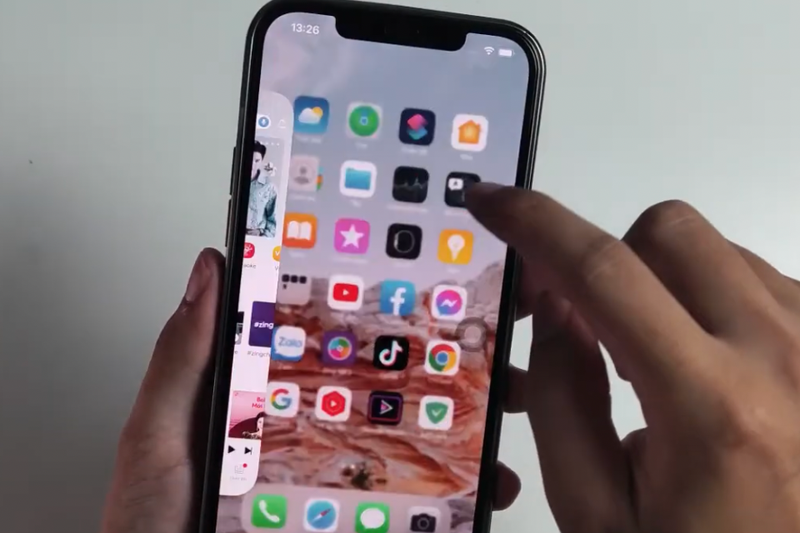
Bước 2: Vuốt ứng dụng lên trên để đóng hoàn toàn. Sau đó, bạn hãy kiểm tra xem chấm màu cam đã biến mất hay chưa.
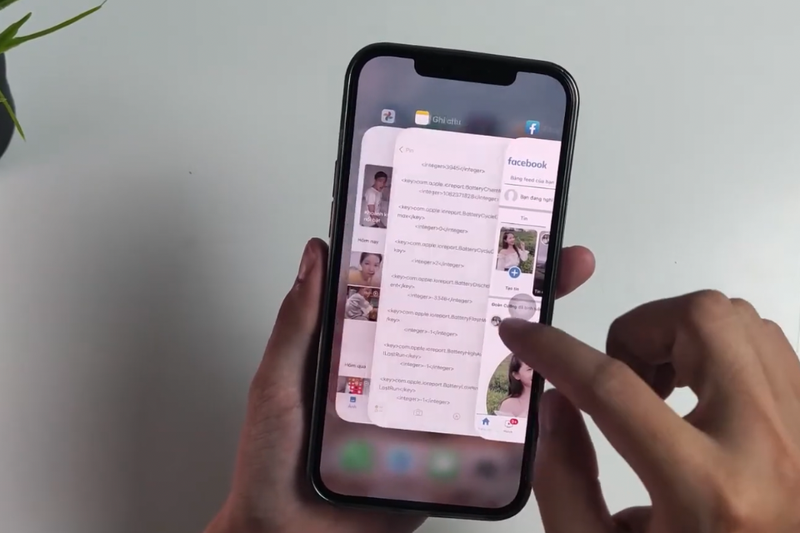
Đây là cách tắt chấm màu cam trên iPhone đơn giản nhất trong hầu hết các trường hợp.
Tắt quyền sử dụng microphone của ứng dụng
Nếu không muốn một ứng dụng sử dụng microphone nữa, bạn có thể tắt quyền truy cập.
Các bước thực hiện:
Bước 1: Mở Cài đặt. Sau đó, nhấn vào mục Quyền riêng tư & Bảo mật.
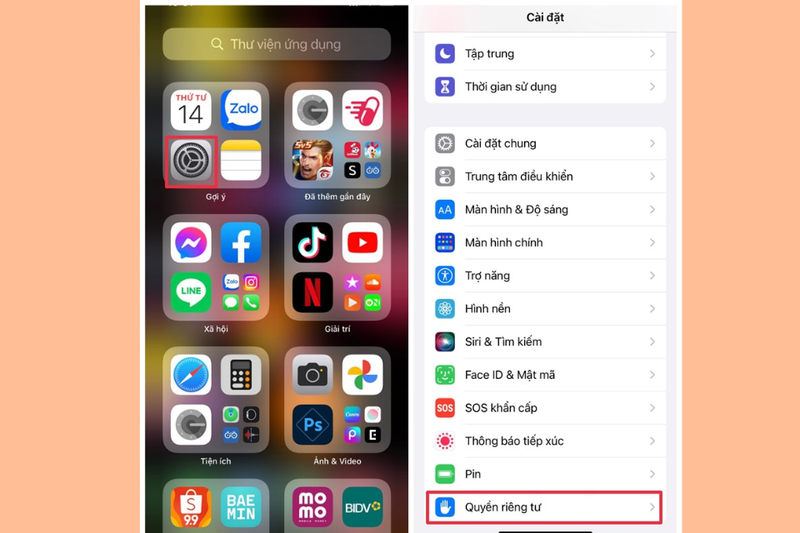
Bước 2: Nhấn Microphone.
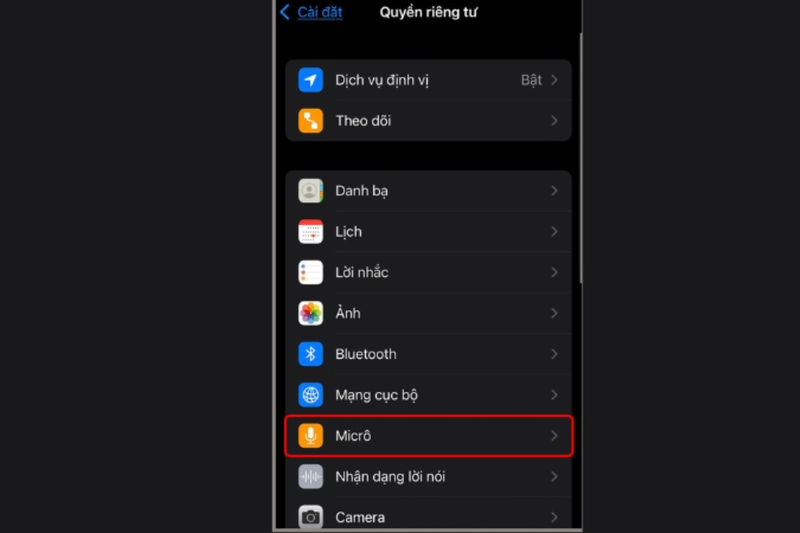
Bước 3: Danh sách các ứng dụng đã được cấp quyền sẽ xuất hiện. Sau đó bạn chỉ cần gạt công tắc sang trái đối với những ứng dụng không cần sử dụng microphone.
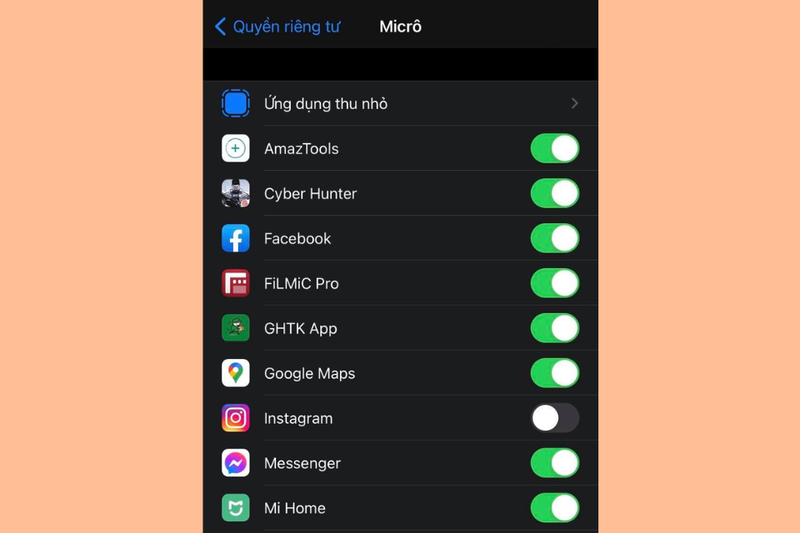
Sau khi thu hồi quyền, ứng dụng sẽ không thể ghi âm hoặc sử dụng microphone cho đến khi bạn cấp quyền trở lại.
Đây cũng là một trong những cách tắt chấm màu cam trên iPhone hiệu quả nếu biểu tượng liên tục xuất hiện do một ứng dụng cụ thể.
Khởi động lại iPhone
Nếu đã đóng ứng dụng nhưng chấm màu cam vẫn xuất hiện, hãy thử khởi động lại thiết bị. Việc khởi động lại giúp kết thúc các tiến trình nền còn sót lại và làm mới hệ thống.
Thông thường sau khi máy khởi động xong, nếu không còn ứng dụng nào sử dụng microphone thì chấm màu cam sẽ tự biến mất.
Apple có cho phép tắt hoàn toàn chấm màu cam không?
Câu trả lời là không. Hiện nay, Apple không cung cấp bất kỳ tùy chọn nào cho phép người dùng tắt, ẩn hoặc thay đổi chấm màu cam trong phần Cài đặt trên iPhone. Đây là một tính năng bảo mật được tích hợp sẵn vào hệ điều hành iOS nhằm giúp người dùng nhận biết ngay khi microphone của thiết bị đang được một ứng dụng sử dụng.
Việc không thể vô hiệu hóa chỉ báo này là chủ đích của Apple để tăng cường quyền riêng tư. Nếu người dùng có thể tắt chấm màu cam, các ứng dụng độc hại hoặc phần mềm có hành vi bất thường có thể âm thầm truy cập microphone và ghi âm mà bạn không hề hay biết. Chính vì vậy, Apple duy trì chỉ báo này trên tất cả các thiết bị chạy iOS nhằm nâng cao tính minh bạch trong quá trình sử dụng.
Vì thế, nếu bạn đang tìm cách tắt chấm màu cam trên iPhone, điều cần làm không phải là tìm cách xóa biểu tượng này mà là xác định ứng dụng đang sử dụng microphone. Khi bạn đóng ứng dụng hoặc thu hồi quyền truy cập micro của ứng dụng đó, chấm màu cam sẽ tự động biến mất. Đây cũng là cách duy nhất để xử lý tình trạng này trên các phiên bản iOS hiện nay.
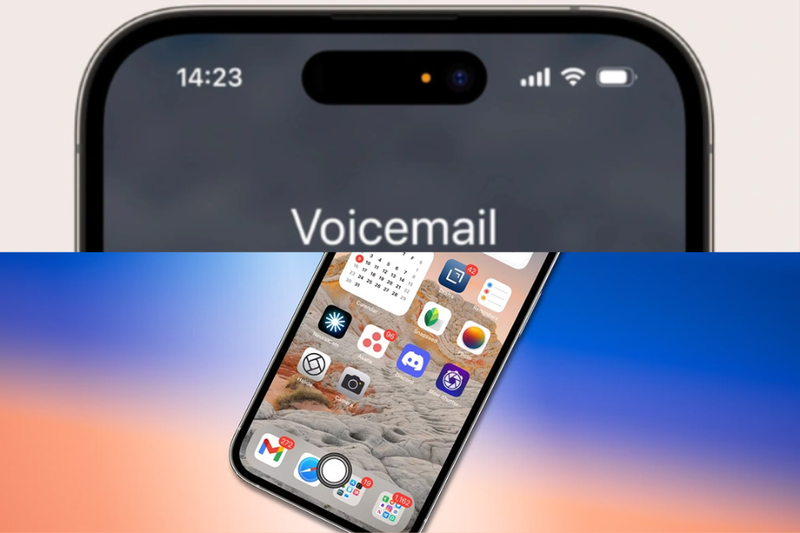
Cách phân biệt chấm màu cam và nút Home ảo
Nhiều người thường nhầm chấm màu cam với nút Home ảo (AssistiveTouch). Mặc dù có vẻ giống nhau, nhưng đây là hai tính năng riêng biệt.
Tiêu chí | Chấm màu cam | Nút Home ảo (AssistiveTouch) |
Vị trí | Góc trên bên phải màn hình | Có thể di chuyển khắp màn hình |
Màu sắc | Cam | Xám hoặc trắng trong suốt |
Chức năng | Thông báo microphone đang hoạt động | Hỗ trợ thao tác nhanh |
Có thể tắt không? | Không thể tắt trực tiếp | Có thể tắt trong Trợ năng |
Nếu biểu tượng có thể kéo đi nhiều vị trí thì đó là AssistiveTouch chứ không phải chỉ báo bảo mật.
Mẹo bảo vệ quyền riêng tư khi thấy chấm màu cam xuất hiện
Ngoài việc tìm hiểu cách tắt chấm màu cam trên iPhone, bạn cũng nên chủ động kiểm soát quyền riêng tư của thiết bị.
Thường xuyên kiểm tra quyền truy cập microphone của các ứng dụng. Chỉ nên cấp quyền cho những ứng dụng thực sự cần sử dụng tính năng ghi âm.
Đồng thời, hãy gỡ cài đặt các ứng dụng không còn dùng đến hoặc có nguồn gốc không rõ ràng. Điều này giúp giảm nguy cơ ứng dụng chạy nền và truy cập microphone ngoài ý muốn.
Bạn cũng nên cập nhật iPhone lên phiên bản iOS mới nhất để nhận các bản vá bảo mật từ Apple. Những bản cập nhật này thường khắc phục lỗi hệ thống và cải thiện khả năng quản lý quyền riêng tư.
Tạm kết
Hy vọng những thông tin trong bài đã giúp bạn hiểu rõ cách tắt chấm màu cam trên iPhone cũng như biết được vì sao biểu tượng này xuất hiện trong quá trình sử dụng. Mặc dù không thể tắt hoàn toàn chỉ báo bảo mật của Apple, bạn vẫn có thể kiểm soát quyền truy cập microphone của các ứng dụng để hạn chế chấm màu cam hiển thị khi không cần thiết, đồng thời bảo vệ tốt hơn quyền riêng tư của mình.
Nếu đang có nhu cầu nâng cấp điện thoại hoặc muốn trải nghiệm thêm nhiều tính năng thông minh trên các dòng smartphone mới, đừng quên ghé FPT Shop để tham khảo đa dạng các mẫu điện thoại Samsung chính hãng. Tại đây, bạn sẽ dễ dàng lựa chọn sản phẩm phù hợp với nhu cầu cùng mức giá ưu đãi, nhiều chương trình khuyến mãi hấp dẫn và chính sách bảo hành uy tín.
Xem thêm:
:quality(75)/cach_dong_bo_danh_ba_voi_google_1_f6a2cd0358.png)
:quality(75)/ios_27_hao_pin_7ce91fe2d2.png)
:quality(75)/fold_8_vs_iphone_17_pro_max_cover_46bbfa84f2.png)
:quality(75)/iphone_17_dung_pin_gi_1_56bb96a297.png)
:quality(75)/phone_16_nang_bao_nhieu_1_5d69b1f654.jpeg)
:quality(75)/sac_khong_day_iphone_0_3394160f23.png)


