:quality(75)/estore-v2/img/fptshop-logo.png)
:quality(75)/ios_27_hao_pin_7ce91fe2d2.png)
:quality(75)/95411888_573f_4c02_badd_4585c8a271a5_880e03169b.jfif)
iOS 27 hao pin không? Nguyên nhân, cách khắc phục và mẹo tối ưu pin iPhone hữu ích
Sau khi cập nhật iOS 27, không ít người dùng phản ánh tình trạng pin iPhone tụt nhanh hơn so với trước. Tuy nhiên, đây có thể chỉ là hiện tượng tạm thời trong quá trình hệ thống tối ưu dữ liệu hoặc cũng có thể xuất phát từ ứng dụng chưa tương thích, pin đã xuống cấp hay một số cài đặt tiêu tốn nhiều năng lượng. Bài viết dưới đây sẽ giúp bạn tìm hiểu nguyên nhân iOS 27 hao pin, đánh giá mức độ ảnh hưởng và hướng dẫn những cách khắc phục hiệu quả nhất.
iOS 27 có hao pin không?
Sau khi cập nhật, iOS 27 có thể khiến iPhone hao pin nhiều hơn trong vài ngày đầu. Đây là hiện tượng bình thường vì hệ thống đang thực hiện các tác vụ nền như lập chỉ mục dữ liệu, đồng bộ ảnh, cập nhật ứng dụng và tối ưu các dịch vụ. Khi quá trình này hoàn tất, thời lượng pin thường sẽ ổn định trở lại.
Tuy nhiên, mức độ hao pin không giống nhau trên mọi thiết bị. Thời lượng sử dụng còn phụ thuộc vào dòng iPhone, tình trạng pin, số lượng ứng dụng cài đặt và thói quen sử dụng. Nếu pin vẫn sụt nhanh bất thường sau vài ngày, bạn nên kiểm tra các ứng dụng chạy nền hoặc điều chỉnh cài đặt để tối ưu pin.
Đánh giá thời lượng pin iOS 27 theo từng nhu cầu sử dụng
Thời lượng pin trên iOS 27 nhìn chung vẫn được duy trì ổn định với các tác vụ cơ bản như lướt web, xem video và chờ (standby). Trong khi đó, các tác vụ nặng như chơi game hoặc sử dụng mạng xã hội liên tục sẽ tiêu tốn nhiều năng lượng hơn. Dưới đây là đánh giá tổng quan theo từng nhu cầu sử dụng:
Lướt web
Khi sử dụng Safari hoặc các trình duyệt phổ biến, iOS 27 cho thời lượng pin khá tốt nhờ khả năng quản lý tác vụ nền hiệu quả. Tuy nhiên, việc sử dụng 5G, mở nhiều tab hoặc truy cập các trang web có nhiều quảng cáo và video tự động phát vẫn có thể khiến pin giảm nhanh hơn.
Xem video
Đối với YouTube, Netflix và các nền tảng xem phim trực tuyến, thời lượng pin trên iOS 27 không có nhiều khác biệt so với các phiên bản iOS trước. Tuy nhiên, xem video 4K, bật độ sáng cao hoặc sử dụng mạng di động trong thời gian dài sẽ khiến pin hao nhanh hơn so với khi dùng Wi-Fi.
Chơi game
Đây vẫn là tác vụ tiêu tốn pin nhiều nhất. Các tựa game có đồ họa cao khiến CPU và GPU hoạt động liên tục, làm thiết bị nóng lên và pin giảm nhanh, đặc biệt trên các mẫu iPhone đời cũ hoặc có pin đã chai. Để kéo dài thời gian chơi, người dùng nên giảm độ sáng màn hình, tắt ứng dụng chạy nền và bật chế độ nguồn điện thấp.
Sử dụng mạng xã hội
Facebook, TikTok hay Instagram đều liên tục tải hình ảnh, video và đồng bộ dữ liệu nên tiêu thụ nhiều pin hơn so với các tác vụ thông thường. Nếu thường xuyên xem video ngắn hoặc livestream, thời lượng pin sẽ giảm nhanh hơn đáng kể.
Chế độ chờ (Standby)
Sau khi hoàn tất quá trình tối ưu hậu cập nhật, iOS 27 có khả năng quản lý pin chờ khá hiệu quả. Nếu thiết bị vẫn hao pin nhiều khi không sử dụng hoặc để qua đêm, nguyên nhân thường đến từ ứng dụng chạy nền, dịch vụ định vị hoặc các tiến trình đồng bộ chưa kết thúc. Bạn nên kiểm tra mục Pin trong phần Cài đặt để xác định ứng dụng tiêu tốn năng lượng bất thường.
Nguyên nhân khiến iOS 27 hao pin
iOS 27 có thể hao pin do nhiều nguyên nhân khác nhau, từ quá trình tối ưu hệ thống sau khi cập nhật đến tình trạng pin của thiết bị hoặc các ứng dụng chưa tương thích. Dưới đây là những nguyên nhân phổ biến nhất khiến iPhone tụt pin nhanh sau khi nâng cấp.
Hệ thống đang tối ưu sau khi cập nhật
Ngay sau khi cài đặt iOS 27, iPhone sẽ chạy nhiều tiến trình nền như lập chỉ mục dữ liệu, đồng bộ ảnh và tối ưu ứng dụng. Trong thời gian này, CPU hoạt động nhiều hơn nên pin có thể giảm nhanh. Đây là hiện tượng bình thường và thường biến mất sau vài ngày.
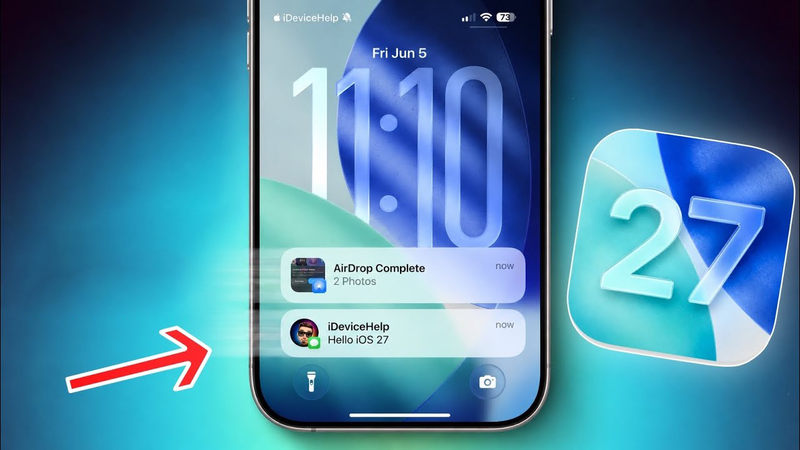
Ứng dụng chưa được tối ưu cho iOS 27
Một số ứng dụng của bên thứ ba có thể chưa tương thích hoàn toàn với iOS 27, dẫn đến tình trạng chạy nền liên tục hoặc sử dụng tài nguyên hệ thống nhiều hơn bình thường. Điều này khiến thời lượng pin giảm đáng kể cho đến khi nhà phát triển phát hành bản cập nhật mới.
Pin iPhone đã xuống cấp
Nếu dung lượng pin tối đa (Battery Health) đã giảm nhiều, thiết bị sẽ khó duy trì thời lượng sử dụng như trước. Sau khi nâng cấp lên iOS 27, tình trạng chai pin có thể bộc lộ rõ hơn, đặc biệt trên các mẫu iPhone đã sử dụng trong nhiều năm.
Bật nhiều tính năng tiêu thụ điện năng
Việc kích hoạt đồng thời các tính năng như 5G, Dịch vụ định vị, Always-On Display, Làm mới ứng dụng trong nền hoặc sử dụng màn hình với độ sáng cao sẽ khiến iPhone tiêu hao pin nhanh hơn. Đây là một trong những nguyên nhân phổ biến nhưng thường bị người dùng bỏ qua.
Lỗi phần mềm hoặc xung đột dữ liệu
Trong một số trường hợp, quá trình cập nhật có thể phát sinh lỗi hệ thống hoặc xung đột dữ liệu với phiên bản iOS cũ. Điều này khiến thiết bị liên tục chạy các tiến trình nền bất thường, làm pin sụt nhanh hơn. Nếu tình trạng kéo dài, người dùng nên cập nhật bản vá mới từ Apple hoặc cân nhắc đặt lại cài đặt để khắc phục.
Cách khắc phục iOS 27 hao pin hiệu quả
Tắt làm mới ứng dụng trong nền
Tính năng Làm mới ứng dụng trong nền cho phép các ứng dụng tự động cập nhật dữ liệu ngay cả khi bạn không mở chúng. Mặc dù mang lại sự tiện lợi, tính năng này cũng khiến iPhone tiêu tốn nhiều pin hơn, đặc biệt khi có nhiều ứng dụng hoạt động cùng lúc.
Để tắt hoặc giới hạn tính năng này, hãy vào Cài đặt > Cài đặt chung > Làm mới ứng dụng trong nền, sau đó chọn Tắt hoặc chỉ bật đối với những ứng dụng thực sự cần thiết. Điều này sẽ giúp giảm hoạt động nền và cải thiện thời lượng pin.
Điều chỉnh độ sáng màn hình
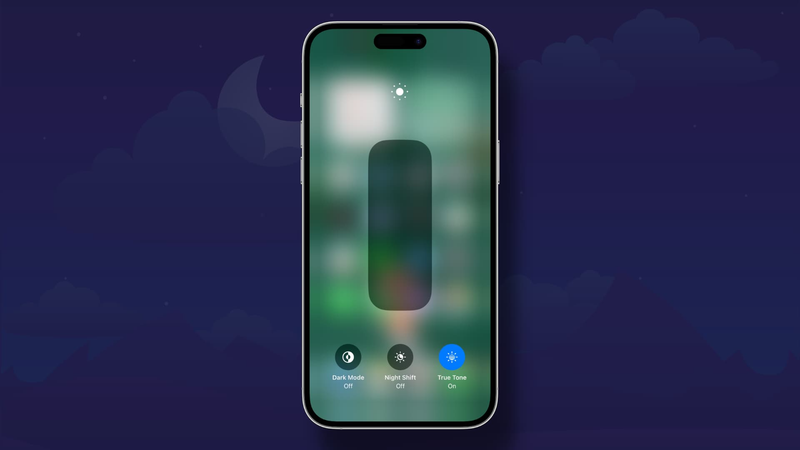
Độ sáng màn hình càng cao thì mức tiêu thụ pin càng lớn. Giảm độ sáng sẽ giúp kéo dài thời lượng sử dụng iPhone.
Cách 1: Điều chỉnh trong Cài đặt
Bạn có thể điều chỉnh độ sáng màn hình bằng cách mở Cài đặt > Màn hình & Độ sáng, sau đó kéo thanh điều chỉnh độ sáng xuống mức phù hợp. Ngoài việc tiết kiệm pin, điều chỉnh độ sáng hợp lý còn giúp giảm tình trạng mỏi mắt khi sử dụng iPhone trong thời gian dài.
Cách 2: Điều chỉnh từ Trung tâm điều khiển
Nếu muốn thay đổi độ sáng nhanh hơn, hãy mở Trung tâm điều khiển và kéo thanh điều chỉnh độ sáng lên hoặc xuống theo nhu cầu. Đây là cách thuận tiện để tùy chỉnh độ sáng ngay lập tức khi chuyển đổi giữa các môi trường có ánh sáng khác nhau, đồng thời góp phần tối ưu thời lượng pin.
Tắt Bluetooth, AirDrop và Dịch vụ định vị
Bluetooth và AirDrop có thể làm pin hao nhanh hơn nếu luôn bật dù không sử dụng. Vì vậy, khi không có nhu cầu kết nối với các thiết bị khác hoặc chia sẻ dữ liệu, bạn nên mở Trung tâm điều khiển rồi nhấn vào biểu tượng Bluetooth hoặc AirDrop để tắt.
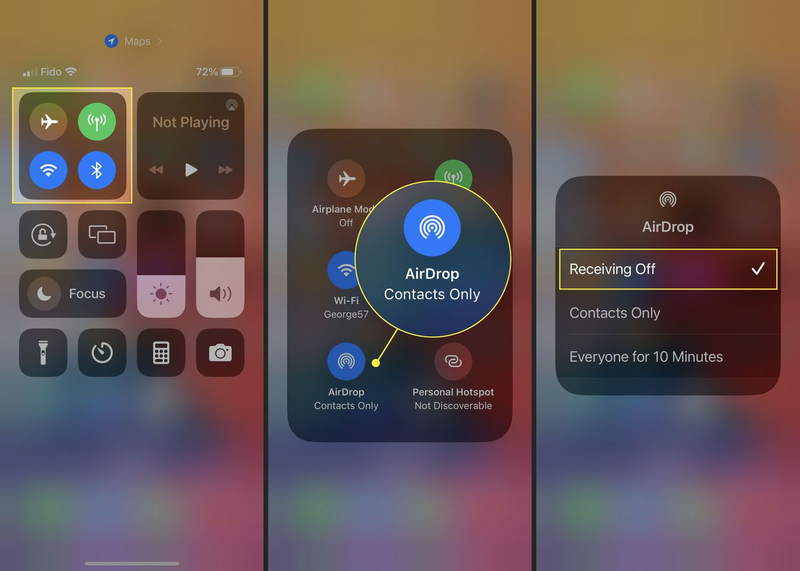
Bên cạnh Bluetooth và AirDrop, nhiều ứng dụng sử dụng Dịch vụ định vị để truy cập vị trí của bạn liên tục, từ đó làm tăng mức tiêu hao pin. Để kiểm soát tính năng này, hãy vào Cài đặt > Quyền riêng tư & Bảo mật > Dịch vụ định vị. Sau đó, bạn có thể tắt hoàn toàn hoặc chỉ cấp quyền truy cập vị trí cho những ứng dụng thực sự cần thiết.
Kiểm tra ứng dụng tiêu hao nhiều pin
Một số ứng dụng có thể chưa được tối ưu hoàn toàn cho iOS 27, khiến thiết bị tiêu hao pin nhiều hơn bình thường. Để kiểm tra, bạn hãy mở Cài đặt > Pin, sau đó chờ hệ thống tổng hợp và hiển thị báo cáo mức sử dụng pin trong 24 giờ hoặc 10 ngày gần nhất.
Tại đây, bạn có thể xem ứng dụng nào đang sử dụng nhiều pin nhất. Nếu phát hiện một ứng dụng tiêu hao pin bất thường, hãy cập nhật lên phiên bản mới để nhận các bản vá tối ưu hoặc gỡ cài đặt nếu không còn nhu cầu sử dụng nhằm cải thiện thời lượng pin.
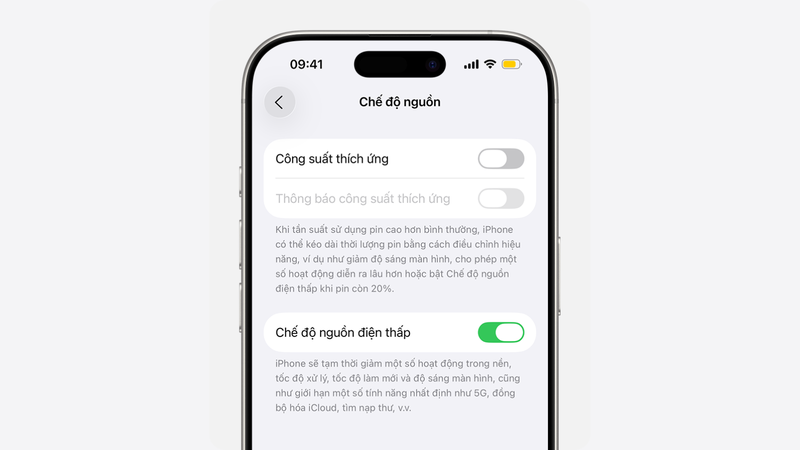
Bật Chế độ nguồn điện thấp
Chế độ nguồn điện thấp giúp giảm hoạt động nền và kéo dài thời lượng pin.
Cách 1: Bật trong Cài đặt
Bước 1: Mở Cài đặt > Pin.
Bước 2: Bật Chế độ nguồn điện thấp.
Cách 2: Bật từ Trung tâm điều khiển
Bước 1: Mở Trung tâm điều khiển.
Bước 2: Nhấn vào biểu tượng Chế độ nguồn điện thấp để kích hoạt.
Tắt widget và sử dụng hình nền tĩnh
Widget và hình nền động khiến hệ thống phải cập nhật liên tục, từ đó làm tăng mức tiêu thụ pin.
Xóa widget màn hình chính
Bước 1: Nhấn giữ một khoảng trống trên màn hình chính.
Bước 2: Chạm vào widget muốn xóa và chọn Xóa widget.
Xóa widget màn hình khóa
Bước 1: Nhấn giữ màn hình khóa và chọn Tùy chỉnh.
Bước 2: Chọn khu vực widget, nhấn dấu (-) để xóa widget không cần thiết rồi nhấn Xong.
Đổi sang hình nền tĩnh
Bước 1: Mở Cài đặt > Hình nền.
Bước 2: Chọn Thêm hình nền mới hoặc chỉnh sửa hình nền hiện tại.
Bước 3: Chọn một hình nền tĩnh và lưu thay đổi.
Giảm thông báo ứng dụng
Thông báo liên tục sẽ khiến iPhone thường xuyên đánh thức màn hình và xử lý dữ liệu nền, từ đó làm hao pin.
Bước 1: Mở Cài đặt > Thông báo.
Bước 2: Chọn ứng dụng không cần nhận thông báo.
Bước 3: Tắt Cho phép thông báo.
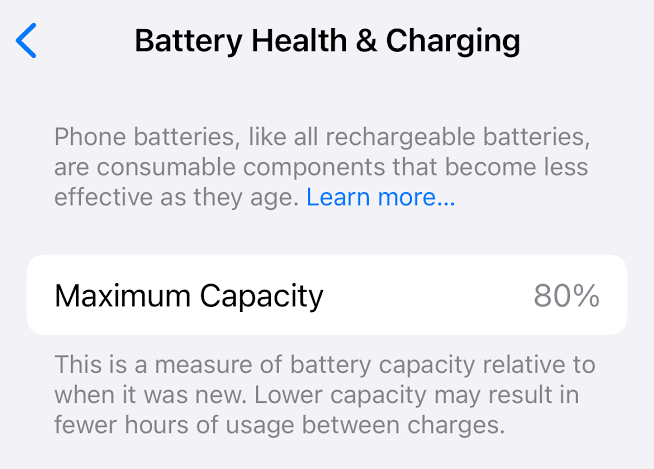
Kiểm tra tình trạng pin
Nếu pin đã chai, việc tối ưu phần mềm sẽ không mang lại nhiều hiệu quả.
Bước 1: Mở Cài đặt > Pin > Tình trạng pin & Sạc.
Bước 2: Kiểm tra chỉ số Dung lượng tối đa.
Bước 3: Đánh giá tình trạng pin:
- Từ 90% trở lên: Pin còn tốt.
- Từ 80% đến dưới 90%: Pin bắt đầu xuống cấp.
- Dưới 80%: Nên cân nhắc thay pin.
Khởi động lại iPhone
Khởi động lại giúp làm mới hệ thống và khắc phục một số lỗi phát sinh sau khi cập nhật.
Với iPhone có Face ID
Bước 1: Nhấn giữ nút nguồn và một nút âm lượng.
Bước 2: Kéo thanh Trượt để tắt nguồn.
Bước 3: Chờ khoảng 30 giây.
Bước 4: Nhấn giữ nút nguồn để bật lại thiết bị.
Với iPhone có nút Home
Bước 1: Nhấn giữ nút nguồn.
Bước 2: Kéo thanh Trượt để tắt nguồn.
Bước 3: Chờ khoảng 30 giây.
Bước 4: Nhấn giữ nút nguồn để khởi động lại.
Đặt lại tất cả cài đặt
Nếu tình trạng hao pin vẫn kéo dài, bạn có thể đặt lại cài đặt hệ thống mà không làm mất dữ liệu cá nhân.
Bước 1: Mở Cài đặt > Cài đặt chung.
Bước 2: Chọn Chuyển hoặc đặt lại iPhone > Đặt lại.
Bước 3: Chọn Đặt lại tất cả cài đặt.
Bước 4: Nhập mật mã và xác nhận để hoàn tất quá trình.
Hạn chế sử dụng iPhone khi đang sạc
Việc vừa sạc vừa sử dụng có thể khiến máy nóng lên và ảnh hưởng đến tuổi thọ pin. Bạn nên hạn chế chơi game hoặc xem video trong lúc sạc, đồng thời sử dụng bộ sạc chính hãng và đặt thiết bị ở nơi thông thoáng để giảm nhiệt.
Thay pin khi pin đã chai
Nếu dung lượng tối đa của iPhone dưới 80% hoặc iPhone vẫn hao pin nhanh dù đã thử các cách trên, thay pin mới là giải pháp hiệu quả nhất để khôi phục thời lượng sử dụng và hiệu suất của thiết bị. Lúc này, bạn nên thay pin tại các trung tâm sửa chữa uy tín để đảm bảo chất lượng và an toàn.
Tạm kết
iOS 27 hao pin không phải lúc nào cũng là lỗi của hệ điều hành mà có thể xuất phát từ quá trình tối ưu sau cập nhật, ứng dụng chưa tương thích hoặc tình trạng pin đã xuống cấp. Khi xác định đúng nguyên nhân và áp dụng các biện pháp tối ưu phù hợp, bạn có thể cải thiện đáng kể thời lượng sử dụng cũng như duy trì hiệu suất ổn định cho iPhone.
Nếu bạn đang muốn nâng cấp lên một chiếc iPhone có hiệu năng mạnh mẽ, thời lượng pin tốt và được tối ưu cho các phiên bản iOS mới như iOS 27, hãy tham khảo ngay iPhone 17 tại FPT Shop. Sản phẩm được cam kết chính hãng, hưởng đầy đủ chính sách bảo hành, hỗ trợ trả góp linh hoạt cùng nhiều ưu đãi hấp dẫn, giúp bạn an tâm sử dụng và trải nghiệm hệ điều hành mới một cách trọn vẹn.
Xem thêm:
:quality(75)/danh_gia_ios_262_beta_2_co_hao_pin_khong_c5ebf767bb.png)
:quality(75)/i_OS_26_co_hao_pin_khong_cover_5a8df20e98.png)
:quality(75)/ios_18_co_hao_pin_khong_29be9952f0.jpg)
:quality(75)/2024_4_18_638490328081962828_bia.jpg)


