:quality(75)/estore-v2/img/fptshop-logo.png)
:quality(75)/cach_chon_webcam_1_8450a1374c.jpg)
:quality(75)/Teddy_da62ff0e2a.png)
Cách chọn webcam: 5 tiêu chí quan trọng để học online, họp và livestream rõ nét
Để chọn webcam phù hợp, bạn nên ưu tiên độ phân giải từ Full HD 1080p, tốc độ từ 30 fps, góc nhìn khoảng 70 độ đến 90 độ cho một người, khả năng lấy nét phù hợp và micro đủ rõ trong khoảng cách sử dụng thực tế. Trong bài viết này, FPT Shop sẽ hướng dẫn cách chọn webcam theo từng tiêu chí để bạn dễ xác định cấu hình cần thiết.
Chọn độ phân giải từ Full HD 1080p cho nhu cầu học và họp
Độ phân giải là thông số nên xác định đầu tiên vì yếu tố này ảnh hưởng trực tiếp đến độ chi tiết của khuôn mặt, chữ viết và những vật thể xuất hiện trong khung hình. Với phần lớn nhu cầu học online, họp trực tuyến hoặc gọi video, Full HD 1080p với độ phân giải (1.920 × 1.080 pixel) là mức nên ưu tiên.
Webcam Full HD giúp khuôn mặt hiển thị rõ hơn khi người dùng ngồi trước màn hình máy tính, đặc biệt trong những cuộc họp cần trao đổi với khách hàng hoặc đồng nghiệp. Nếu chỉ sử dụng cho các cuộc gọi video cơ bản và hình ảnh không phải yếu tố quan trọng, mức HD 720p vẫn có thể đáp ứng. Tuy nhiên, độ phân giải Full HD sẽ phù hợp hơn nếu bạn dự định sử dụng webcam trong thời gian dài.
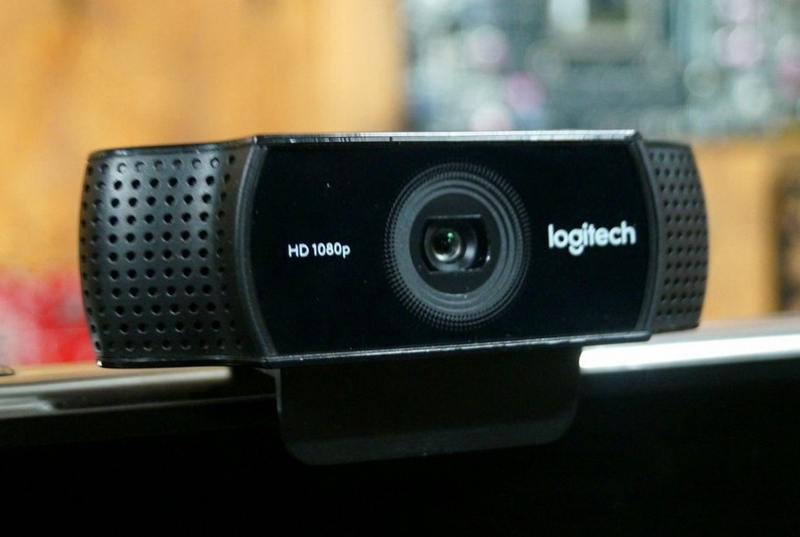
Với người quay video, sáng tạo nội dung hoặc thường xuyên cần cắt và phóng to khung hình, độ phân giải QHD (2.560 × 1.440 pixel) hoặc 4K (3.840 × 2.160 pixel) đáng cân nhắc hơn. Độ phân giải cao tạo thêm không gian xử lý hình ảnh, nhưng máy tính, phần mềm và đường truyền cũng cần đáp ứng tốt hơn.
Khi tìm hiểu cách chọn webcam, bạn không nên chỉ ưu tiên thông số cao nhất. Một webcam Full HD đặt ở vị trí hợp lý và có đủ ánh sáng thường phù hợp hơn với nhu cầu họp hằng ngày so với việc đầu tư độ phân giải rất cao nhưng sử dụng trong phòng thiếu sáng.
Ưu tiên 30 fps, chọn 60 fps nếu thường ghi hình chuyển động
Tốc độ khung hình cho biết số lượng hình ảnh webcam ghi nhận trong mỗi giây. Mức 30 fps phù hợp với phần lớn nhu cầu học online, họp trực tuyến và gọi video vì chuyển động khuôn mặt, cử chỉ tay vẫn được thể hiện khá tự nhiên.
Nếu bạn thường livestream, thuyết trình với nhiều cử động hoặc quay video cần hình ảnh chuyển động mượt hơn, webcam hỗ trợ 60 fps sẽ phù hợp hơn. Mức khung hình cao giúp những chuyển động nhanh giảm cảm giác giật, đặc biệt khi người dùng thường xuyên thay đổi vị trí trước camera.
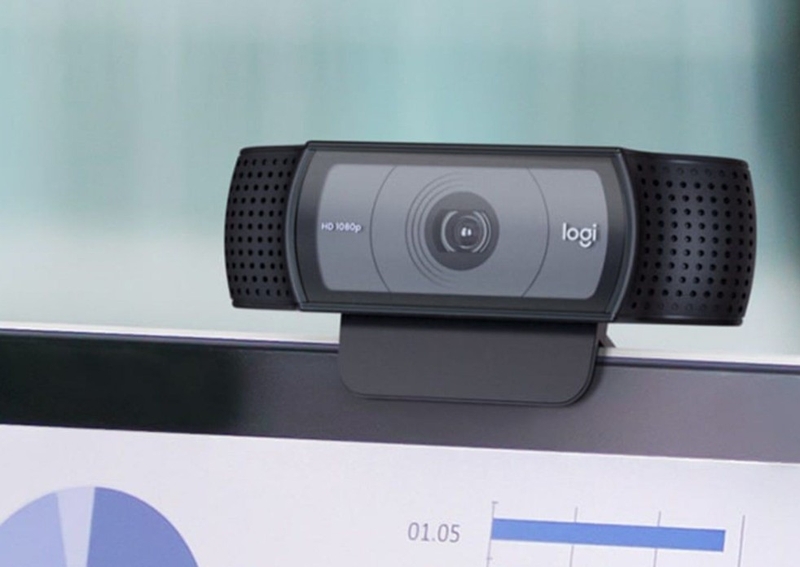
Tuy nhiên, 60 fps chưa chắc cần thiết với người chỉ ngồi cố định trong các cuộc họp. Tốc độ khung hình cao cũng cần đủ ánh sáng và băng thông để phát huy hiệu quả. Trong phòng thiếu sáng, chất lượng cảm biến và khả năng xử lý hình ảnh có thể quan trọng hơn việc tăng số khung hình mỗi giây.
Vì vậy, trong cách chọn webcam cho nhu cầu phổ thông, Full HD 1080p ở 30 fps là cấu hình cân bằng. Người có nhu cầu livestream hoặc ghi hình nhiều chuyển động có thể chuyển sang Full HD 1080p ở 60 fps để có hình ảnh mượt hơn.
Chọn góc nhìn từ 70 độ đến 90 độ cho cá nhân, từ 90 độ nếu họp nhóm
Góc nhìn quyết định lượng không gian xuất hiện trong khung hình. Nếu webcam chủ yếu phục vụ một người ngồi trước máy tính, góc khoảng 70 độ đến 90 độ thường phù hợp. Phạm vi này đủ để hiển thị khuôn mặt, phần thân trên và một phần không gian phía sau mà không làm khung hình quá rộng.
Người thường họp ở bàn làm việc cá nhân nên tránh chọn góc quá rộng nếu phòng phía sau có nhiều đồ vật hoặc không muốn đưa quá nhiều không gian vào cuộc gọi. Khung hình vừa phải giúp người xem tập trung vào người nói và cũng dễ bố trí webcam hơn.
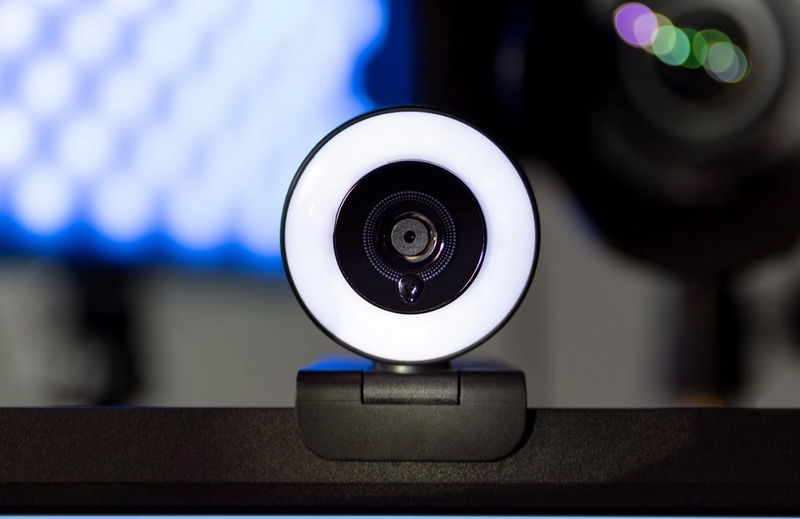
Nếu một webcam phục vụ hai người trở lên hoặc được đặt trong phòng họp nhỏ, bạn nên ưu tiên góc từ khoảng 90 độ trở lên. Những mẫu có góc khoảng 100 độ đến 110 độ sẽ thu được khu vực rộng hơn, phù hợp khi nhiều người cần xuất hiện trong cùng một khung hình.
Tuy nhiên, góc càng rộng thì các vật thể ở gần mép ảnh càng có khả năng xuất hiện biến dạng. Khi áp dụng cách chọn webcam cho phòng họp, bạn nên cân bằng giữa số người cần ghi hình và khoảng cách từ webcam đến vị trí ngồi thay vì chỉ chọn góc lớn nhất.
Ưu tiên lấy nét tự động nếu khoảng cách thường thay đổi từ 50 cm đến 1,5 m
Khả năng lấy nét ảnh hưởng đến độ rõ của khuôn mặt khi người dùng thay đổi vị trí. Nếu bạn luôn ngồi cố định trước màn hình ở cùng một khoảng cách, webcam lấy nét cố định có thể đáp ứng tốt và thường dễ sử dụng.
Trong trường hợp bạn thường nghiêng người, đứng lên thuyết trình, đưa tài liệu lại gần camera hoặc thay đổi khoảng cách trong khoảng 50 cm đến 1,5 m, lấy nét tự động sẽ thuận tiện hơn. Webcam có thể điều chỉnh vùng nét khi chủ thể dịch chuyển, nhờ đó hình ảnh hạn chế tình trạng mờ trong quá trình sử dụng.
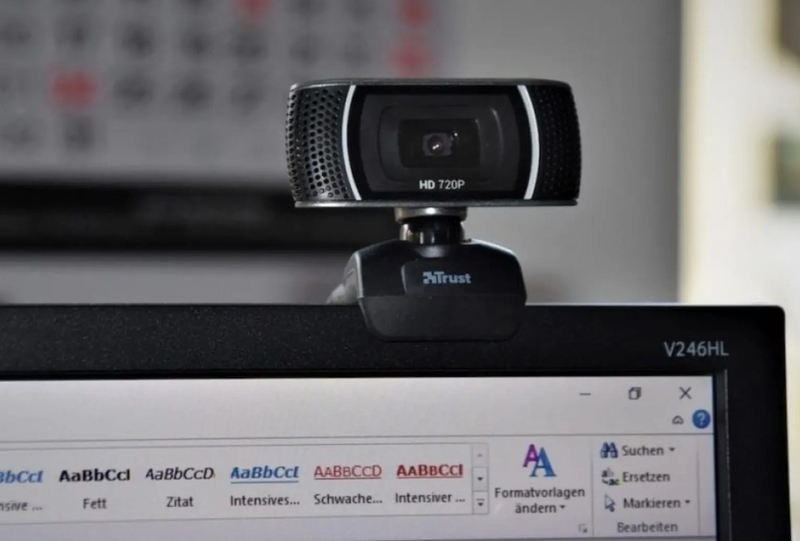
Người dạy học online cũng nên quan tâm đến tiêu chí này nếu thường đưa sách, tài liệu hoặc đồ vật lên trước ống kính. Khả năng lấy nét linh hoạt giúp nội dung dễ quan sát hơn mà người dùng không phải liên tục điều chỉnh vị trí camera.
Bên cạnh lấy nét, khả năng xử lý ánh sáng cũng rất quan trọng. Nếu bàn làm việc nằm gần cửa sổ hoặc ánh sáng trong phòng thường xuyên thay đổi, webcam có khả năng tự cân bằng sáng sẽ giúp khuôn mặt duy trì độ rõ tốt hơn. Đây là yếu tố nên kiểm tra khi tìm hiểu cách chọn webcam cho môi trường làm việc không cố định.
Chọn micro tích hợp khi ngồi gần 1 m, ưu tiên lọc tạp âm trong phòng ồn
Webcam có micro tích hợp phù hợp với người muốn bàn làm việc gọn và không cần lắp thêm thiết bị thu âm. Khi người dùng ngồi cách webcam khoảng 0,5 m đến 1 m trong phòng tương đối yên tĩnh, micro tích hợp thường đáp ứng tốt các cuộc họp, lớp học hoặc cuộc gọi hằng ngày.
Nếu phòng có tiếng quạt, tiếng bàn phím hoặc âm thanh từ nhiều người xung quanh, bạn nên ưu tiên webcam có khả năng lọc tạp âm. Giọng nói rõ giúp người nghe tiếp nhận nội dung dễ hơn, đặc biệt trong các cuộc họp kéo dài hoặc lớp học trực tuyến.
Micro tích hợp phù hợp với nhu cầu học và họp cơ bản
Với sinh viên, nhân viên văn phòng hoặc người thường gọi video tại nhà, micro tích hợp giúp quá trình thiết lập đơn giản hơn. Người dùng chỉ cần đặt webcam ở vị trí phù hợp, chọn đúng thiết bị thu âm trong phần mềm và kiểm tra mức âm lượng trước khi bắt đầu.
Nếu webcam có hai micro, phạm vi thu âm có thể linh hoạt hơn tùy thiết kế của sản phẩm. Tuy nhiên, số lượng micro không phải yếu tố duy nhất quyết định chất lượng giọng nói. Khả năng lọc tiếng ồn và vị trí đặt thiết bị vẫn cần được cân nhắc.
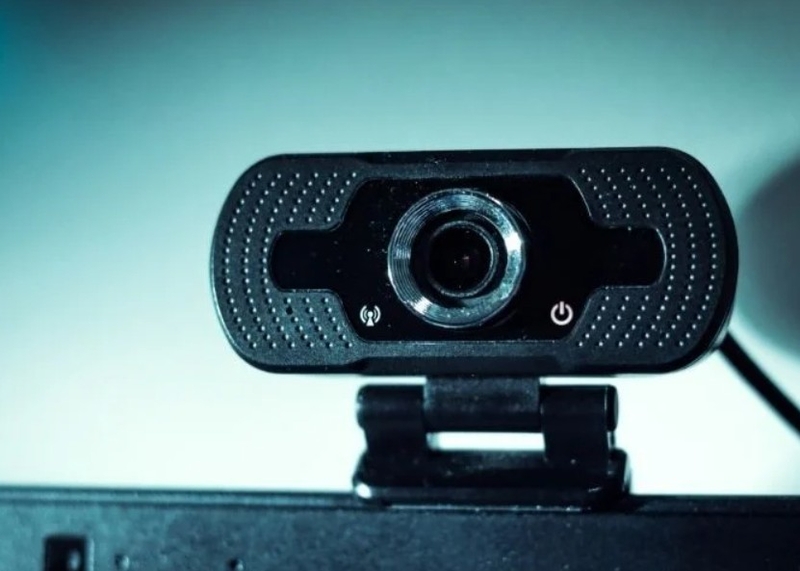
Nên dùng micro riêng nếu thường thu âm hoặc ngồi xa
Người sáng tạo nội dung, livestream hoặc thường ngồi cách webcam xa hơn khoảng 1 m có thể cân nhắc micro riêng. Thiết bị thu âm chuyên biệt cho phép bố trí gần miệng hơn, từ đó hạn chế tiếng vọng và âm thanh không mong muốn trong phòng.
Nếu nhu cầu chủ yếu là họp trực tuyến, bạn chưa nhất thiết phải đầu tư thêm micro ngay từ đầu. Một webcam có micro tích hợp phù hợp với không gian sử dụng sẽ giúp bàn làm việc gọn hơn và giảm số phụ kiện cần kết nối.
Kiểm tra kết nối và cách lắp đặt trước khi chọn webcam
Ngoài 5 tiêu chí chính, cách kết nối và kiểu lắp đặt cũng ảnh hưởng đến trải nghiệm sử dụng. Bạn nên kiểm tra máy tính đang có cổng USB-A hay USB-C để chọn thiết bị phù hợp hoặc chuẩn bị bộ chuyển đổi nếu cần.
Chọn dây đủ dài để bố trí webcam thuận tiện
Với laptop, webcam thường được gắn trực tiếp lên cạnh trên màn hình nên chiều dài dây ít gây trở ngại. Nếu sử dụng máy tính để bàn với thùng máy đặt dưới bàn, dây dài khoảng 1,5 m trở lên sẽ giúp việc bố trí thuận tiện hơn.
Bạn cũng nên kiểm tra chân kẹp có bám chắc vào màn hình hay không. Nếu thường quay video ở nhiều góc khác nhau, khả năng gắn webcam lên tripod sẽ giúp quá trình điều chỉnh chiều cao và góc quay linh hoạt hơn.
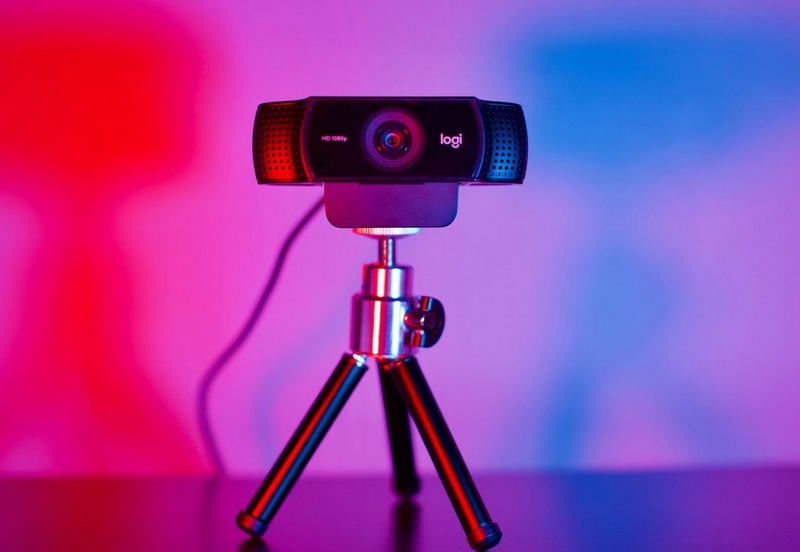
Ưu tiên nắp che nếu quan tâm đến quyền riêng tư
Nắp che ống kính là một chi tiết nhỏ nhưng hữu ích với người thường để webcam cố định trên máy tính. Khi không sử dụng, bạn có thể đóng nắp để che ống kính thay vì tháo webcam khỏi máy.
Nếu sản phẩm không có nắp che tích hợp, người dùng vẫn có thể rút cáp sau khi kết thúc công việc. Bạn cũng nên kiểm tra quyền truy cập camera trong hệ điều hành và chỉ cho phép những ứng dụng thực sự cần sử dụng webcam.
Bảng nhu cầu và thông số webcam nên chọn
Nhu cầu | Thông số hoặc tính năng nên ưu tiên |
Học online | Full HD 1080p, 30 fps, góc nhìn khoảng 70 độ đến 90 độ, micro tích hợp |
Họp trực tuyến cá nhân | Full HD 1080p, 30 fps, lấy nét tự động, micro lọc tạp âm |
Họp nhóm nhỏ | Full HD 1080p trở lên, góc nhìn từ 90 độ, micro thu âm phù hợp phòng họp |
Livestream | Full HD 1080p ở 60 fps, lấy nét tự động, khả năng xử lý ánh sáng tốt |
Quay video nội dung | QHD hoặc 4K, 30 fps đến 60 fps, lấy nét tự động |
Phòng có nhiều tiếng ồn | Micro có lọc tạp âm hoặc kết hợp micro riêng |
Thường thay đổi vị trí | Lấy nét tự động, góc nhìn đủ rộng, chân đế dễ điều chỉnh |
Nếu bạn muốn tham khảo thêm các mẫu dành cho nhu cầu họp, có thể tham khảo thêm webcam họp trực tuyến loại nào tốt.
Đặt webcam đúng vị trí để khai thác tốt chất lượng hình ảnh
Một webcam có thông số phù hợp vẫn cần được đặt đúng vị trí. Bạn nên bố trí ống kính ngang hoặc cao hơn tầm mắt một chút để khuôn mặt có góc nhìn tự nhiên. Nếu webcam được đặt quá thấp, khung hình dễ hướng từ dưới lên và tạo cảm giác thiếu cân đối.
Nguồn sáng nên nằm phía trước hoặc hơi chếch sang hai bên khuôn mặt. Khi cửa sổ hoặc đèn mạnh nằm trực tiếp phía sau, webcam có thể giảm độ sáng khuôn mặt để cân bằng phần nền, khiến người dùng xuất hiện tối hơn.
Khoảng cách từ 50 cm đến 1 m thường phù hợp với bàn làm việc cá nhân. Bạn có thể mở trước ứng dụng camera để kiểm tra khung hình, ánh sáng và vị trí ngồi trước khi tham gia cuộc họp. Cách chuẩn bị này giúp khai thác tốt hơn độ phân giải, góc nhìn và khả năng lấy nét của thiết bị.
Tạm kết
Như vậy, cách chọn webcam nên bắt đầu từ độ phân giải Full HD 1080p, tốc độ tối thiểu 30 fps, góc nhìn phù hợp, khả năng lấy nét và chất lượng micro. Người học online hoặc họp cá nhân có thể ưu tiên cấu hình vừa đủ, trong khi livestream và quay nội dung nên hướng đến 60 fps hoặc độ phân giải cao hơn. Khi xác định rõ nhu cầu từ đầu, bạn sẽ dễ chọn webcam phù hợp và tránh chi phí cho các tính năng ít sử dụng.
Nếu đang tìm webcam phục vụ học tập, họp trực tuyến hoặc sáng tạo nội dung, bạn có thể tham khảo các sản phẩm chính hãng tại FPT Shop.
Xem thêm:
:quality(75)/1_7a95ded95a.jpg)
:quality(75)/webcam_roi_khong_hoat_dong_859c2d76dd.jpg)
:quality(75)/Cach_sua_loi_Webcam_laptop_khong_hoat_dong_698936cce3.png)
:quality(75)/small/webcam_nao_tot_cho_hoc_online_eb868b3f2a.jpg)
:quality(75)/co_nen_mua_webcam_roi_khong_0_32272bc72d.jpg)
:quality(75)/nen_mua_webcam_do_phan_giai_bao_nhieu_thumb_4e4c0bc3a6.png)


