:quality(75)/estore-v2/img/fptshop-logo.png)
:quality(75)/Cach_sua_loi_Webcam_laptop_khong_hoat_dong_698936cce3.png)
:quality(75)/Thu_Phuong_c6ff1c9803.jpg)
Webcam laptop không hoạt động? Thử ngay những cách sửa lỗi đơn giản, hiệu quả
Webcam laptop không hoạt động là sự cố khá phổ biến, đặc biệt khi người dùng cần tham gia họp trực tuyến, học online hoặc gọi video với người thân. Tình trạng này có thể xuất phát từ nhiều nguyên nhân như lỗi cài đặt, xung đột phần mềm, trình điều khiển đã cũ hoặc camera bị vô hiệu hóa. Tin vui là phần lớn trường hợp đều có thể tự khắc phục ngay tại nhà mà không cần mang máy đi sửa. Cùng FPT Shop tìm hiểu những nguyên nhân thường gặp và các cách sửa lỗi webcam trên laptop không hoạt động đơn giản, hiệu quả trong bài viết dưới đây.
Vì sao webcam laptop không hoạt động?
Webcam có thể gặp sự cố vì nhiều nguyên nhân khác nhau, từ lỗi cài đặt, xung đột phần mềm đến hỏng hóc phần cứng. Việc xác định đúng nguyên nhân sẽ giúp bạn hiểu rõ tình trạng thiết bị trước khi áp dụng các biện pháp khắc phục phù hợp.
Webcam chưa được cấp quyền truy cập
Một trong những nguyên nhân phổ biến khiến webcam trên laptop không hoạt động là Windows hoặc ứng dụng chưa được cấp quyền truy cập camera. Khi đó, webcam vẫn có thể được hệ thống nhận diện nhưng không hiển thị hình ảnh trên các ứng dụng như Zoom, Google Meet hay Microsoft Teams.
Driver webcam bị lỗi hoặc đã cũ
Driver là thành phần kết nối giữa webcam và hệ điều hành. Nếu driver bị lỗi, hỏng hoặc không còn tương thích sau khi cập nhật Windows, camera có thể không được nhận diện hoặc hoạt động không ổn định.
Webcam đang bị ứng dụng khác chiếm quyền sử dụng
Một số phần mềm như Zoom, Microsoft Teams, Skype hoặc ứng dụng livestream có thể chiếm quyền truy cập camera. Điều này khiến các ứng dụng khác không thể sử dụng webcam cùng lúc và phát sinh lỗi khi mở camera.

Webcam bị vô hiệu hóa trên hệ thống hoặc BIOS
Ở một số trường hợp, webcam có thể đã bị vô hiệu hóa trong Device Manager hoặc BIOS. Khi đó, hệ điều hành sẽ không thể sử dụng camera mặc dù phần cứng vẫn hoạt động bình thường.
Lỗi phần mềm hoặc phần cứng
Xung đột hệ điều hành, lỗi tệp hệ thống, virus hoặc hư hỏng phần cứng như đứt cáp kết nối, lỗi module camera đều có thể khiến webcam ngừng hoạt động. Đây thường là những nguyên nhân phức tạp hơn và ảnh hưởng trực tiếp đến khả năng nhận diện thiết bị.
Những cách khắc phục webcam laptop không hoạt động
Sau khi xác định được nguyên nhân, bạn có thể lần lượt áp dụng những cách dưới đây. Hãy ưu tiên thực hiện từ các thao tác đơn giản trước khi can thiệp sâu vào hệ thống để tiết kiệm thời gian và hạn chế phát sinh lỗi.
Khởi động lại ứng dụng hoặc máy tính
Đây là giải pháp đơn giản nhưng mang lại hiệu quả trong nhiều trường hợp. Khi camera bị treo hoặc không hiển thị hình ảnh, hãy đóng hoàn toàn ứng dụng đang sử dụng như Zoom, Google Meet hoặc Microsoft Teams rồi mở lại.
Nếu lỗi vẫn còn, bạn nên khởi động lại laptop bằng cách chọn Start > Power > Restart. Quá trình này sẽ giúp Windows tải lại driver camera, giải phóng các tiến trình đang xung đột và làm mới hệ thống.
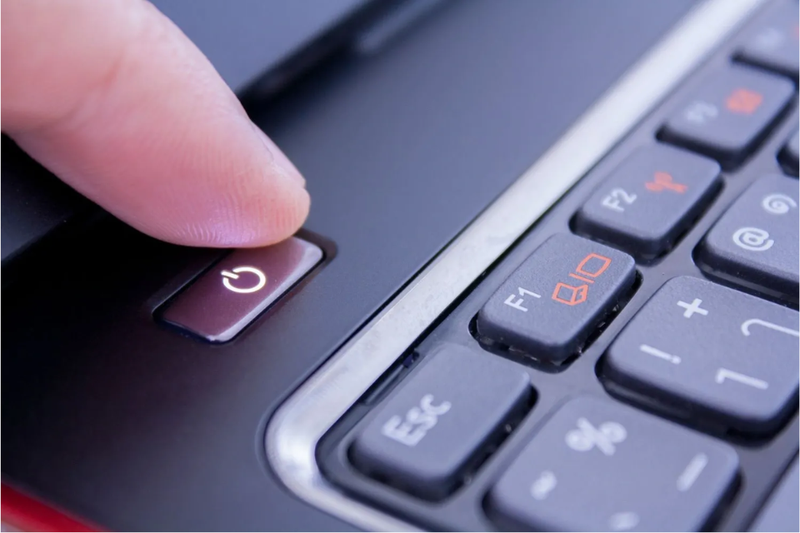
Kiểm tra quyền truy cập camera trên PC hoặc laptop
Nếu camera vẫn không hoạt động sau khi khởi động lại, hãy kiểm tra xem Windows đã cấp quyền sử dụng camera hay chưa. Đây là bước rất quan trọng bởi nhiều ứng dụng sẽ không thể truy cập webcam nếu bị hệ điều hành chặn quyền.
Thực hiện theo các bước sau:
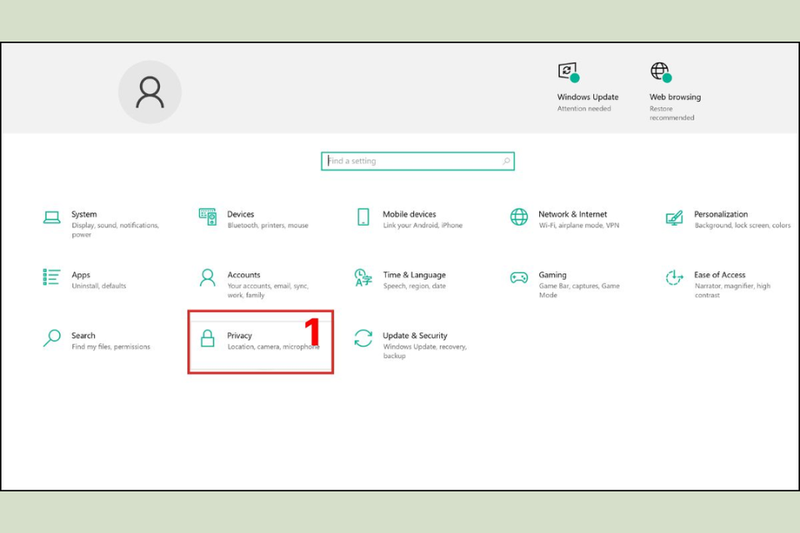
Bước 1: Nhấn Windows + I để mở Settings > Chọn Privacy hoặc Privacy & Security tùy phiên bản Windows.
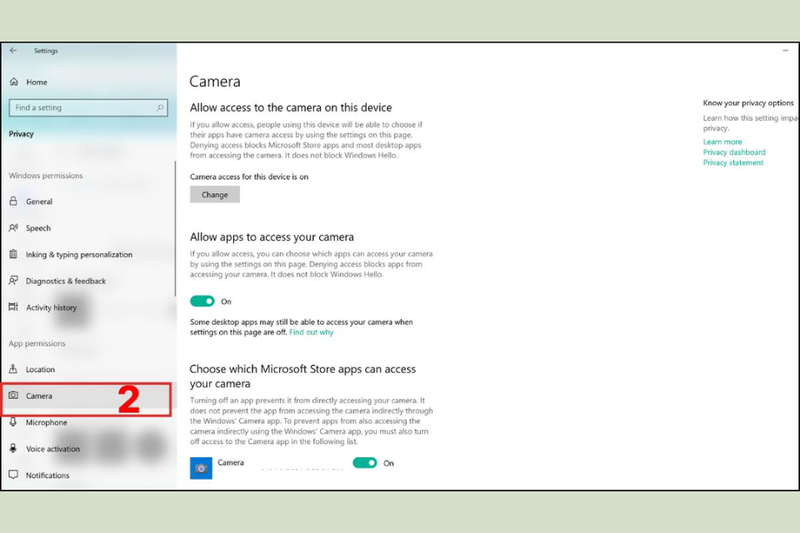
Bước 2: Nhấn vào mục Camera.
Bước 3: Bật tùy chọn Allow apps to access your camera > bật Allow desktop apps to access your camera nếu bạn sử dụng Zoom, Teams hoặc các phần mềm cài đặt trên máy.
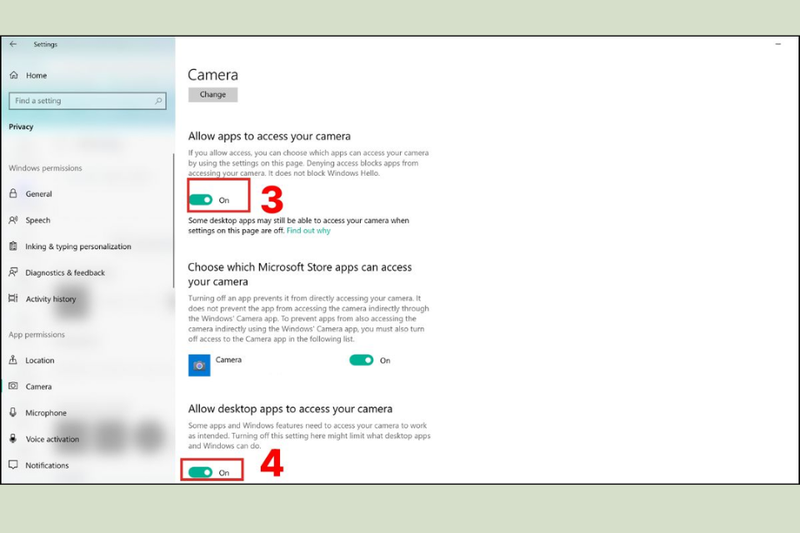
Sau khi hoàn tất, hãy mở lại ứng dụng để kiểm tra camera đã hoạt động bình thường hay chưa. Đây cũng là một trong những cách hiệu quả nhất khi webcam laptop không hoạt động do lỗi quyền truy cập.
Cập nhật hoặc cài lại driver webcam
Driver bị lỗi, thiếu hoặc không tương thích với phiên bản Windows hiện tại là một trong những nguyên nhân phổ biến khiến webcam không hoạt động. Bạn có thể khắc phục bằng cách cập nhật hoặc cài đặt lại driver theo các bước sau:
Bước 1: Mở Device Manager bằng cách nhập từ khóa vào ô tìm kiếm trên thanh Taskbar, sau đó chọn Open.
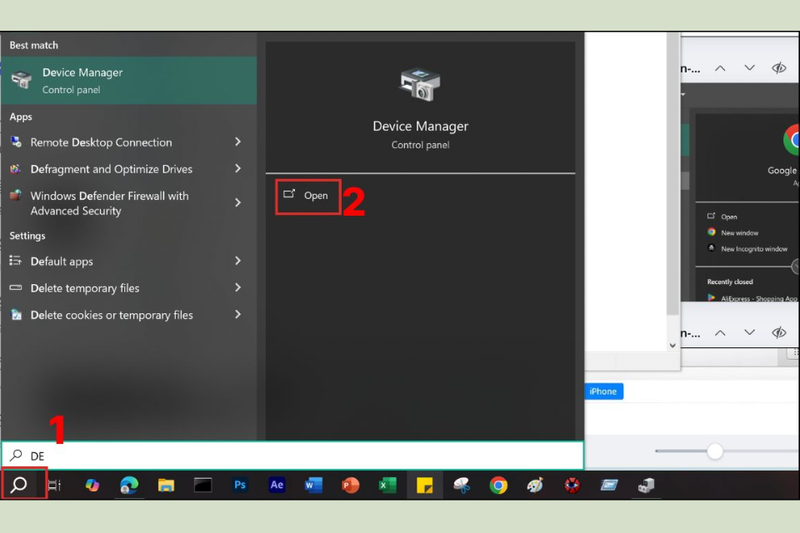
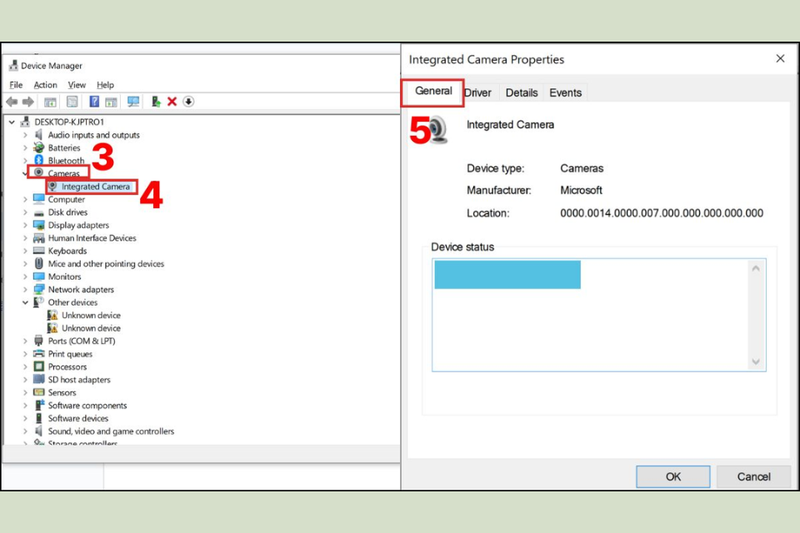
Bước 2: Trong cửa sổ Device Manager:
- Mở mục Cameras và chọn Integrated Camera (hoặc tên webcam của thiết bị).
- Nhấp Properties, chuyển sang tab General để kiểm tra trạng thái tại mục Device status.
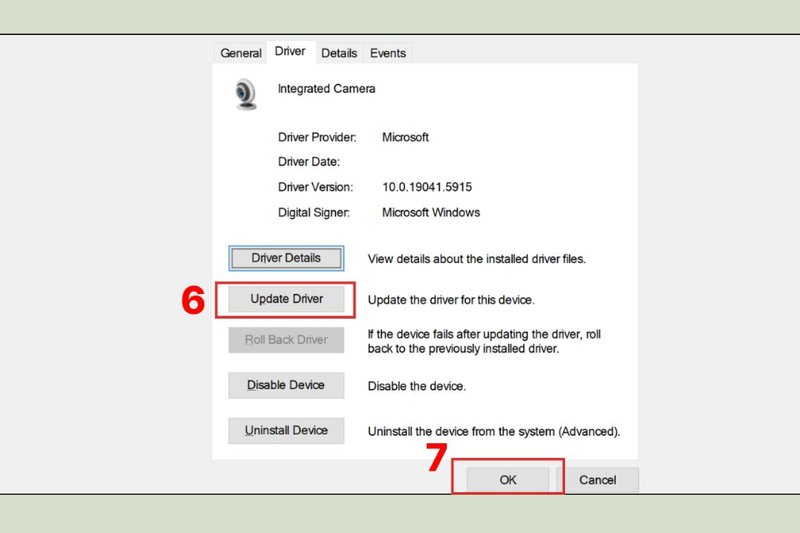
Bước 3: Nếu driver gặp sự cố, nhấp chuột phải vào webcam và chọn Update driver để cập nhật. Sau khi hoàn tất, hãy khởi động lại laptop rồi kiểm tra camera.
Bước 4: Nếu lỗi vẫn chưa được khắc phục, chọn Uninstall device để gỡ driver hiện tại và khởi động lại máy.
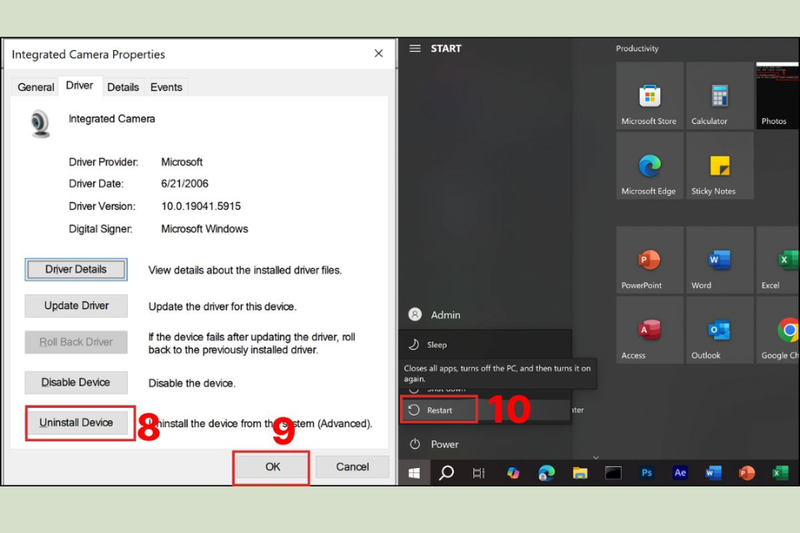
Trong trường hợp webcam vẫn chưa hoạt động, bạn nên truy cập trang hỗ trợ của nhà sản xuất laptop (Dell, HP, ASUS, Acer, Lenovo...) để tải đúng driver camera dành cho thiết bị. Sau khi tải về, nhấp chuột phải vào file cài đặt, chọn Run as administrator rồi làm theo hướng dẫn trên màn hình để hoàn tất quá trình cài đặt.
Kiểm tra các ứng dụng đang sử dụng webcam
Đôi khi webcam không bị lỗi mà đang được một ứng dụng khác sử dụng nên phần mềm bạn muốn mở không thể truy cập camera. Bạn có thể kiểm tra theo các bước sau:
Bước 1: Mở Settings > Privacy (hoặc Privacy & Security) > Camera.
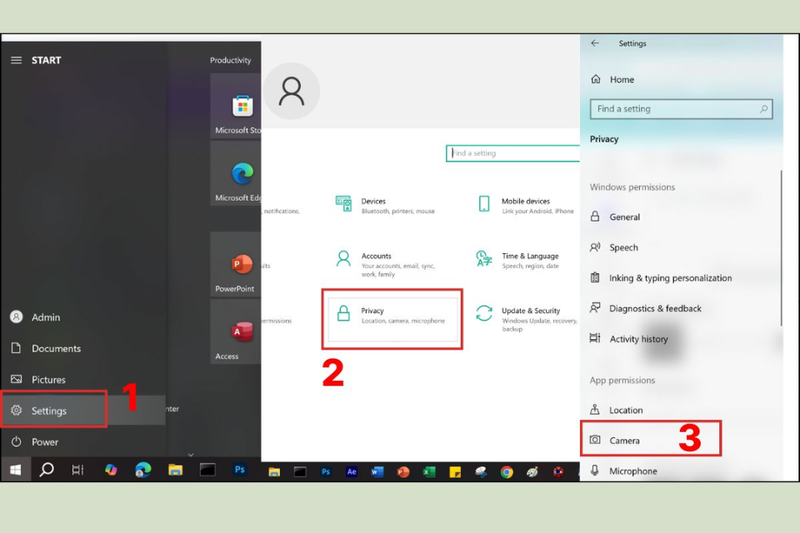
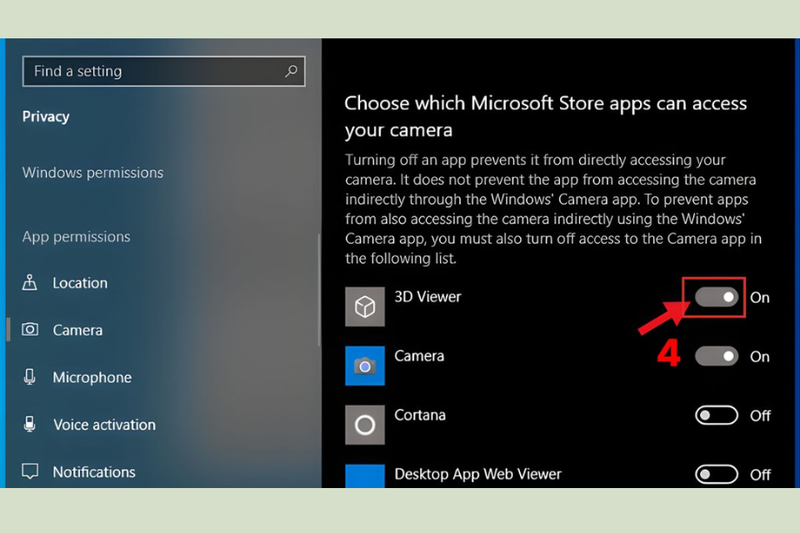
Bước 2: Kiểm tra danh sách ứng dụng được phép sử dụng camera, sau đó bật hoặc tắt quyền truy cập theo nhu cầu.
Bước 3: Nhấn tổ hợp phím Ctrl + Shift + Esc để mở Task Manager, tìm các ứng dụng như Zoom, Microsoft Teams, Skype, Discord hoặc phần mềm ghi hình đang chạy nền rồi chọn End task để đóng hoàn toàn.
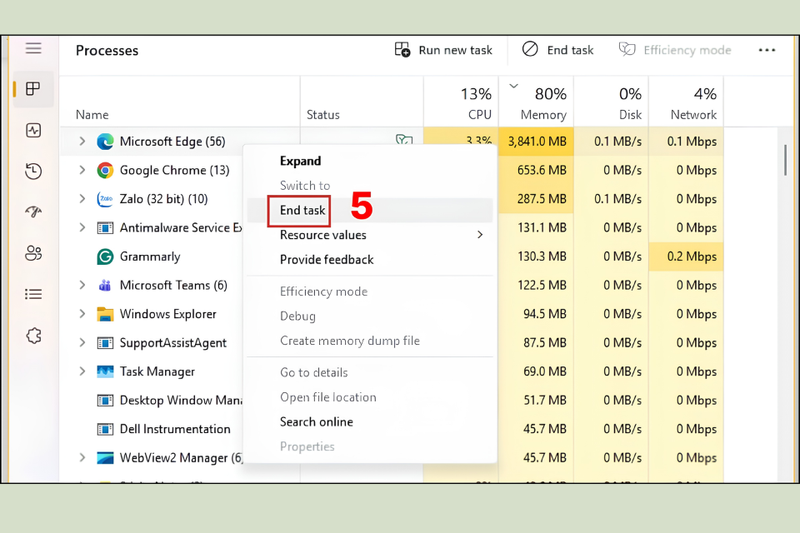
Sau khi đóng các ứng dụng đang chiếm quyền camera, hãy mở lại phần mềm cần sử dụng và kiểm tra xem webcam đã hoạt động bình thường hay chưa.
Kiểm tra lại phần cứng của máy tính
Nếu đã thử các cách trên nhưng webcam laptop không hoạt động, bạn nên kiểm tra lại phần cứng của thiết bị. Đối với webcam rời, hãy quan sát cáp kết nối, đầu cắm USB và thử chuyển sang cổng USB khác để loại trừ khả năng kết nối bị lỏng hoặc tiếp xúc kém.
Nếu sử dụng webcam tích hợp trên laptop, hãy kiểm tra xem ống kính có bị che bởi nắp trượt bảo vệ, miếng dán hoặc bị bám bụi hay không. Đồng thời quan sát xem laptop có công tắc vật lý hoặc phím tắt dùng để bật, tắt camera.
Trường hợp webcam không được hệ thống nhận diện hoặc đã cài lại driver nhiều lần nhưng vẫn không khắc phục được, rất có thể thiết bị đã gặp lỗi phần cứng. Khi đó, bạn nên mang máy đến trung tâm bảo hành hoặc cơ sở sửa chữa uy tín để được kiểm tra chính xác.
Những lưu ý giúp webcam laptop luôn hoạt động ổn định
Bên cạnh việc biết cách xử lý khi gặp sự cố, người dùng cũng nên duy trì thói quen sử dụng đúng cách để hạn chế lỗi phát sinh và kéo dài tuổi thọ của webcam.
Thường xuyên cập nhật driver
Hãy kiểm tra và cập nhật driver webcam định kỳ thông qua Windows Update hoặc website chính thức của nhà sản xuất. Phiên bản driver mới không chỉ cải thiện khả năng tương thích mà còn giúp khắc phục nhiều lỗi phát sinh trong quá trình sử dụng.
Không cài phần mềm camera không rõ nguồn gốc
Các ứng dụng camera từ nguồn không đáng tin cậy có thể gây xung đột với driver hoặc thay đổi quyền truy cập webcam. Vì vậy, bạn chỉ nên tải phần mềm từ Microsoft Store hoặc website chính thức của nhà phát triển để đảm bảo an toàn.
Chỉ cấp quyền camera cho ứng dụng cần thiết
Để tăng cường bảo mật, hãy giới hạn quyền sử dụng webcam cho những ứng dụng thực sự cần thiết như Zoom, Google Meet hoặc Microsoft Teams. Điều này cũng giúp giảm tình trạng nhiều chương trình cùng truy cập camera gây phát sinh lỗi.
Vệ sinh webcam và bảo quản laptop đúng cách
Thường xuyên lau sạch ống kính bằng khăn mềm để đảm bảo chất lượng hình ảnh. Đồng thời, hạn chế va đập mạnh, đóng mở màn hình quá mạnh hoặc sử dụng laptop trong môi trường ẩm ướt vì đây đều là những yếu tố có thể ảnh hưởng đến webcam và các linh kiện bên trong.
Tạm kết
Webcam laptop không hoạt động có thể gặp sự cố do nhiều nguyên nhân như lỗi quyền truy cập, driver, xung đột phần mềm hoặc hư hỏng phần cứng. Hy vọng những hướng dẫn trên sẽ giúp bạn nhanh chóng xác định nguyên nhân và lựa chọn cách xử lý phù hợp để webcam hoạt động ổn định trở lại.
Nếu đang có nhu cầu nâng cấp thiết bị, bạn có thể tham khảo các mẫu máy tính laptop tại FPT Shop. Hệ thống cung cấp đa dạng laptop chính hãng đến từ nhiều thương hiệu nổi tiếng với mức giá cạnh tranh. Bên cạnh đó, FPT Shop còn đem đến nhiều ưu đãi hấp dẫn cùng chính sách bảo hành minh bạch giúp bạn dễ dàng lựa chọn sản phẩm phù hợp cho học tập, làm việc và giải trí.
Xem thêm:
:quality(75)/webcam_la_thiet_bi_nhap_hay_xuat_01_541de5b2e7.jpg)
:quality(75)/webcam_insta360_link_2_331e5c7d6b.jpg)
:quality(75)/2023_7_4_638240694288935742_gia-treo-iphone-cho-macbook-belkin-cover.jpg)
:quality(75)/co_nen_su_dung_mieng_dan_che_webcam_cho_macbook_2_f533534f4b.jpg)
:quality(75)/1_7a95ded95a.jpg)
:quality(75)/small/webcam_nao_tot_cho_hoc_online_eb868b3f2a.jpg)


