:quality(75)/estore-v2/img/fptshop-logo.png)
:quality(75)/cach_cai_dat_bang_thong_cho_wifi_5_72cb5e8f7a.jpg)
:quality(75)/thuy_duong_1f13392e37.jpg)
Cách cài đặt băng thông cho Wifi và tips tăng tốc độ Wifi đơn giản nhưng hiệu quả bất ngờ
Cài đặt băng thông cho WiFi giúp tối ưu hóa tốc độ mạng và quản lý lưu lượng sử dụng giữa các thiết bị kết nối. Dưới đây là hướng dẫn cách cài đặt băng thông cho WiFi qua giao diện quản trị router.
Băng thông là gì?
Băng thông (Bandwidth) là thuật ngữ dùng để chỉ lượng dữ liệu có thể được truyền tải qua mạng trong một khoảng thời gian nhất định, thường được đo bằng Mbps (Megabit per second) hoặc Gbps (Gigabit per second).
Băng thông càng lớn, tốc độ truyền dữ liệu càng nhanh, giúp các hoạt động như xem video, tải file, chơi game trực tuyến diễn ra mượt mà hơn. Ví dụ, một đường truyền Internet có băng thông 100Mbps sẽ có khả năng truyền tải dữ liệu nhanh hơn so với đường truyền chỉ có 20Mbps.

Tuy nhiên, băng thông không phải lúc nào cũng đồng nghĩa với tốc độ Internet thực tế. Nếu có quá nhiều thiết bị sử dụng chung một mạng hoặc một thiết bị tải xuống quá nhiều dữ liệu, băng thông sẽ bị chia nhỏ, dẫn đến tình trạng mạng chậm. Vì vậy, việc quản lý băng thông hợp lý giúp đảm bảo tốc độ kết nối ổn định cho tất cả người dùng trong mạng.
Vì sao cần thực hiện cách cài đặt băng thông cho Wifi?
Cài đặt băng thông cho WiFi là một giải pháp quan trọng giúp tối ưu hóa tốc độ mạng và đảm bảo kết nối ổn định giữa các thiết bị. Khi có nhiều người cùng sử dụng WiFi, nếu không giới hạn băng thông hợp lý, một số thiết bị có thể chiếm quá nhiều tài nguyên mạng, gây ra tình trạng chậm, giật lag cho những người khác.
Một trong những lý do quan trọng để cài đặt băng thông là tránh tình trạng quá tải mạng. Nếu một thiết bị trong mạng sử dụng quá nhiều dữ liệu, chẳng hạn như tải file dung lượng lớn hoặc phát trực tiếp video chất lượng cao, các thiết bị khác có thể bị ảnh hưởng, khiến tốc độ truy cập Internet bị giảm sút đáng kể. Việc giới hạn băng thông giúp phân bổ hợp lý tốc độ cho từng thiết bị, đảm bảo mọi người trong mạng đều có kết nối ổn định.

Ngoài ra, việc cài đặt băng thông còn giúp ưu tiên thiết bị quan trọng. Ví dụ, trong một hộ gia đình hoặc công ty, các thiết bị làm việc như máy tính của nhân viên cần có băng thông cao hơn để đảm bảo hiệu suất công việc, trong khi các thiết bị xem video, chơi game có thể được giới hạn để tránh làm ảnh hưởng đến công việc của những người khác. Một số router có tính năng QoS (Quality of Service), giúp ưu tiên băng thông cho các ứng dụng hoặc thiết bị quan trọng hơn.
Bên cạnh đó, việc quản lý băng thông còn giúp kiểm soát dữ liệu và tránh lãng phí đường truyền. Nếu không giới hạn băng thông, các thiết bị có thể tiêu tốn quá nhiều dung lượng, đặc biệt là khi sử dụng mạng 4G/5G chia sẻ từ WiFi di động. Điều này có thể làm tăng chi phí sử dụng mạng hoặc gây nghẽn mạng trong những thời điểm cao điểm.
Cách cài đặt băng thông cho Wifi
Bước 1: Truy cập vào trang quản trị router theo hướng dẫn sau: Kết nối máy tính hoặc điện thoại với WiFi của bạn sau đó mở trình duyệt web và nhập địa chỉ IP của router (thường là 192.168.1.1 hoặc 192.168.0.1, tùy vào từng hãng).
Đăng nhập bằng tên đăng nhập và mật khẩu (mặc định thường là admin/admin hoặc được in trên tem của router).

Bước 2: Tìm mục cài đặt băng thông (Bandwidth Control hoặc QoS): Trong giao diện quản lý router, tìm đến phần Quality of Service (QoS) hoặc Bandwidth Control. Nếu router hỗ trợ, bật tính năng này để có thể phân bổ băng thông theo ý muốn.
Bước 3: Cấu hình băng thông:
- Giới hạn tốc độ tải lên/tải xuống: Một số router cho phép đặt giới hạn tốc độ tối đa cho từng thiết bị hoặc từng loại kết nối.
- Ưu tiên băng thông cho thiết bị cụ thể: Nếu có thiết bị quan trọng như máy tính làm việc, bạn có thể đặt mức ưu tiên cao hơn để đảm bảo kết nối ổn định.
- Giới hạn băng thông theo địa chỉ MAC/IP: Nếu có thiết bị tải xuống quá nhiều làm ảnh hưởng đến các thiết bị khác, bạn có thể đặt giới hạn băng thông riêng cho thiết bị đó.
Bước 4: Lưu và khởi động lại router, sau khi thiết lập, nhấn Save/Apply để lưu lại cài đặt và khởi động lại router để áp dụng thay đổi.
Sau khi cài đặt băng thông hợp lý, mạng WiFi sẽ hoạt động ổn định hơn, tránh tình trạng giật lag do một thiết bị sử dụng quá nhiều dữ liệu. Nếu cần kiểm soát băng thông chặt chẽ hơn, bạn có thể sử dụng các phần mềm quản lý mạng chuyên dụng hoặc nâng cấp router có tính năng giới hạn băng thông cao cấp hơn.

Tips tăng tốc độ Wifi đơn giản
Đặt router ở vị trí phù hợp
Trước khi tìm cách cài đặt băng thông cho Wifi thì vị trí đặt router ảnh hưởng rất lớn đến tốc độ và phạm vi phủ sóng WiFi. Để tối ưu tín hiệu, bạn nên đặt router ở vị trí trung tâm của ngôi nhà, tránh các vật cản như tường dày, kim loại hoặc thiết bị điện tử khác như lò vi sóng. Đặt router ở nơi cao cũng giúp sóng WiFi phát ra tốt hơn, hạn chế tình trạng nhiễu tín hiệu.
Thay đổi kênh và băng tần WiFi
Nếu có quá nhiều thiết bị kết nối vào cùng một kênh WiFi, tốc độ mạng có thể bị ảnh hưởng do nhiễu sóng. Bạn có thể truy cập vào cài đặt router để thay đổi kênh WiFi ít bị trùng lặp với các mạng xung quanh. Ngoài ra, sử dụng băng tần 5GHz thay vì 2.4GHz cũng giúp tốc độ mạng nhanh hơn, ít bị nhiễu bởi các thiết bị khác.

Cập nhật firmware cho router
Các nhà sản xuất router thường xuyên cập nhật firmware để cải thiện hiệu suất và khắc phục lỗi bảo mật. Việc cập nhật firmware giúp router hoạt động ổn định hơn, tối ưu hóa băng thông và cải thiện tốc độ WiFi. Bạn có thể kiểm tra và cập nhật firmware trong trang quản lý router.
Giới hạn số lượng thiết bị kết nối
Khi có quá nhiều thiết bị cùng sử dụng WiFi, băng thông sẽ bị chia nhỏ, làm giảm tốc độ mạng. Bạn có thể giới hạn số lượng thiết bị kết nối hoặc sử dụng tính năng QoS (Quality of Service) trên router để ưu tiên băng thông cho các thiết bị quan trọng như máy tính làm việc, điện thoại cá nhân thay vì thiết bị tải xuống nặng.
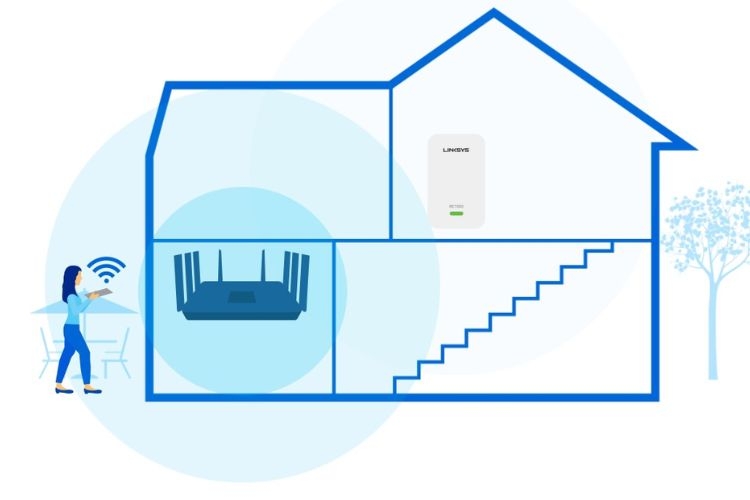
Sử dụng bộ mở rộng sóng hoặc mesh WiFi
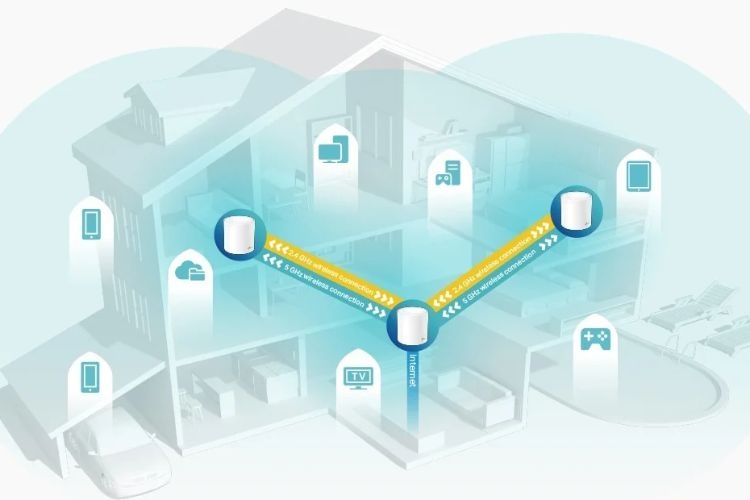
Nếu nhà bạn rộng hoặc có nhiều tầng, sóng WiFi có thể yếu ở một số khu vực. Để khắc phục, bạn có thể sử dụng bộ mở rộng sóng (WiFi Extender) hoặc hệ thống WiFi Mesh để phủ sóng đều khắp không gian. Điều này giúp kết nối mạng ổn định hơn ở mọi vị trí trong nhà.
Kiểm tra và bảo mật mạng WiFi
WiFi chậm có thể do quá nhiều người truy cập trái phép. Để tránh điều này, bạn nên đặt mật khẩu mạnh, sử dụng chế độ mã hóa WPA2 hoặc WPA3, và kiểm tra danh sách thiết bị kết nối vào mạng. Nếu phát hiện thiết bị lạ, bạn có thể chặn chúng để tránh bị chiếm dụng băng thông.
Ngoài ra, Router hoạt động liên tục có thể bị quá tải, làm giảm hiệu suất. Việc khởi động lại router 1-2 lần mỗi tuần giúp làm mới kết nối, giải phóng bộ nhớ và cải thiện tốc độ mạng. Bạn cũng có thể cài đặt tính năng tự động khởi động lại router vào ban đêm để đảm bảo hiệu suất tối ưu.
Tạm kết
Trên đây là cách cài đặt băng thông cho Wifi cũng như một số lưu ý quan trọng để cải thiện tốc độ Wifi. Hy vọng những chia sẻ trên sẽ hữu ích với bạn trong quá trình sử dụng.
Đừng quên tham khảo và lựa chọn các sản phẩm điện thoại thông minh, máy tính bảng, laptop chính hãng đang được phân phối mới mức giá cực tốt tại FPT Shop để mở ra thế giới số với Internet.
Tham khảo các mẫu laptop tại đây.
Xem thêm:
:quality(75)/00928552_Day_cap_mang_Cat6_NW_102_11203_3m_Ugreen_Xanh_duong_01_e5333c115c.png)


:quality(75)/00928551_Day_cap_mang_Cat6_NW_102_11204_5m_Ugreen_Xanh_duong_01_d72af59a18.png)
:quality(75)/00928553_day_cap_mang_cat6_nw102_11201_1m_ugreen_xanh_duong_01_1_522390bb16.png)
:quality(75)/hi99_6_04f47241f9.jpg)
:quality(75)/phan_mem_cham_soc_fanpage_thumb_9e21ef0646.jpg)
:quality(75)/WIFI_CALLING_LA_GI_1_1_750x450_99dace43c2.jpg)
:quality(75)/macbook_ket_noi_wifi_nhung_khong_vao_duoc_mang_7_0f4a3daa79.jpg)
:quality(75)/nextdns_la_gi_214236d98f.jpg)
:quality(75)/chan_thiet_bi_dung_wifi_cua_ban_tren_hi_fpt_abb06ced13.jpg)


