:quality(75)/estore-v2/img/fptshop-logo.png)
:quality(75)/cach_bat_VT_laptop_Dell_45c18a5f86.png)
:quality(75)/att_z_Dmq_NZ_8_4tyb_Mrl_bynx0s_J2xd_T30d_X5p_WXQV_3c04e_A_9e5bc519b9.jpg)
Cách bật VT laptop Dell đơn giản, nhanh chóng giúp tăng tốc độ và hiệu suất vượt trội
Trong quá trình sử dụng laptop Dell, đặc biệt là khi cần chạy các phần mềm giả lập hoặc máy ảo, việc kích hoạt VT (Virtualization Technology) là một thao tác vô cùng quan trọng. Tuy nhiên, không phải ai cũng biết cách bật VT laptop Dell đúng cách để tối ưu hiệu suất hoạt động.
Nếu bạn đang gặp khó khăn hoặc chưa biết cách thực hiện, FPT Shop sẽ hướng dẫn chi tiết từng bước để bạn có thể kích hoạt tính năng này nhanh chóng và an toàn thông qua bài viết dưới đây. Tìm hiểu ngay!
Tại sao cần bật VT trên laptop Dell?
VT (Virtualization Technology) là công nghệ ảo hóa CPU, cho phép máy tính mô phỏng môi trường phần cứng ảo để chạy các ứng dụng hoặc hệ điều hành cùng lúc mà không ảnh hưởng đến hiệu suất chung. Khi bật VT laptop Dell, khả năng xử lý của máy sẽ được cải thiện đáng kể, đặc biệt là trong các tình huống sử dụng giả lập hoặc các phần mềm yêu cầu môi trường ảo hóa.
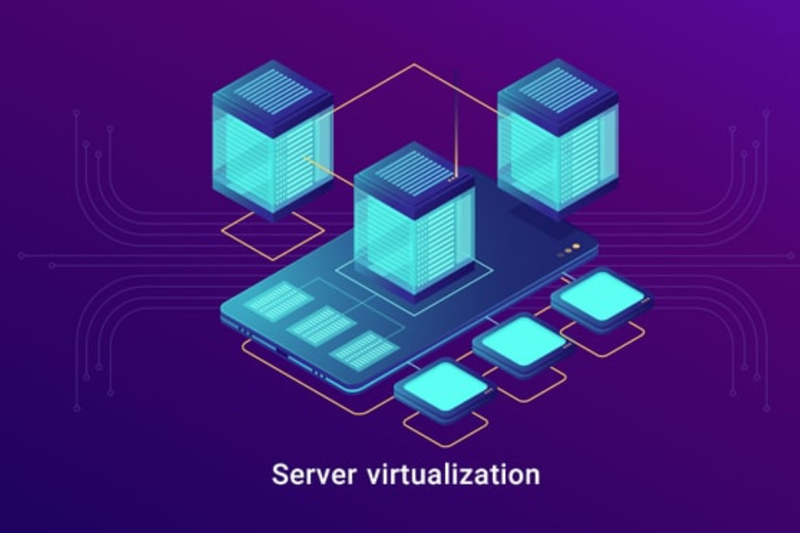
Việc không bật VT có thể dẫn đến nhiều vấn đề như giật, lag hoặc thậm chí là thoát ứng dụng bất ngờ khi sử dụng giả lập. Đặc biệt với những người chơi game qua trình giả lập Android, việc không kích hoạt VT sẽ khiến trải nghiệm game trở nên chậm chạp, khó chịu.
Ngoài ra, quá trình bật VT trên laptop Dell hoàn toàn an toàn, không gây ảnh hưởng tiêu cực đến phần cứng hay phần mềm của thiết bị. Vì vậy, nếu bạn thường xuyên sử dụng máy ảo hoặc các phần mềm giả lập, việc bật VT là điều cần thiết để tối ưu hiệu năng và tránh những trục trặc trong quá trình sử dụng.
Cách bật VT laptop Dell chi tiết nhất
Bước 1: Truy cập vào BIOS của laptop Dell
Để thực hiện cách bật VT laptop Dell, bạn cần truy cập vào giao diện BIOS – nơi chứa các thiết lập cơ bản của phần cứng máy tính. Quá trình này thường diễn ra khi khởi động lại máy. Dưới đây là các bước bạn cần thực hiện:
- Khởi động lại laptop Dell. Khi logo Dell xuất hiện trên màn hình, hãy nhấn liên tục phím F2 hoặc Del để vào giao diện BIOS.

- Nếu không vào được, hãy thử các phím khác như ESC, F8, F9, F10, F11, F12. Trong một số dòng máy Dell mới, bạn cần kết hợp thêm phím FN (ví dụ: FN + F2).
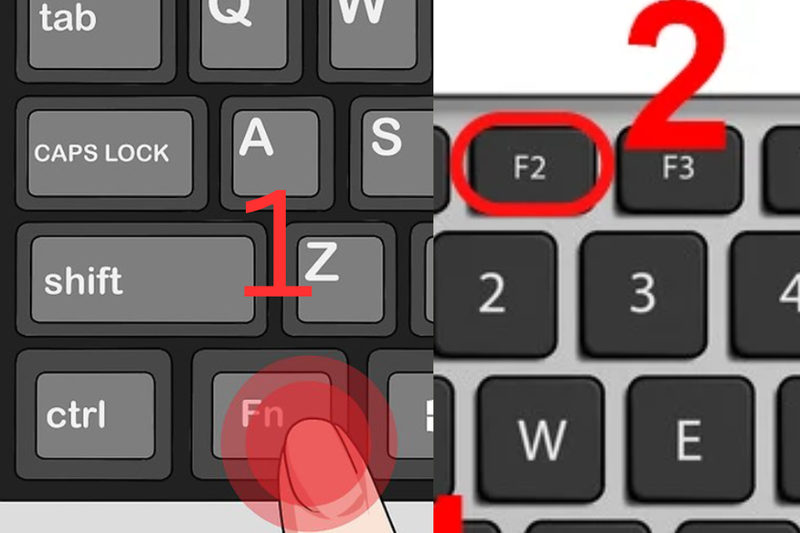
Nếu bạn thực hiện đúng thao tác, màn hình BIOS sẽ xuất hiện và bạn có thể tiến hành các bước tiếp theo để bật VT.
Bước 2: Tìm và kích hoạt tính năng Virtualization
Sau khi truy cập được vào BIOS của laptop Dell, bạn cần tìm đến tùy chọn Virtualization Technology để tiến hành bật tính năng này.
- Trong giao diện BIOS, di chuyển đến mục Advanced hoặc Virtualization Support (tùy thuộc vào dòng máy).
- Tìm tùy chọn Virtualization và thay đổi trạng thái từ Disabled thành Enabled.
- Sau khi thay đổi, nhấn phím F10 hoặc Apply để lưu lại thiết lập và chọn Save and Exit để thoát khỏi BIOS.
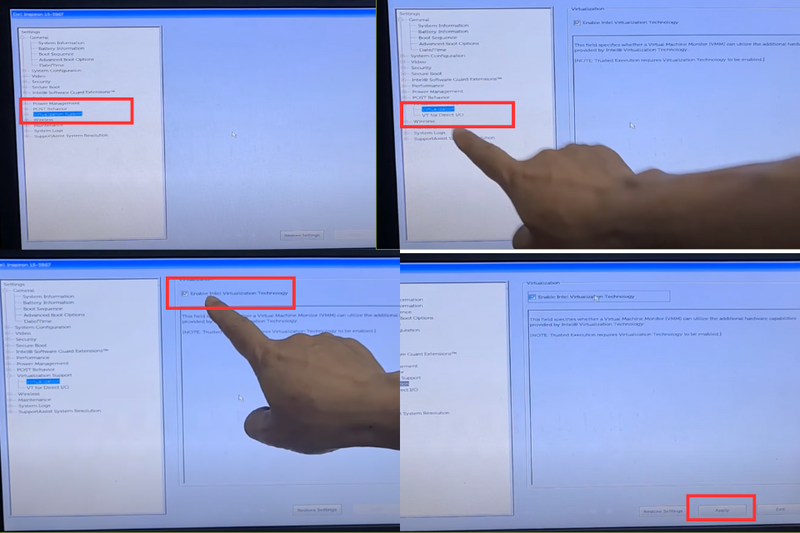
Với các máy sử dụng CPU AMD, tùy chọn Virtualization sẽ xuất hiện dưới dạng Secure Virtual Machine (SVM mode). Bạn chỉ cần thực hiện tương tự: thay đổi trạng thái thành Enabled, sau đó nhấn F10 để lưu và thoát.
Một số lưu ý khi bật VT laptop Dell
Trong quá trình thực hiện cách bật VT laptop Dell, có một số điểm bạn cần lưu ý để đảm bảo thành công và tránh các lỗi phát sinh:
- Nếu không thể vào được BIOS, hãy kiểm tra lại phím tắt của dòng máy cụ thể. Một số mẫu laptop Dell đời mới sẽ yêu cầu kết hợp thêm phím FN khi truy cập BIOS.
- Khi đã kích hoạt VT, nếu gặp lỗi hoặc không chạy được các phần mềm giả lập, hãy kiểm tra lại xem tính năng Hyper-V có đang bật không. Tắt Hyper-V sẽ giúp tối ưu hóa quá trình giả lập.
- Nếu không tìm thấy tùy chọn Virtualization trong BIOS, hãy kiểm tra xem máy có hỗ trợ công nghệ ảo hóa không bằng cách kiểm tra dòng CPU hoặc tìm thông tin chi tiết trên trang web của Dell.

Lợi ích khi biết cách bật VT laptop Dell
Khi bạn bật VT thành công trên laptop Dell, thiết bị sẽ đạt được nhiều lợi ích vượt trội, đặc biệt là đối với người dùng cần chạy các ứng dụng giả lập hoặc máy ảo:
- Tăng tốc độ xử lý: Các phần mềm giả lập sẽ hoạt động mượt mà hơn, giảm thiểu tình trạng giật lag.
- Tối ưu hiệu năng: Laptop Dell có thể chạy cùng lúc nhiều môi trường ảo hóa mà không làm giảm hiệu suất.
- Hỗ trợ nhiều phần mềm chuyên dụng: Một số ứng dụng lập trình, kiểm thử phần mềm hoặc máy ảo chỉ hoạt động khi VT được kích hoạt.
Việc kích hoạt VT không chỉ mang lại trải nghiệm sử dụng mượt mà hơn mà còn mở rộng khả năng xử lý các tác vụ phức tạp của máy tính.
Tạm kết
Mong rằng những hướng dẫn cụ thể trong bài viết sẽ giúp bạn hiểu được cách bật VT laptop Dell và khai thác tối đa hiệu suất của thiết bị. Việc kích hoạt VT không chỉ giúp tối ưu khả năng xử lý mà còn mang lại trải nghiệm mượt mà hơn khi chạy các phần mềm giả lập hay máy ảo.
Nếu bạn đang tìm kiếm một chiếc laptop Dell chính hãng, cấu hình mạnh mẽ để xử lý mọi tác vụ nhanh chóng, hãy ghé ngay FPT Shop. Tại đây, bạn sẽ khám phá những mẫu laptop Dell mới nhất cùng nhiều ưu đãi hấp dẫn đang chờ đón!
Xem thêm:
iPhone 17 Pro Max ra mắt với màu Cam Vũ Trụ hot trend, hàng loạt nâng cấp tốt nhất lịch sử iPhone. Đặt mua ngay iPhone 17 Pro Max để được nhận ưu đãi đến 6 triệu, trợ giá thu cũ đến 2 triệu, trả góp 0%.
:quality(75)/dell_g15_5530_gray_ef7e15b15f.png)


:quality(75)/laptop_cho_sinh_vien_kinh_te_2025_5091f141cb.jpg)
:quality(75)/laptop_msi_creator_16_ai_studio_a1vhg_079vn_ultra_9_thumbnail_aab4893f6b.jpg)
:quality(75)/phan_mem_reset_pin_laptop_99b3fb95e0.jpg)
:quality(75)/dell_ra_mat_bo_ba_man_hinh_4k_moi_lua_chon_hoan_hao_cho_lam_viec_va_giai_tri_7236bd29d8.jpg)
:quality(75)/tao_phim_tat_tang_giam_am_luong_laptop_23ae8c281f.png)
:quality(75)/laptop_mong_nhe_tang_ban_gai_valentine_2025_thumb_cedfffae3f.jpg)


