:quality(75)/estore-v2/img/fptshop-logo.png)
:quality(75)/cai_dat_ban_phim_cua_google_cho_iphone_e3b483f419.jpg)
:quality(75)/qewe_3e81233f10.png)
Cài đặt bàn phím của Google cho iPhone cho trải nghiệm gõ nhanh và mượt mà hơn
Với bàn phím của Google (Gboard), trải nghiệm gõ phím trên iPhone của bạn sẽ được nâng lên một tầm cao mới với khả năng vuốt để nhập chữ, sử dụng emoji thông minh và hỗ trợ đa ngôn ngữ mượt mà. Quá trình cài đặt cũng rất đơn giản, chỉ cần vài thao tác trong phần cài đặt hệ thống là bạn đã có thể kích hoạt và sử dụng ngay. Dưới đây là hướng dẫn cài đặt bàn phím của Google cho iPhone chi tiết đến từ FPT Shop, giúp bạn dễ dàng thiết lập và sử dụng Gboard chỉ trong vài phút.
Bàn phím của Google là gì?
Bàn phím của Google hay Gboard (viết tắt của Google Board) là ứng dụng bàn phím ảo thông minh được phát triển bởi Google dành cho các thiết bị di động như điện thoại thông minh và máy tính bảng. Ứng dụng này hoạt động trên cả hai hệ điều hành phổ biến là Android và iOS, trong đó nhiều thiết bị Android hiện nay đã được cài đặt sẵn Gboard làm bàn phím mặc định.
Không chỉ là một công cụ nhập liệu thông thường, bàn phím của Google còn được tích hợp nhiều tiện ích mạnh mẽ trong hệ sinh thái Google, giúp nâng cao trải nghiệm người dùng. Dưới đây là một số tính năng nổi bật của Gboard:
Tích hợp Google Dịch ngay trên bàn phím
Gboard cho phép bạn dịch văn bản trực tiếp trong lúc đang nhập liệu. Bạn chỉ cần chọn ngôn ngữ cần dịch, nội dung sẽ được chuyển đổi ngay lập tức mà không cần thoát ứng dụng hay mở Google Dịch riêng lẻ, rất hữu ích khi nhắn tin với người nước ngoài.
Tìm kiếm Google nhanh ngay trên bàn phím
Bạn có thể tra cứu thông tin, địa điểm, nhà hàng, hình ảnh hoặc bất kỳ nội dung nào ngay trên thanh tìm kiếm của Gboard. Kết quả có thể được chèn và chia sẻ trực tiếp vào cuộc trò chuyện chỉ với một lần chạm.
Nhập liệu bằng giọng nói chính xác cao
Gboard hỗ trợ chuyển đổi giọng nói thành văn bản với độ chính xác cao nhờ công nghệ nhận diện giọng nói của Google. Tính năng này giúp bạn soạn tin nhắn nhanh hơn, đặc biệt khi đang bận tay.
Gõ vuốt (Glide Typing) nhanh và tiện lợi
Thay vì gõ từng ký tự, bạn chỉ cần lướt ngón tay qua các chữ cái để tạo thành từ. Gboard sẽ tự động dự đoán và hoàn thiện từ giúp tăng tốc độ nhập liệu đáng kể.
Kho emoji, GIF và sticker đa dạng
Gboard tích hợp thư viện biểu tượng cảm xúc, ảnh GIF và sticker phong phú. Người dùng có thể tìm kiếm nhanh theo từ khóa để chèn vào tin nhắn, giúp cuộc trò chuyện trở nên sinh động và biểu cảm hơn.
Cá nhân hóa giao diện bàn phím
Người dùng có thể tùy chỉnh giao diện theo sở thích như thay đổi màu sắc, chủ đề nền tối/sáng hoặc sử dụng ảnh cá nhân từ thư viện làm background bàn phím, tạo cảm giác riêng biệt và độc đáo.
Hỗ trợ tiếng Việt tối ưu và thông minh
Gboard hỗ trợ đầy đủ các kiểu gõ tiếng Việt phổ biến như Telex và VNI. Ngoài ra, bàn phím còn có khả năng tự động sửa lỗi chính tả, gợi ý từ tiếp theo dựa trên ngữ cảnh và thói quen sử dụng, giúp tăng độ chính xác khi gõ.
Tự động gợi ý từ và dự đoán thông minh
Trong quá trình nhập liệu, Gboard sẽ phân tích nội dung bạn đang gõ để đưa ra các gợi ý từ hoặc cụm từ phù hợp, giúp tiết kiệm thời gian và giảm thao tác nhập liệu.
Hỗ trợ đa ngôn ngữ linh hoạt
Bạn có thể sử dụng nhiều ngôn ngữ cùng lúc và chuyển đổi nhanh giữa các ngôn ngữ ngay trên bàn phím mà không cần thay đổi cài đặt phức tạp.
Cách cài đặt bàn phím của Google cho iPhone
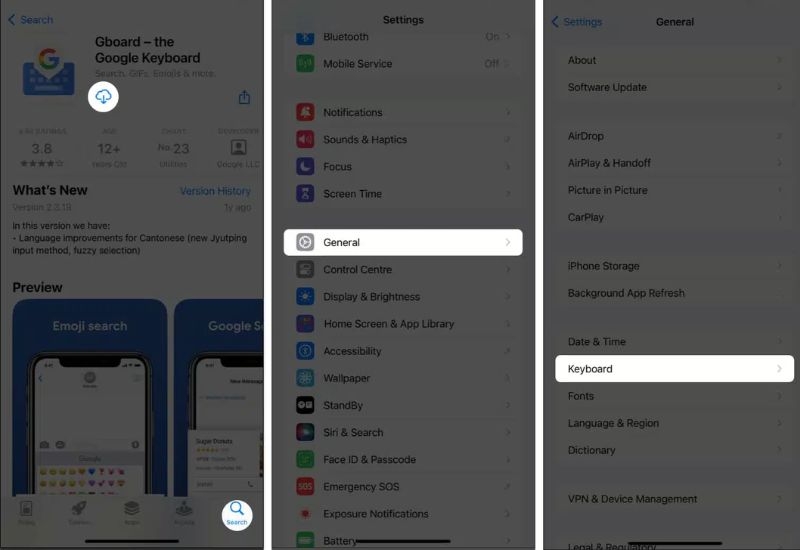
Bước 1: Tải ứng dụng Gboard
- Mở App Store trên iPhone.
- Gõ tìm kiếm: “Gboard - Google Keyboard”.
- Chọn đúng ứng dụng của Google.
- Nhấn Get (Tải về) và chờ cài đặt hoàn tất.
Bước 2: Mở phần cài đặt bàn phím
- Vào ứng dụng Cài đặt (Settings) trên iPhone.
- Chọn Cài đặt chung (General).
- Chọn tiếp Bàn phím (Keyboard).
- Nhấn vào Bàn phím (Keyboards).
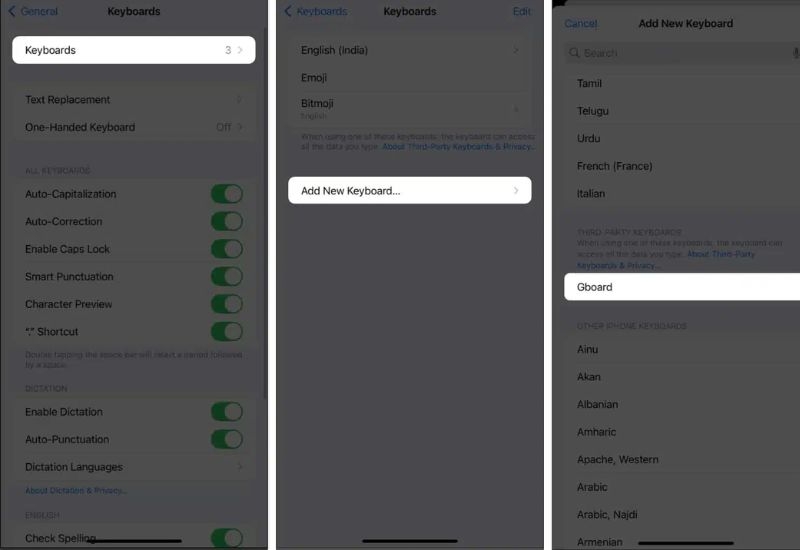
Bước 3: Thêm Gboard vào bàn phím
- Nhấn Thêm bàn phím mới (Add New Keyboard…).
- Kéo xuống mục Bàn phím của bên thứ ba (Third-Party Keyboards).
- Chọn Gboard để thêm vào danh sách bàn phím.
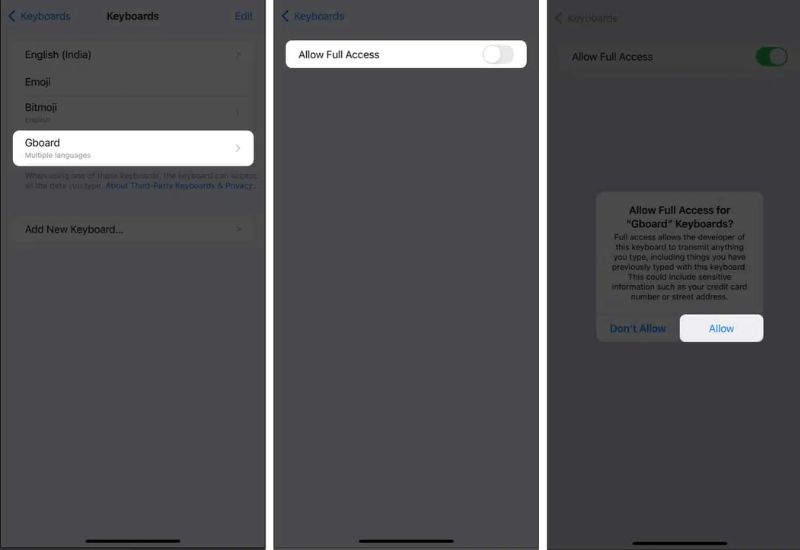
Bước 4: Cấp quyền sử dụng đầy đủ
- Nhấn vào Gboard trong danh sách bàn phím.
- Bật tùy chọn Cho phép truy cập đầy đủ (Allow Full Access).
- Xác nhận lại bằng cách nhấn Cho phép (Allow) trên bảng thông báo hiện ra.
Bước 5: Hoàn tất và sử dụng
- Mở bất kỳ ứng dụng nào cần gõ văn bản (như Tin nhắn, Ghi chú, Messenger).
- Chạm vào vùng soạn thảo để bàn phím hiện lên.
- Nhấn và giữ biểu tượng Quả cầu ở góc dưới bên trái bàn phím, sau đó chọn Gboard để bắt đầu sử dụng.
Sau khi hoàn tất các bước trên, bạn đã cài đặt bàn phím của Google cho iPhone thành công và có thể sử dụng đầy đủ các tính năng của bàn phím Google.
Cách đặt Gboard làm bàn phím mặc định trên iPhone
Bước 1: Mở danh sách bàn phím
- Vào Cài đặt (Settings) trên iPhone.
- Chọn Cài đặt chung (General).
- Nhấn Bàn phím (Keyboard).
- Chọn tiếp Bàn phím (Keyboards).
Bước 2: Chỉnh sửa thứ tự bàn phím
- Nhấn Sửa (Edit) ở góc trên màn hình.
- Danh sách các bàn phím đã cài sẽ hiển thị.
Bước 3: Đưa Gboard lên đầu danh sách
- Nhấn giữ biểu tượng ba gạch (☰) bên cạnh Gboard.
- Kéo Gboard lên vị trí đầu tiên trong danh sách.
Bước 4: Lưu thay đổi
- Nhấn Xong (Done) để lưu cài đặt.
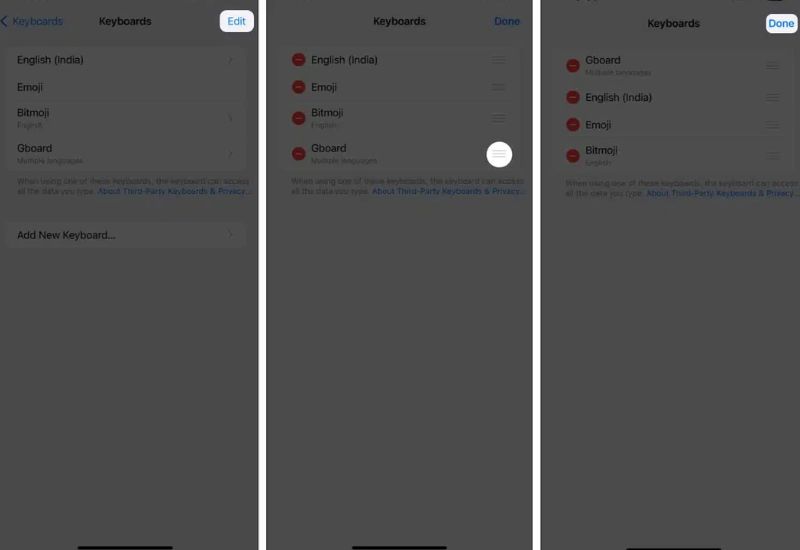
Sau khi hoàn tất, Gboard sẽ được ưu tiên sử dụng trên iPhone, không cần chuyển đổi thủ công, giúp bạn thao tác nhanh hơn và trải nghiệm gõ phím liền mạch hơn.
Cách xóa Gboard khỏi iPhone
Sau một thời gian cài đặt bàn phím của Google cho iPhone, nếu bạn không còn muốn dùng nữa, bạn có thể xóa bàn phím này khỏi iPhone rất dễ dàng bằng các bước sau:
Bước 1: Mở cài đặt bàn phím
- Vào Cài đặt (Settings) trên iPhone.
- Chọn Cài đặt chung (General).
- Nhấn vào Bàn phím (Keyboard).
- Chọn tiếp Bàn phím (Keyboards).
Bước 2: Chỉnh sửa danh sách bàn phím
- Nhấn Sửa (Edit) ở góc trên màn hình.
- Danh sách các bàn phím đã cài sẽ hiển thị.
Bước 3: Xóa Gboard
- Nhấn vào biểu tượng dấu trừ (-) bên cạnh Gboard.
- Chọn Xóa (Delete) để xác nhận gỡ bỏ.
Bước 4: Hoàn tất
- Nhấn Xong (Done) để lưu thay đổi.
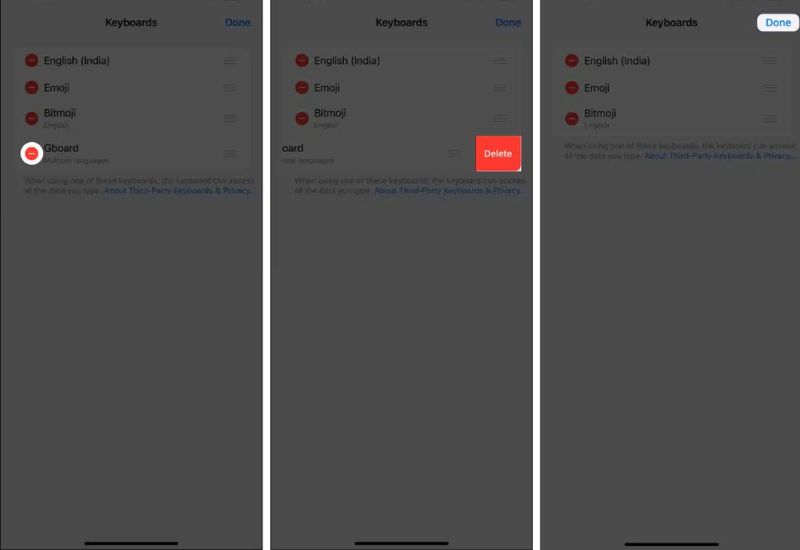
Gboard sẽ được xóa khỏi danh sách bàn phím và không còn hiển thị khi nhập liệu. Sau khi xóa, iPhone sẽ tự động quay lại sử dụng bàn phím mặc định của hệ thống như ban đầu.
Lời kết
Trên đây là hướng dẫn cài đặt bàn phím của Google cho iPhone, giúp bạn dễ dàng làm chủ công cụ nhập liệu thông minh của Google. Nếu bạn muốn tối ưu trải nghiệm nhập liệu trên iPhone, Gboard chắc chắn là một lựa chọn đáng để thử. Với Gboard, bạn không chỉ được trải nghiệm tốc độ gõ nhanh hơn mà còn tận dụng được nhiều tính năng tiện ích như tìm kiếm Google, dịch thuật, gõ vuốt và nhập liệu bằng giọng nói.
Hy vọng bài viết của FPT Shop sẽ giúp bạn cài đặt bàn phím của Google cho iPhone thành công và có những trải nghiệm gõ phím nhanh chóng, tiện lợi và thông minh hơn trên thiết bị của mình.
Nếu bạn đang tìm kiếm một chiếc iPhone chính hãng để trải nghiệm trọn vẹn các tính năng hiện đại, iOS mượt mà và hiệu năng ổn định, FPT Shop là địa chỉ đáng tin cậy dành cho bạn. Tại FPT Shop, bạn có thể dễ dàng lựa chọn đa dạng các dòng iPhone phù hợp với nhiều nhu cầu và ngân sách khác nhau. Ngoài ra, FPT Shop còn hỗ trợ trả góp linh hoạt, nhiều ưu đãi hấp dẫn cùng chính sách bảo hành chính hãng, giúp bạn yên tâm khi mua sắm và sử dụng.
Hãy ghé thăm cửa hàng FPT Shop gần nhất hoặc truy cập vào website để tham khảo và lựa chọn cho mình chiếc iPhone phù hợp nhé.
Xem thêm:
:quality(75)/cach_cai_dat_ban_phim_tieng_viet_co_dau_tren_dien_thoai_e10dac411f.jpg)
:quality(75)/AI_Gboard_thumb_cf82a76c85.jpg)
:quality(75)/hinh_nen_ban_phim_cute_avt_e55a3d426c.jpg)
:quality(75)/ban_phim_so_iphone_10_4d44bb1d35.jpg)
:quality(75)/Cach_lam_hinh_nen_ban_phim_014_6845f98dd0.png)
:quality(75)/Cach_doi_hinh_nen_ban_phim_dien_thoai_i_Phone_07_d7db60cec5.png)


