:quality(75)/estore-v2/img/fptshop-logo.png)
:quality(75)/cong_cu_loai_bo_phan_mem_quang_cao_tren_may_tinh_001_f1ef9b3635.jpeg)
:quality(75)/Anh_Nguyen_99ac7f0a25.jpg)
Top công cụ loại bỏ phần mềm quảng cáo trên máy tính an toàn, dễ dùng và hiệu quả tốt
Phần mềm quảng cáo thường được gọi là adware. Nhóm phần mềm này thường hiển thị quảng cáo quá mức, tự mở tab lạ, thay đổi trang chủ hoặc can thiệp vào trải nghiệm duyệt web của người dùng. Một số trường hợp còn đi kèm PUP, browser hijacker, tiện ích trình duyệt lạ hoặc các thay đổi đáng ngờ trong trình duyệt.
Vì vậy, việc sử dụng công cụ loại bỏ phần mềm quảng cáo trên máy tính là cần thiết khi thiết bị xuất hiện dấu hiệu bất thường. Một công cụ phù hợp sẽ giúp quét adware, phát hiện phần mềm không mong muốn và hỗ trợ xử lý an toàn. Bài viết dưới đây, FPT Shop sẽ giới thiệu đến bạn các công cụ loại bỏ phần mềm quảng cáo trên máy tính đáng tham khảo, đồng thời hướng dẫn cách sử dụng đúng để hạn chế rủi ro mất dữ liệu hoặc xóa nhầm phần mềm cần thiết.
Microsoft Defender Offline Scan
Microsoft Defender là giải pháp bảo mật tích hợp sẵn trên Windows. Đây là lựa chọn nên kiểm tra đầu tiên vì không cần cài phần mềm bên ngoài. Microsoft Defender Offline Scan hữu ích khi bạn nghi ngờ máy nhiễm phần mềm độc hại hoặc muốn kiểm tra kỹ sau một sự cố.
Ưu điểm
Microsoft Defender có sẵn trong Windows, dễ dùng, không cần tải thêm nếu máy đang dùng Windows bản quyền và được cập nhật đầy đủ. Offline Scan còn có lợi thế quét trong môi trường đặc biệt, giúp phát hiện một số mối đe dọa khó xử lý khi Windows đang chạy bình thường.
Hạn chế
Microsoft Defender không phải công cụ chuyên adware riêng biệt. Đối với một số PUP, toolbar lạ hoặc tiện ích trình duyệt phiền toái, bạn có thể cần thêm công cụ chuyên dụng để kiểm tra sâu hơn.
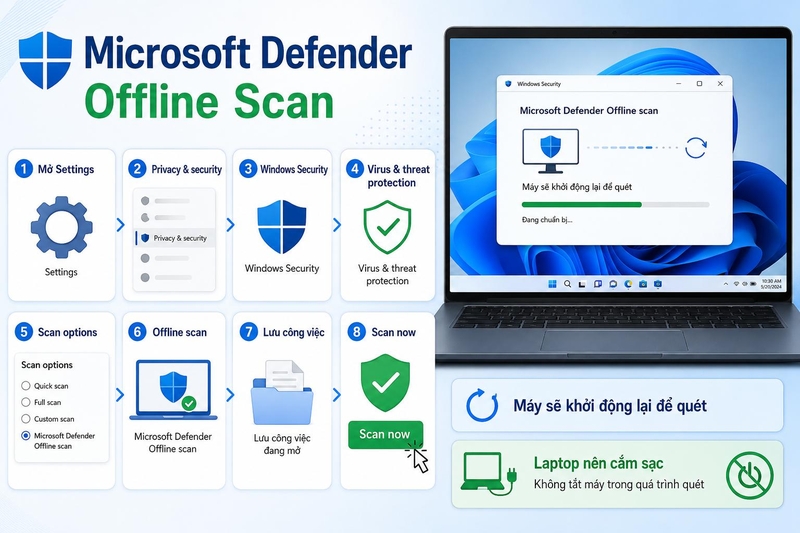
Cách dùng Microsoft Defender Offline Scan
- Bước 1: Mở Settings trên Windows.
- Bước 2: Chọn Privacy & security.
- Bước 3: Chọn Windows Security.
- Bước 4: Chọn Virus & threat protection.
- Bước 5: Chọn Scan options.
- Bước 6: Chọn Microsoft Defender Offline scan.
- Bước 7: Lưu công việc đang mở.
- Bước 8: Chọn Scan now.
Máy sẽ khởi động lại để quét. Bạn nên cắm sạc nếu dùng laptop và không tắt máy giữa quá trình quét.
Malwarebytes AdwCleaner
Malwarebytes AdwCleaner là một trong những công cụ loại bỏ phần mềm quảng cáo trên máy tính được nhắc đến nhiều nhất khi xử lý adware, PUP và browser hijacker.
Ưu điểm
AdwCleaner nhẹ, tập trung vào adware, toolbar lạ, PUP và trình duyệt bị chiếm quyền. Công cụ này phù hợp khi trình duyệt bị đổi trang chủ, tự mở tab quảng cáo hoặc cài tiện ích lạ.
Hạn chế
AdwCleaner tập trung vào nhóm adware và PUP, không thay thế hoàn toàn phần mềm antivirus. Nếu máy nghi nhiễm mã độc nặng, bạn nên quét thêm bằng công cụ bảo mật khác.
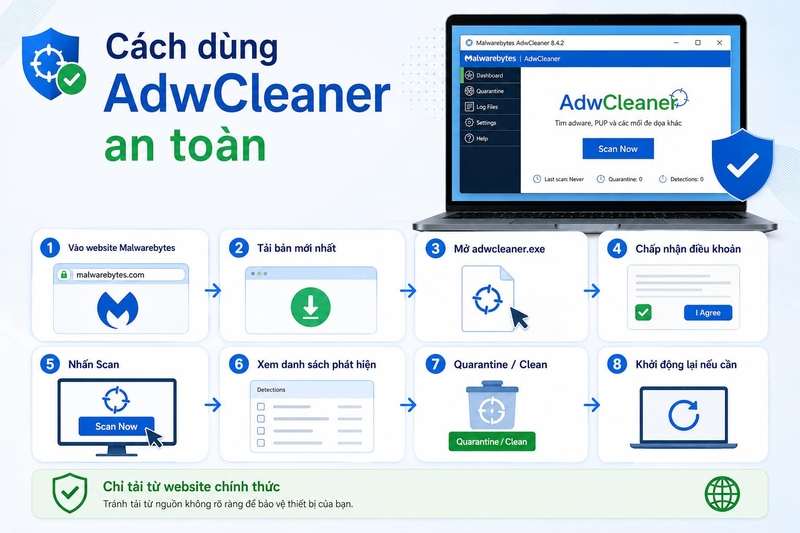
Cách dùng AdwCleaner an toàn
- Bước 1: Truy cập website chính thức của Malwarebytes tại đây.
- Bước 2: Tải AdwCleaner phiên bản mới nhất.
- Bước 3: Mở file adwcleaner.exe.
- Bước 4: Chấp nhận điều khoản nếu đồng ý.
- Bước 5: Nhấn Scan để quét.
- Bước 6: Xem kỹ danh sách phát hiện.
- Bước 7: Chọn Quarantine hoặc Clean nếu đồng ý xử lý.
- Bước 8: Khởi động lại máy nếu công cụ yêu cầu.
Trước khi xóa, bạn nên đọc kỹ từng mục. Nếu thấy tên phần mềm quen thuộc, hãy tìm hiểu trước khi cách ly.
Malwarebytes Free
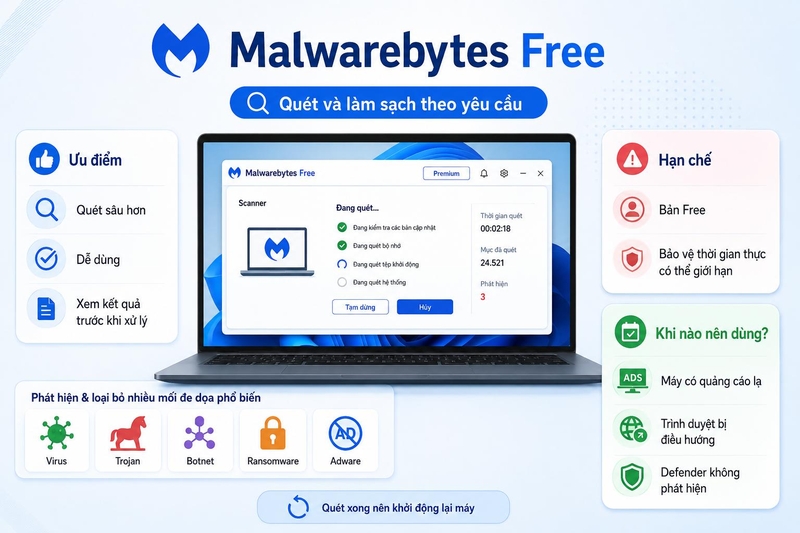
Bên cạnh AdwCleaner, Malwarebytes Free cũng là công cụ đáng cân nhắc. Malwarebytes bản Free có thể làm sạch adware và nhiều mối đe dọa khác như virus, trojan, botnet, ransomware và các loại malware khác.
Ưu điểm
Malwarebytes Free phù hợp khi bạn muốn quét sâu hơn sau khi đã dùng AdwCleaner. Giao diện dễ dùng, quá trình quét rõ ràng và có danh sách kết quả trước khi xử lý. Đây là lựa chọn hợp lý cho người dùng cần kiểm tra máy sau khi thấy quảng cáo lạ hoặc nghi nhiễm phần mềm không mong muốn.
Hạn chế
Bản miễn phí chủ yếu dùng để quét và xử lý theo yêu cầu, không phải lúc nào cũng có đầy đủ tính năng bảo vệ thời gian thực như bản trả phí. Nếu muốn bảo vệ liên tục, bạn cần xem kỹ gói dịch vụ phù hợp.
Khi nào nên dùng Malwarebytes Free?
Bạn nên dùng khi máy có dấu hiệu nhiễm adware nặng, xuất hiện nhiều phần mềm lạ, trình duyệt bị điều hướng hoặc Microsoft Defender không phát hiện nhưng máy vẫn bất thường. Sau khi quét, hãy khởi động lại máy và kiểm tra lại trình duyệt.
ESET Online Scanner
ESET Online Scanner là công cụ quét miễn phí từ ESET, phù hợp khi bạn muốn kiểm tra máy bằng một lớp quét độc lập.
Ưu điểm
ESET Online Scanner phù hợp để quét theo yêu cầu khi bạn nghi máy nhiễm malware hoặc muốn có ý kiến thứ hai ngoài phần mềm bảo mật đang dùng. Online Scanner là công cụ quét miễn phí cho Windows, hỗ trợ quét và gỡ mối đe dọa trên máy tính.
Hạn chế
Công cụ này cần tải về và chạy quét, không phải giải pháp bảo vệ liên tục nếu bạn chỉ dùng bản online scanner. Quá trình quét có thể mất thời gian tùy dung lượng ổ cứng và số lượng file.
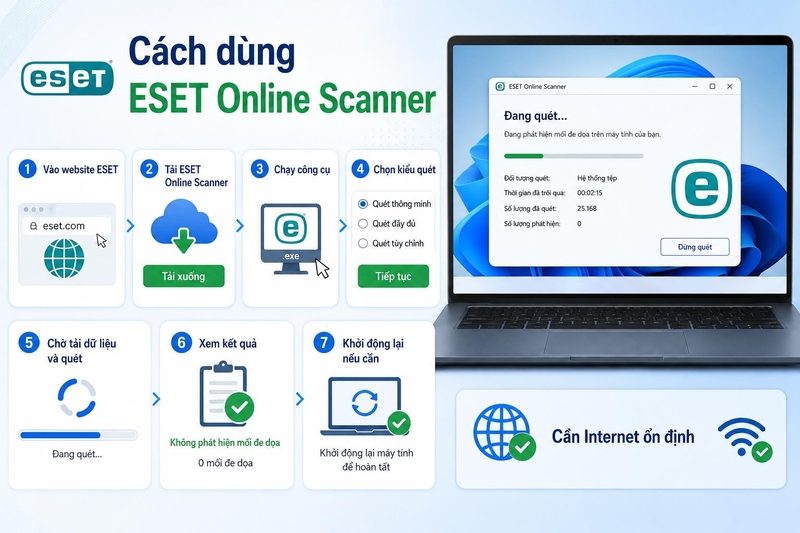
Cách dùng ESET Online Scanner
- Bước 1: Vào website chính thức của ESET tại đây.
- Bước 2: Tải ESET Online Scanner.
- Bước 3: Chạy công cụ.
- Bước 4: Chọn kiểu quét phù hợp.
- Bước 5: Chờ công cụ tải dữ liệu cần thiết và quét máy.
- Bước 6: Xem kết quả trước khi xóa hoặc cách ly.
- Bước 7: Khởi động lại máy nếu được yêu cầu.
Bạn nên kết nối Internet ổn định trong quá trình tải và quét.
Norton Power Eraser
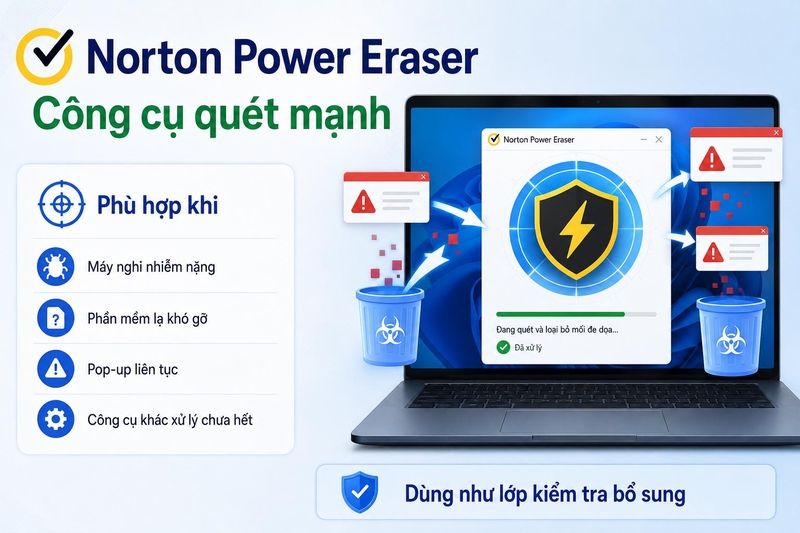
Norton Power Eraser là công cụ quét mạnh, thường được dùng khi nghi máy có mối đe dọa khó xử lý.
Ưu điểm
Norton Power Eraser phù hợp khi máy có dấu hiệu nhiễm nặng, phần mềm lạ khó gỡ, pop-up liên tục hoặc phần mềm bảo mật thông thường không xử lý được. Công cụ này có thể dùng như một lớp kiểm tra bổ sung.
Hạn chế
Vì cách quét mạnh, Norton Power Eraser có thể đánh dấu một số phần mềm hợp lệ là đáng ngờ. Do đó, bạn không nên xóa mọi thứ theo cảm tính. Hãy xem kỹ tên file, vị trí file và tìm hiểu trước khi xử lý.
Khi nào nên dùng?
Bạn nên dùng khi đã thử Microsoft Defender, AdwCleaner hoặc Malwarebytes nhưng máy vẫn có dấu hiệu bất thường. Nếu không rành kỹ thuật, hãy nhờ người có kinh nghiệm hỗ trợ khi đọc kết quả.
Kaspersky Virus Removal Tool
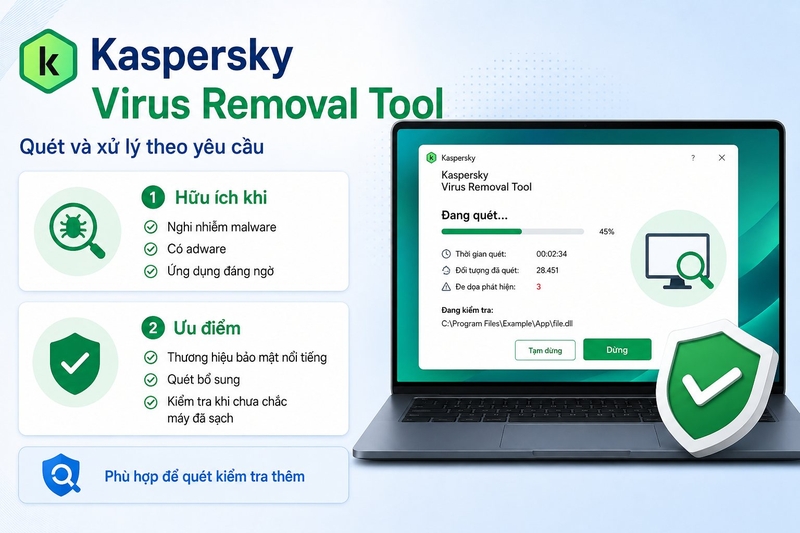
Kaspersky Virus Removal Tool là công cụ quét và xử lý mối đe dọa theo yêu cầu từ Kaspersky. Công cụ này có thể hữu ích khi bạn cần kiểm tra máy tính bị nghi nhiễm phần mềm độc hại, adware hoặc ứng dụng đáng ngờ.
Ưu điểm
Kaspersky là thương hiệu bảo mật nổi tiếng, công cụ quét theo yêu cầu có thể giúp kiểm tra máy khi bạn không chắc phần mềm bảo mật hiện tại đã phát hiện đủ hay chưa. Đây là lựa chọn đáng cân nhắc nếu bạn muốn quét bổ sung.
Hạn chế
Tương tự nhiều công cụ on-demand khác, nó không thay thế hoàn toàn giải pháp bảo vệ liên tục nếu bạn chỉ chạy một lần. Sau khi xử lý, bạn vẫn cần giữ Windows, trình duyệt và phần mềm bảo mật được cập nhật.
Lưu ý khi tải
Hãy tải từ website chính thức của Kaspersky. Tránh dùng bản chia sẻ từ website không rõ uy tín, vì phần mềm bảo mật giả mạo là một hình thức lừa đảo khá phổ biến.
Công cụ dọn tiện ích trình duyệt và đặt lại trình duyệt
Trong nhiều trường hợp, phần mềm quảng cáo không nằm ở dạng ứng dụng riêng mà nằm trong tiện ích trình duyệt hoặc thiết lập trình duyệt bị thay đổi. Vì vậy, ngoài công cụ quét, bạn nên kiểm tra thủ công trình duyệt.
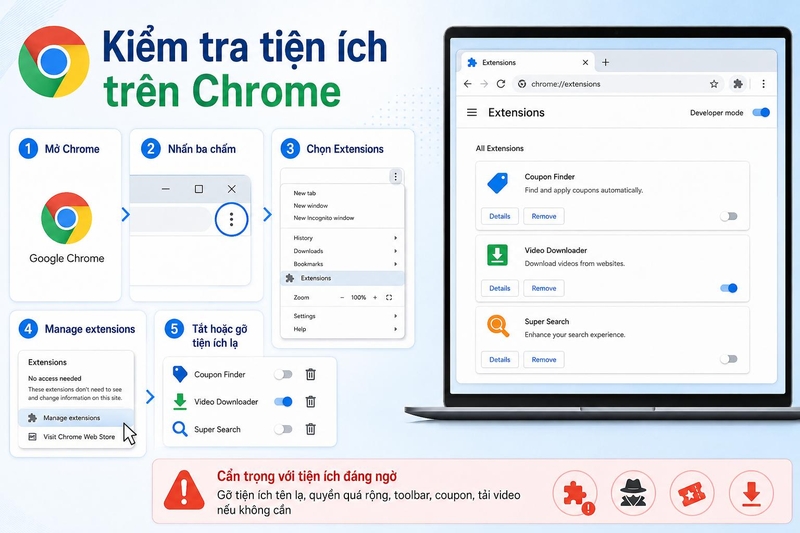
Kiểm tra tiện ích trên Chrome
- Bước 1: Mở Chrome.
- Bước 2: Nhấn biểu tượng ba chấm.
- Bước 3: Chọn Extensions hoặc Tiện ích.
- Bước 4: Chọn Manage extensions.
- Bước 5: Tắt hoặc gỡ tiện ích lạ.
Bạn nên gỡ các tiện ích không nhớ đã cài, tiện ích có tên lạ, tiện ích yêu cầu quyền quá rộng hoặc tiện ích liên quan tải video, coupon, tìm kiếm, toolbar nếu không thật sự cần.
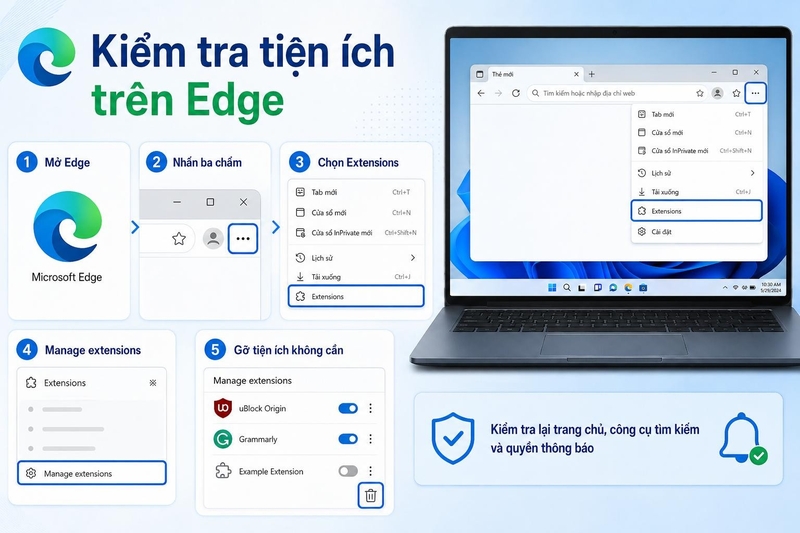
Kiểm tra tiện ích trên Edge
- Bước 1: Mở Microsoft Edge.
- Bước 2: Nhấn biểu tượng ba chấm.
- Bước 3: Chọn Extensions.
- Bước 4: Vào Manage extensions.
- Bước 5: Gỡ tiện ích không cần.
Sau khi gỡ, hãy kiểm tra lại trang chủ, công cụ tìm kiếm mặc định và quyền thông báo của website.
Cách dùng công cụ loại bỏ phần mềm quảng cáo trên máy tính an toàn
Dù chọn công cụ nào, bạn cũng nên thực hiện theo quy trình an toàn để giảm rủi ro.
Bước 1: Sao lưu dữ liệu quan trọng
Trước khi quét sâu, hãy sao lưu tài liệu, ảnh, video và file công việc quan trọng. Bạn có thể dùng ổ cứng ngoài, USB hoặc dịch vụ lưu trữ đám mây. Việc này giúp an tâm hơn nếu quá trình xử lý cần khởi động lại hoặc xóa file đáng ngờ.
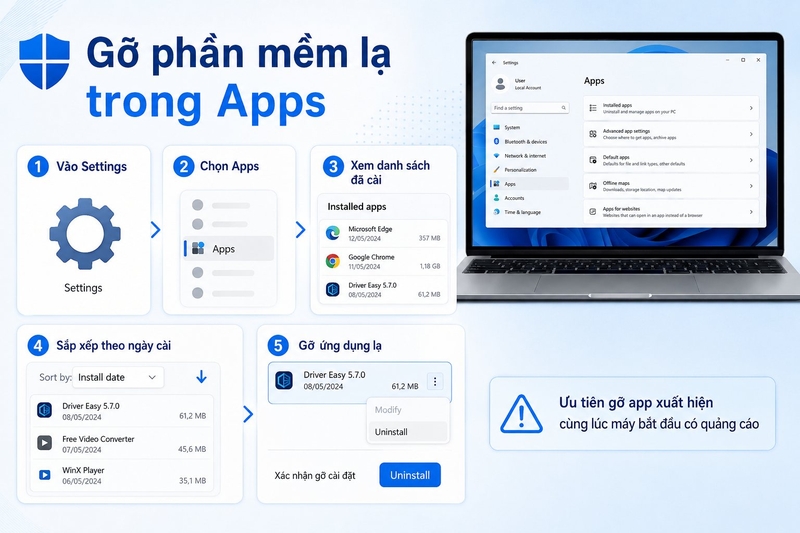
Bước 2: Gỡ phần mềm lạ trong Apps
Trên Windows, vào Settings, chọn Apps, sau đó xem danh sách phần mềm đã cài. Hãy sắp xếp theo ngày cài đặt nếu có thể. Nếu thấy ứng dụng lạ xuất hiện cùng thời điểm máy bắt đầu có quảng cáo, hãy cân nhắc gỡ bỏ.
Bước 3: Kiểm tra tiện ích trình duyệt
Adware thường ẩn trong extension. Hãy kiểm tra Chrome, Edge, Firefox hoặc trình duyệt bạn đang dùng. Tắt từng tiện ích nghi ngờ để xem quảng cáo còn xuất hiện không.
Bước 4: Chạy công cụ quét chuyên dụng
Bạn có thể bắt đầu với Microsoft Defender, sau đó dùng Malwarebytes AdwCleaner hoặc Malwarebytes Free. Nếu muốn quét thêm, dùng ESET Online Scanner hoặc công cụ từ hãng uy tín khác.
Bước 5: Xem kỹ kết quả trước khi xóa
Không nên xóa mọi thứ mà không đọc. Nếu công cụ phát hiện file thuộc phần mềm bạn đang dùng, hãy tìm hiểu thêm. Đối với PUP, không phải lúc nào cũng là malware nặng, nhưng nếu không cần thiết, bạn nên gỡ bỏ để máy sạch hơn.
Bước 6: Khởi động lại và kiểm tra lại trình duyệt
Sau khi xử lý, hãy khởi động lại máy. Mở trình duyệt, kiểm tra trang chủ, công cụ tìm kiếm, tiện ích và quyền thông báo. Nếu quảng cáo vẫn còn, hãy quét lại hoặc kiểm tra thêm phần mềm khởi động cùng Windows.
Cách phòng tránh phần mềm quảng cáo quay lại
Tải phần mềm từ nguồn chính thức
Chỉ tải phần mềm từ website chính thức, Microsoft Store hoặc nguồn uy tín. Tránh tải từ trang chia sẻ file, link rút gọn, quảng cáo pop-up hoặc website yêu cầu cài trình tải riêng.
Đọc kỹ từng bước cài đặt
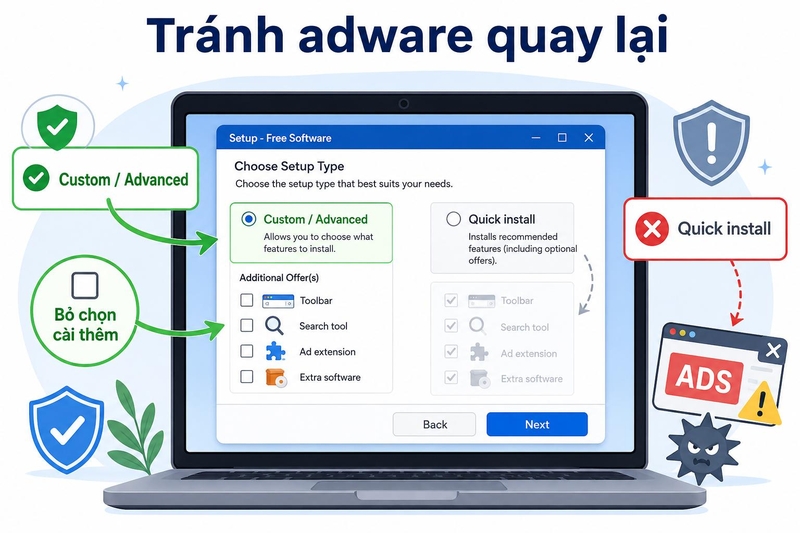
Nhiều adware được cài kèm khi người dùng chọn cài đặt nhanh. Khi cài phần mềm miễn phí, hãy chọn Custom hoặc Advanced nếu có, bỏ chọn các mục cài thêm toolbar, trình tìm kiếm, tiện ích quảng cáo hoặc phần mềm không cần thiết.
Không bấm vào quảng cáo cảnh báo giả
Một số website hiển thị cảnh báo như máy tính của bạn đã nhiễm virus, nhấn để quét ngay hoặc cập nhật trình duyệt khẩn cấp. Đây có thể là cảnh báo giả. Bạn không nên tải phần mềm từ các cảnh báo này.
Cập nhật Windows và trình duyệt
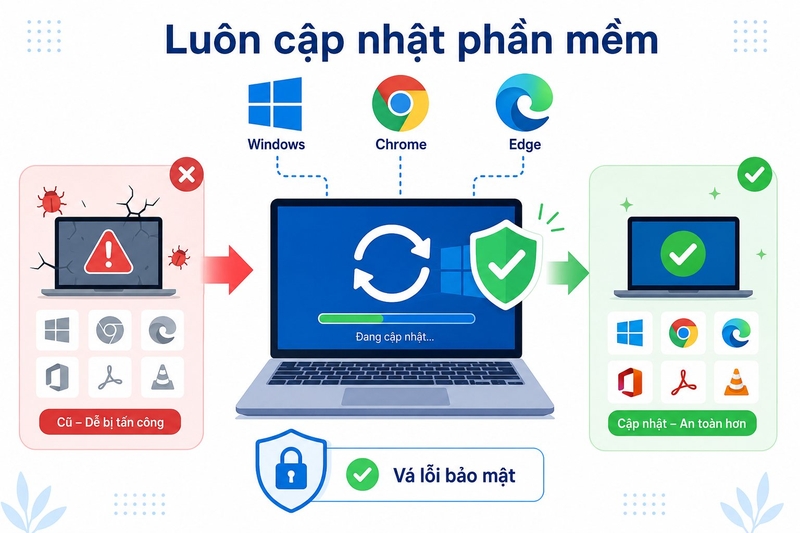
Windows, Chrome, Edge và các phần mềm phổ biến cần được cập nhật để vá lỗi bảo mật. Một hệ thống cũ có thể dễ bị khai thác hơn khi truy cập website nguy hiểm.
Dùng tài khoản người dùng hợp lý
Nếu có thể, không nên dùng tài khoản quản trị cho mọi tác vụ hằng ngày. Việc hạn chế quyền cài đặt có thể giảm nguy cơ phần mềm lạ tự thêm vào hệ thống.
Có nên cài nhiều phần mềm diệt virus cùng lúc?
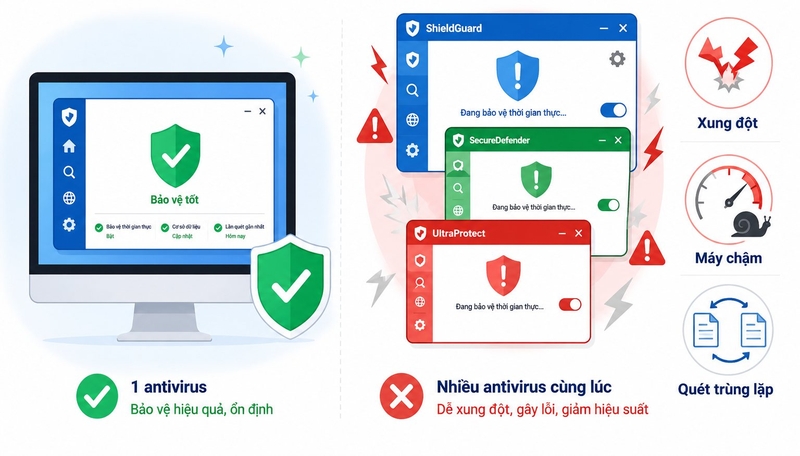
Nhiều người nghĩ cài càng nhiều phần mềm bảo mật càng an toàn. Thực tế, cài nhiều phần mềm bảo vệ thời gian thực cùng lúc có thể gây xung đột, làm máy chậm, quét trùng lặp hoặc báo lỗi sai.
Bạn nên chọn một phần mềm bảo vệ chính. Ngoài ra, có thể dùng công cụ quét theo yêu cầu như AdwCleaner, ESET Online Scanner hoặc Microsoft Defender Offline Scan khi cần kiểm tra thêm. Đối với người dùng Windows, Microsoft Defender kết hợp thói quen tải phần mềm an toàn và quét định kỳ thường đã đủ cho nhu cầu cơ bản.
Nếu máy thường xuyên làm việc với dữ liệu quan trọng, tài khoản ngân hàng, tài liệu công ty hoặc file khách hàng, bạn có thể cân nhắc giải pháp bảo mật trả phí từ hãng uy tín.
Tạm kết
Công cụ loại bỏ phần mềm quảng cáo trên máy tính sẽ giúp xử lý tình trạng quảng cáo bật lên liên tục, trình duyệt bị đổi trang chủ, công cụ tìm kiếm bị chuyển hướng, tiện ích lạ xuất hiện hoặc máy chạy chậm do adware. Bên cạnh việc dùng công cụ quét, bạn nên thay đổi thói quen cài đặt phần mềm, tránh tải file từ nguồn lạ, cập nhật Windows, kiểm tra tiện ích trình duyệt và sao lưu dữ liệu quan trọng.
Nếu bạn đang cần một chiếc laptop ổn định cho học tập, làm việc, duyệt web, xử lý tài liệu và hạn chế lỗi vặt trong quá trình sử dụng, có thể tham khảo các mẫu laptop Dell chính hãng tại FPT Shop. Laptop Dell có nhiều lựa chọn cho nhu cầu văn phòng, học tập, doanh nghiệp và làm việc di động, phù hợp với người dùng cần thiết bị bền bỉ, hiệu năng ổn định.
Xem thêm:
:quality(75)/Nord_VPN_Threat_Protection_la_gi_66e596ffa4.jpg)
:quality(75)/chan_quang_cao_tren_Smart_tivi_010_b9350f2519.png)
:quality(75)/5_4b265ca0d8.jpg)
:quality(75)/cach_nap_tien_quang_cao_tiktok_thumb_f93d596d60.jpg)
:quality(75)/cach_tat_quang_cao_tren_dien_thoai_realme_thumb_96407edbe9.jpg)
:quality(75)/adcreative_la_gi_thumb_37b3537ea2.png)


