:quality(75)/estore-v2/img/fptshop-logo.png)
:quality(75)/lam_the_nao_de_tim_duoc_dien_thoai_Android_bi_mat_bdf1ee232f.jpg)
:quality(75)/Thu_Phuong_c6ff1c9803.jpg)
Làm thế nào để tìm được điện thoại Android bị mất nhanh chóng và hiệu quả nhất?
Mất điện thoại là tình huống không ai mong muốn nhưng lại xảy ra khá phổ biến trong cuộc sống hiện đại. Khi thiết bị chứa nhiều dữ liệu cá nhân quan trọng, việc tìm lại nhanh chóng trở nên cấp thiết hơn bao giờ hết. Vậy làm thế nào để tìm được điện thoại Android bị mất một cách hiệu quả và an toàn? Từ các công cụ có sẵn của Google đến những giải pháp hỗ trợ thông minh, người dùng hoàn toàn có thể chủ động xử lý vấn đề này. Cùng FPT Shop tìm hiểu chi tiết các cách giúp bạn tăng cơ hội tìm lại thiết bị trong thời gian sớm nhất.
Tìm hiểu chung về việc điện thoại Android bị mất?
Đối với người dùng điện thoại, việc mất điện thoại gây ra rất nhiều phiền phức và hẳn ai cũng muốn tìm lại. Tuy nhiên, hiệu quả của việc này phụ thuộc rất nhiều vào trạng thái thiết bị và cách bạn đã thiết lập từ trước, nhất là đối với hệ điều hành Android. Hiện nay, người dùng có thể tận dụng các công cụ như Find My Device, Google Maps hoặc ứng dụng bên thứ ba để xác định vị trí, khóa máy hay bảo vệ dữ liệu từ xa.
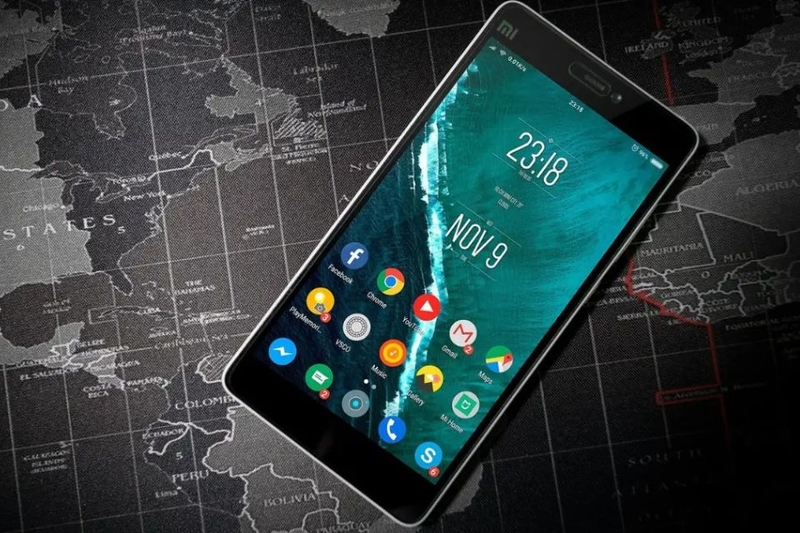
Khả năng tìm lại điện thoại Android sẽ cao hơn nếu thiết bị vẫn còn bật nguồn. Đây là điều kiện quan trọng để các hệ thống định vị có thể hoạt động. Bên cạnh đó, điện thoại cần có kết nối internet ổn định như WiFi hoặc dữ liệu di động (4G/5G) để gửi vị trí về máy chủ. Ngoài ra, việc đã đăng nhập sẵn tài khoản Google trên thiết bị cũng là yếu tố then chốt, giúp bạn truy cập và sử dụng các tính năng tìm kiếm từ xa một cách nhanh chóng.
Ngược lại, nếu điện thoại đã bị tắt nguồn, việc xác định vị trí theo thời gian thực gần như không thể. Trong trường hợp thiết bị bị tháo SIM hoặc bị khôi phục cài đặt gốc, các liên kết với tài khoản trước đó có thể bị gián đoạn. Đặc biệt, nếu người dùng chưa từng bật định vị, các công cụ hỗ trợ sẽ không thể truy xuất dữ liệu vị trí, khiến quá trình tìm kiếm trở nên khó khăn hơn rất nhiều.
Các cách làm thế nào để tìm được điện thoại Android bị mất
Hiện nay, người dùng Android có khá nhiều giải pháp để xác định vị trí điện thoại thất lạc. Tùy vào tình trạng thiết bị và các cài đặt trước đó, bạn có thể lựa chọn phương án phù hợp để tăng khả năng tìm lại máy nhanh chóng.
Sử dụng tính năng Find My Device của Google
Find My Device là công cụ định vị chính thức do Google phát triển, cho phép người dùng tìm kiếm điện thoại từ xa thông qua tài khoản Google đã đăng nhập trên thiết bị. Ưu điểm của công cụ này là hoàn toàn miễn phí, giao diện dễ sử dụng và không cần cài đặt thêm ứng dụng phức tạp. Ngoài khả năng xác định vị trí, Find My Device còn hỗ trợ khóa máy, phát âm thanh hoặc xóa dữ liệu nếu cần thiết nhằm bảo vệ thông tin cá nhân.
Vậy làm thế nào để tìm được điện thoại Android bị mất bằng Find My Device? Bạn có thể thực hiện theo các bước sau:
Bước 1: Truy cập trang Find My Device của Google qua link: https://www.google.com/android/find/ bằng trình duyệt trên điện thoại hoặc máy tính.
Bước 2: Đăng nhập đúng tài khoản Google đã sử dụng trên điện thoại bị mất.
Bước 3: Sau khi đăng nhập, hệ thống sẽ hiển thị vị trí thiết bị trên bản đồ nếu máy còn kết nối internet.
Bước 4: Chọn các tùy chọn cần thiết như phát chuông báo hoặc đánh dấu là bị mất.
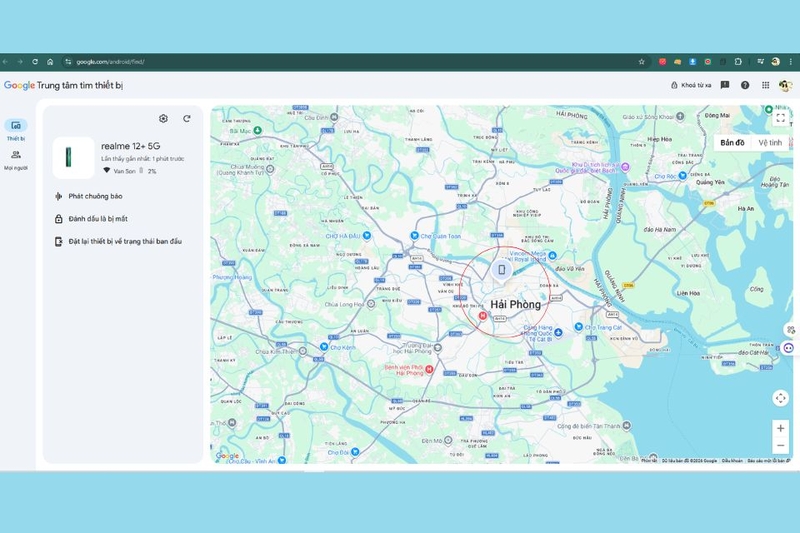
Find My Device hỗ trợ nhiều tính năng hữu ích trong trường hợp thất lạc điện thoại. Người dùng có thể phát âm thanh ở mức âm lượng tối đa để dễ tìm khi máy ở gần. Ngoài ra, tính năng đánh dấu là bị mất sẽ giúp ngăn người lạ truy cập dữ liệu cá nhân. Nếu không còn khả năng lấy lại điện thoại, bạn cũng có thể Đặt lại thiết bị về trạng thái ban đầu để xóa toàn bộ dữ liệu nhằm bảo vệ thông tin quan trọng.
Tìm điện thoại Android qua Google Maps
Ngoài Find My Device, Google Maps cũng có thể hỗ trợ người dùng xác định vị trí điện thoại thông qua lịch sử di chuyển đã lưu trước đó. Google Maps Timeline hoạt động bằng cách lưu lại các địa điểm mà thiết bị từng xuất hiện nếu người dùng đã bật lịch sử vị trí. Nhờ đó, bạn có thể kiểm tra nơi điện thoại xuất hiện gần nhất trước khi bị mất.
Cách kiểm tra vị trí điện thoại bị mất thông qua lịch sử vị trí như sau:
Bước 1: Truy cập Google Maps trên trình duyệt hoặc ứng dụng.
Bước 2: Đăng nhập tài khoản Google liên kết với điện thoại bị mất.
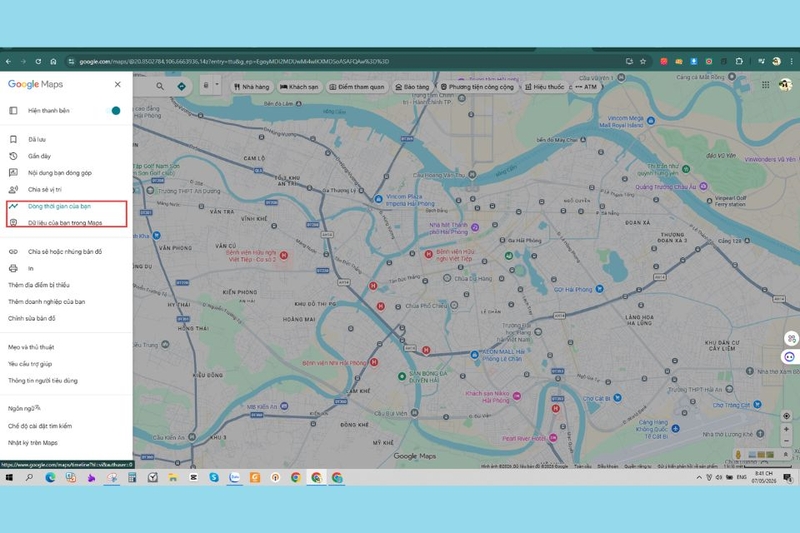
Bước 3: Chọn mục Timeline hoặc “Dòng thời gian của bạn”.
Bước 4: Bạn bấm "Gần đây" và kiểm tra lịch sử vị trí gần nhất để xác định nơi thiết bị từng xuất hiện.

Gọi điện hoặc nhờ người xung quanh hỗ trợ
Trong nhiều trường hợp, cách đơn giản nhất lại mang đến hiệu quả bất ngờ, đặc biệt khi điện thoại chỉ bị bỏ quên ở quán cà phê, văn phòng hoặc nơi công cộng. Bạn hãy dùng một số điện thoại khác để gọi trực tiếp vào máy bị mất. Nếu điện thoại ở gần, bạn có thể nghe thấy tiếng chuông hoặc rung. Trong trường hợp có người nhặt được, họ cũng có thể nghe máy và hỗ trợ trả lại thiết bị.
Khi liên hệ, bạn nên giữ bình tĩnh và trao đổi lịch sự với người nghe máy. Đồng thời, hãy chuẩn bị sẵn một số thông tin xác nhận như hình nền điện thoại, kiểu máy hoặc tài khoản đăng nhập để chứng minh quyền sở hữu thiết bị.
Sử dụng ứng dụng bên thứ ba để tìm điện thoại
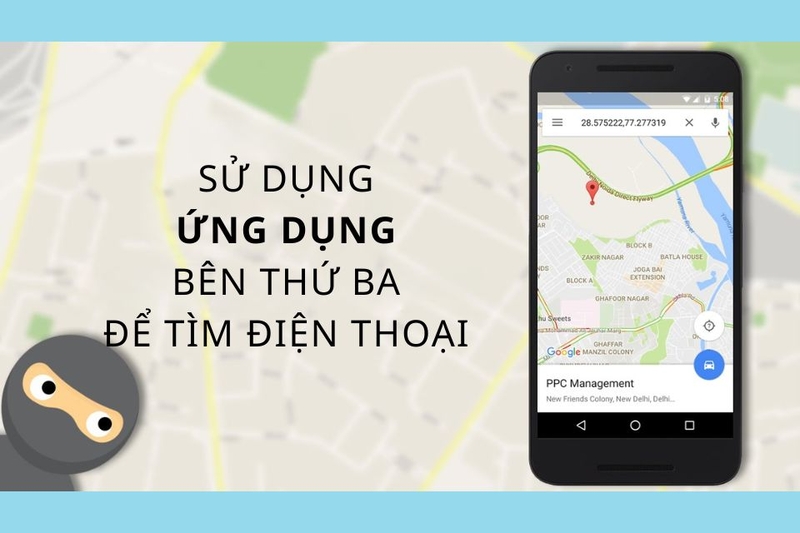
Ngoài các công cụ của Google, nhiều ứng dụng chống thất lạc cũng cung cấp tính năng tìm kiếm điện thoại khá hiệu quả. Một số ứng dụng được nhiều người sử dụng hiện nay gồm Cerberus, Prey Anti Theft và Avast Anti-Theft. Các ứng dụng này hỗ trợ định vị GPS, chụp ảnh người sử dụng trái phép hoặc gửi cảnh báo khi có thay đổi SIM.
Ưu điểm của các ứng dụng bên thứ ba là có nhiều tính năng nâng cao hơn so với công cụ mặc định. Tuy nhiên, phần lớn ứng dụng yêu cầu người dùng cài đặt và cấp quyền từ trước khi xảy ra sự cố mất điện thoại.
Cách tìm điện thoại Android bị mất khi đã tắt nguồn
Nếu điện thoại đã bị tắt nguồn, khả năng tìm kiếm sẽ khó hơn nhưng vẫn có thể kiểm tra được vị trí cuối cùng của thiết bị. Người dùng có thể truy cập Find My Device hoặc Google Maps Timeline để xem vị trí cuối cùng trước khi điện thoại mất kết nối. Một số ứng dụng chống trộm cũng hỗ trợ lưu lịch sử định vị gần nhất để hỗ trợ tìm kiếm.
Trong trường hợp nghi ngờ bị đánh cắp, bạn nên liên hệ nhà mạng để khóa SIM nhằm tránh bị lợi dụng tài khoản cá nhân. Đồng thời, hãy nhanh chóng báo mất thiết bị với cơ quan chức năng để tăng cơ hội tìm lại điện thoại và bảo vệ dữ liệu quan trọng.
Cách phòng tránh mất điện thoại Android trong tương lai
Vậy là bạn đã biết làm thế nào để tìm được điện thoại Android bị mất. Bên cạnh đó hãy chủ động bảo vệ thiết bị từ sớm. Một vài thiết lập đơn giản có thể mang đến hiệu quả rất lớn trong quá trình sử dụng hằng ngày.
- Bật định vị và Find My Device: Luôn kích hoạt định vị và tính năng Find My Device trên điện thoại Android. Đây là điều kiện quan trọng giúp thiết bị có thể gửi vị trí về tài khoản Google khi bị thất lạc. Việc bật sẵn các tính năng này sẽ hỗ trợ tìm kiếm nhanh hơn trong tình huống khẩn cấp.
- Cài đặt bảo mật: Hãy thiết lập mật khẩu mạnh, mở khóa bằng vân tay hoặc nhận diện khuôn mặt để hạn chế người lạ truy cập dữ liệu cá nhân. Các lớp bảo mật này cũng giúp tăng độ an toàn cho tài khoản ngân hàng, mạng xã hội và thông tin quan trọng trên thiết bị.
- Sao lưu dữ liệu định kỳ: Sao lưu dữ liệu thường xuyên lên Google Drive hoặc dịch vụ đám mây sẽ giúp bạn tránh mất ảnh, tài liệu và danh bạ quan trọng nếu không thể lấy lại điện thoại.
Tạm kết
Hiểu rõ làm thế nào để tìm được điện thoại Android bị mất sẽ giúp người dùng chủ động hơn khi gặp sự cố thất lạc thiết bị. Việc chuẩn bị sẵn các tính năng bảo mật, định vị và sao lưu dữ liệu không chỉ hỗ trợ quá trình tìm kiếm hiệu quả hơn mà còn giúp hạn chế rủi ro mất thông tin cá nhân trong quá trình sử dụng điện thoại.
Nếu bạn đang muốn sử dụng một chiếc điện thoại Android với nhiều tính năng bảo mật, hãy tham khảo điện thoại Samsung được FPT Shop cung cấp. FPT Shop mang đến đa dạng mẫu mã điện thoại với mức giá cạnh tranh, nhiều ưu đãi hấp dẫn cùng chính sách bảo hành chính hãng.
Xem thêm:
:quality(75)/small/11291_de2dcbdd45.webp)
:quality(75)/man_hinh_dien_thoai_bi_1_soc_doc_f94c0f07a0.jpg)
:quality(75)/small/khay_sim_dien_thoai_bi_ket_86b53f120f.jpg)
:quality(75)/dien_thoai_bi_hu_la_ban_6_0b4559ce1e.jpg)
:quality(75)/goi_facetime_co_can_mang_khong_thumb_4e825591fc.jpg)
:quality(75)/mat_lung_dien_thoai_bi_vo_baf8bc0709.png)


