:quality(75)/estore-v2/img/fptshop-logo.png)
:quality(75)/2016_1_15_635884715414473168_toi-uu-hoa-che-do-do-not-disturb-tren-iphone-1.jpg)
Tối ưu hóa tính năng Không làm phiền trên iPhone
Là một tính năng khá hữu dụng không chỉ trên iPhone mà còn trên nhiều thiết bị khác tuy nhiên Do Not Disturb - Không làm phiền lại không được nhiều người dùng biết tới. Tính năng này cho phép người dùng tắt toàn bộ âm thanh và ánh sáng màn hình trên iPhone ngay cả khi có tin nhắn hay cuộc gọi. Nói cách khác, bạn sẽ vẫn nhận được chúng, nhưng hiện tại chúng sẽ không làm phiền tới bạn cho tới khi bạn tắt tính năng này đi.
Tính năng Do Not Disturb - Không làm phiền
Tính năng này khá tiện lợi khi bạn phải tham dự một cuộc họp hay đơn giản là ăn cơm với bạn bè hay gia đình mà không muốn bị làm phiền. Đơn giản hơn nữa là tính năng cho những người muốn có một giấc ngủ sâu. Bạn chỉ cần vuốt màn hình lên để mở giao diện Control Center và chọn Do Not Disturb bằng cách nhấn vào biểu tượng mặt trăng lưỡi liềm.
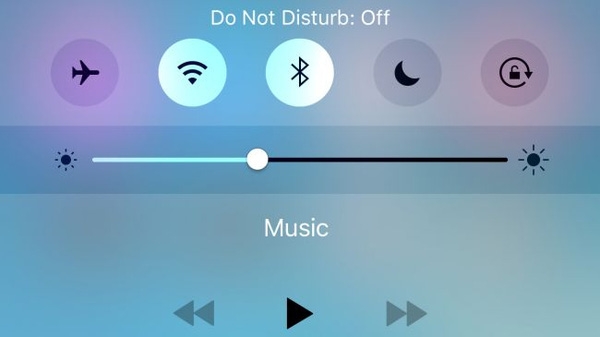
Bật tính năng Do Not Disturb - Không làm phiền
Tuy nhiên, đôi khi, tính năng này lại khiến bạn bỏ lỡ một số liên lạc quan trọng đột ngột. Vì vậy, FPT Shop sẽ giới thiệu tới bạn đọc cách để tối ưu hóa tính năng Không làm phiền trên các thiết bị iPhone.
Cài đặt thời gian tự động kích hoạt
Đầu tiên, bạn có thể dễ dàng để thiết lập chế độ này tự động kích hoạt theo một khung giờ nhất định hàng ngày. Như vậy, không cần thủ công bật, thiết bị của bạn sẽ tự động nhảy sang chế độ này khi đến giờ. Bạn cũng có thể bật/ tắt chế độ này một cách dễ dàng.
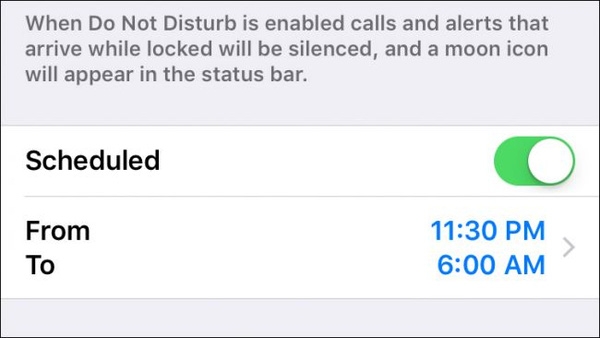
Cài đặt thời gian tự động kích hoạt
Để cài đặt thời gian Không làm phiền, vào Setting, chọn Do Not Disturb, bật Scheduled và chọn ON để kích hoạt.
Thiết lập liên lạc đặc biệt
Mặc dù không muốn bị làm phiền nhưng đôi khi có thể có những liên lạc dù thế nào bạn cũng sẽ nhận. Vì vậy, bạn có thể cài đặt để nhận các liên lạc từ các nhóm đặc biệt hay một số liên lạc đặc biệt.
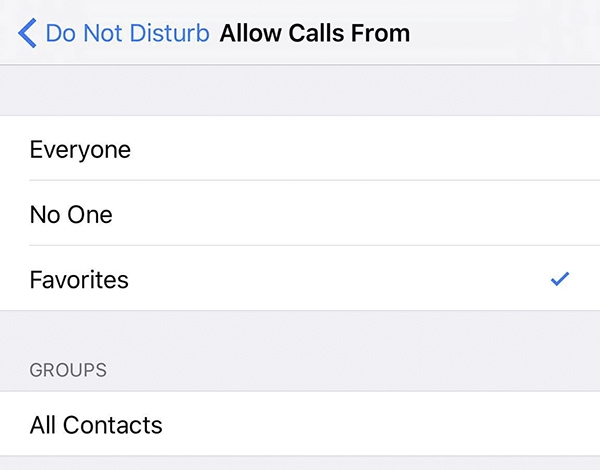
Thiết lập liên lạc đặc biệt
Tương tự trên, bạn hãy vào Setting, chọn Do Not Disturb, chọn Allow Calls From. Tại đây, hãy chọn những liên lạc để bạn có thể nhận được thông báo ngay cả khi bật chế độ Không làm phiền.
Chế độ cuộc gọi lặp lại
Tính năng này cũng có một cài đặt khác thú vị cho phép thiết bị của bạn đổ chuông thông báo nếu trong 3 phút có cùng 1 số điện thoại gọi tới. Bằng cách này, bạn sẽ được thông báo khi có những chuyện quan trọng mà người khác muốn thông báo cho bạn.
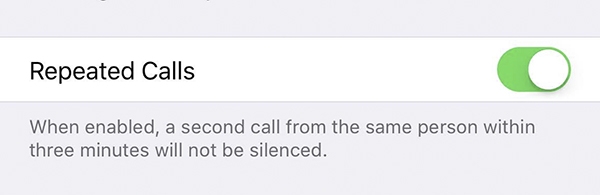
Chế độ lập lại cuộc gọi
Để bật chế độ này, vào Setting, chọn Do Not Disturb, bật ON tại Repeated Calls.
Chúc các bạn thành công!
Mỹ Hạnh
Nguồn: Tổng hợp Internet


