:quality(75)/estore-v2/img/fptshop-logo.png)
:quality(75)/xoa_windows_old_tren_windows_10_01_3b4e7c7d0b.jpg)
:quality(75)/dinh_long_4627e1a3db.jpg)
Cách xóa file Windows.old trên Win 10 an toàn để giải phóng dung lượng ổ C nhanh chóng
Sau khi cập nhật hoặc nâng cấp Windows 10, nhiều người dùng bỗng thấy ổ C đầy lên bất thường dù chưa cài thêm phần mềm nào lớn. Thủ phạm ở đây rất có thể là thư mục Windows.old. Vậy đây là thư mục gì? Vì sao nó lại là nguyên nhân gây đầy ổ cứng chứa hệ điều hành của máy tính? Làm thế nào để xóa file Windows.old trên Win 10 an toàn nhất? Câu trả lời sẽ có trong bài viết dưới đây.
Windows.old trên Win 10 là gì?
Trên Windows 10, Windows.old là thư mục được hệ thống tạo ra sau khi bạn nâng cấp, cập nhật lớn hoặc cài lại hệ điều hành mà vẫn giữ dữ liệu cũ. Thư mục này thường nằm trong ổ C và chứa các tệp của phiên bản Windows trước đó, giúp bạn có thể quay lại bản Windows cũ trong một khoảng thời gian nhất định. Tuy vậy, tùy chọn quay lại phiên bản Windows trước thường chỉ khả dụng trong thời gian khoảng 10 ngày sau khi nâng cấp.
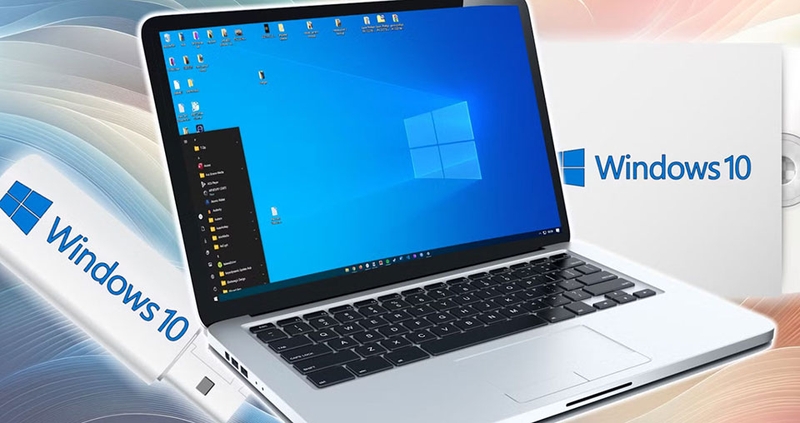
Nói dễ hiểu, Windows.old giống như một “bản dự phòng tạm thời” của hệ điều hành cũ. Thư mục này không phải virus và cũng không phải file rác thông thường, nhưng nó có thể chiếm khá nhiều dung lượng ổ C. Vì vậy, nếu máy tính của bạn đang báo đầy ổ sau khi cập nhật Windows 10, Windows.old rất có thể là một trong những nguyên nhân đáng kiểm tra.
Xóa Windows.old trên Win 10 có làm sao không?
Xóa file Windows.old trên Win 10 thường không làm hỏng Windows hiện tại. Quan trọng là máy tính của bạn đang hoạt động ổn định và bạn không còn nhu cầu quay lại phiên bản Windows trước đó. Tuy nhiên, điểm quan trọng là sau khi xóa Windows.old, bạn sẽ mất tùy chọn khôi phục về bản Windows cũ bằng dữ liệu trong thư mục này. Ngoài ra, thao tác xóa phiên bản Windows trước sẽ không thể hoàn tác theo cách thông thường.
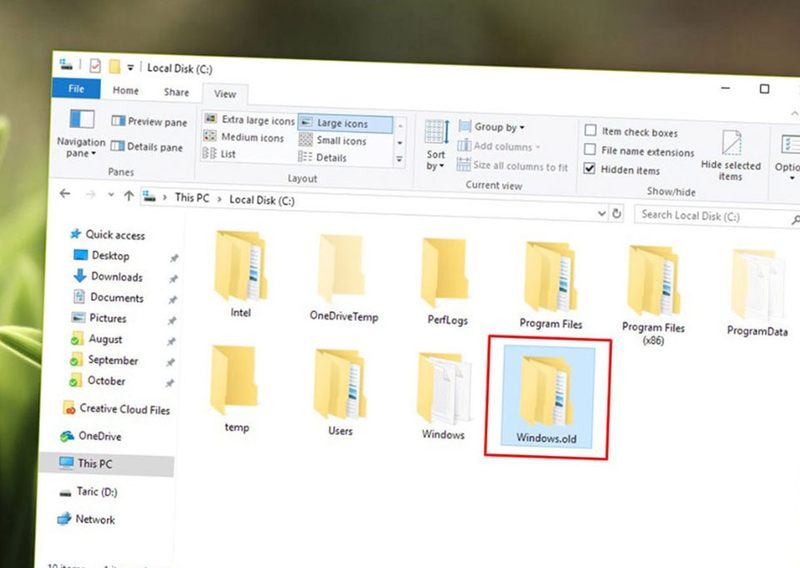
Vì vậy, bạn nên xem Windows.old như một “phao cứu hộ” sau khi nâng cấp Windows. Nếu máy chạy ổn, driver không lỗi, phần mềm vẫn dùng bình thường và bạn muốn giải phóng dung lượng ổ C, việc xóa file Windows.old trên Win 10 là hoàn toàn hợp lý. Bạn có thể tham khảo cách làm trong phần sau của bài viết.
Cách xóa file Windows.old trên Win 10 an toàn nhất
Cách xóa file Windows.old trên Win 10 an toàn nhất là dùng công cụ dọn dẹp có sẵn trong phần Settings của Windows mà không phải chỉ nhấn Delete thủ công trong ổ C. Các bước thực hiện như sau:
Bước 1: Mở Settings trên Windows 10
Bạn bấm vào nút Start ở góc dưới bên trái màn hình, sau đó bạn chọn biểu tượng Settings hình bánh răng. Bạn cũng có thể nhấn tổ hợp phím Windows + I để mở nhanh cửa sổ cài đặt.
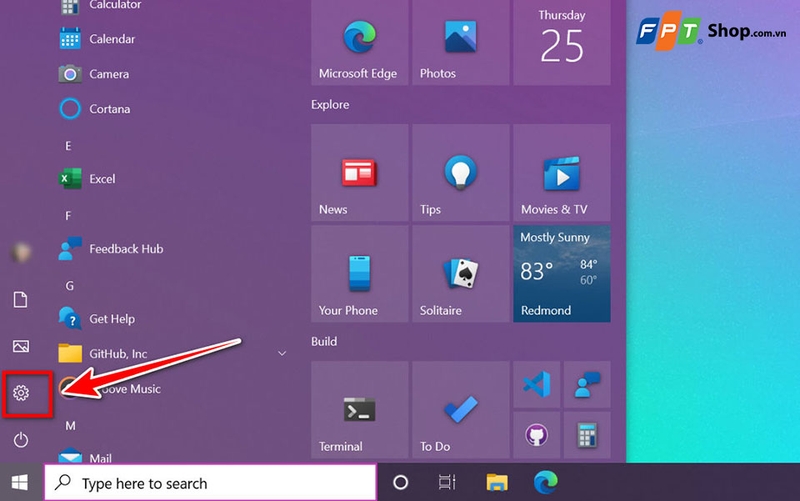
Bước 2: Truy cập phần quản lý bộ nhớ
Bạn chọn System trong cửa sổ Settings, sau đó bạn chọn tiếp mục Storage ở cột bên trái. Tại đây, Windows sẽ hiển thị dung lượng ổ đĩa, các nhóm dữ liệu đang chiếm bộ nhớ và tình trạng sử dụng của ổ C.
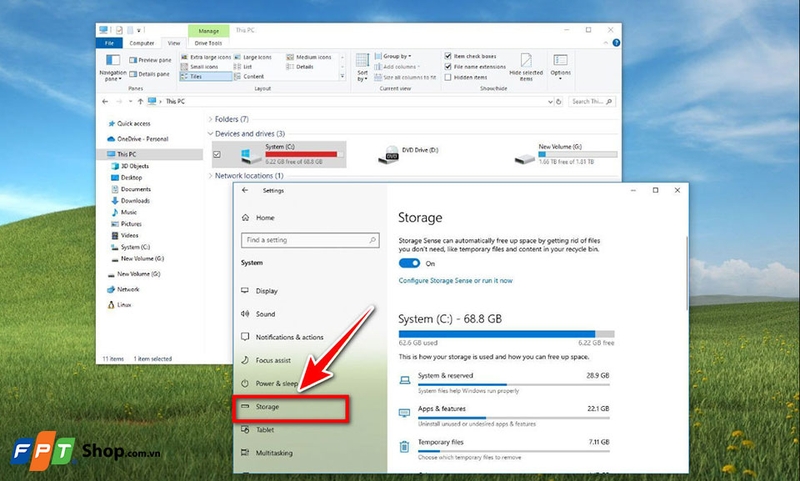
Bước 3: Xem các tệp có thể dọn dẹp
Bạn nhấp vào mục Temporary files dưới phần thông tin ổ đĩa. Windows sẽ mất một lúc để quét các tệp tạm, tệp cập nhật, thùng rác và các dữ liệu hệ thống không còn cần thiết.
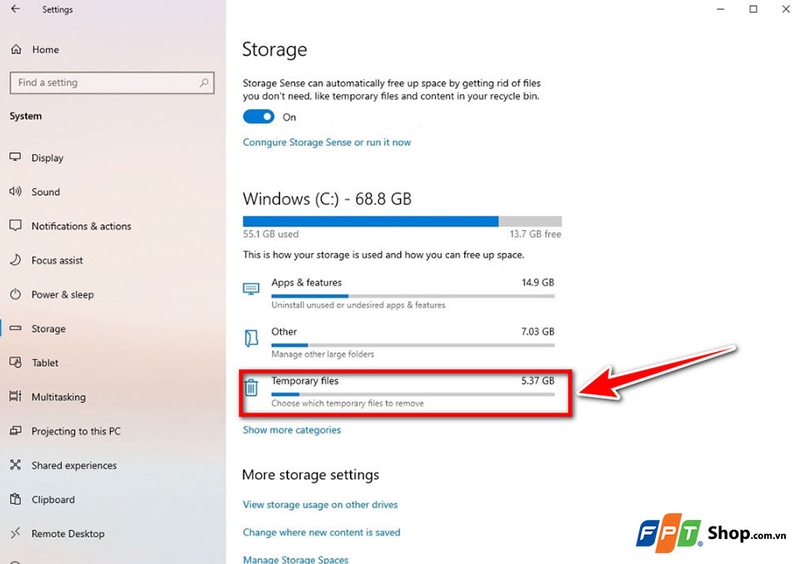
Bạn không nên vội tích chọn tất cả mọi mục trong trường hợp chưa hiểu rõ từng loại dữ liệu. Với mục đích xóa file Windows.old trên Win 10, mục quan trọng nhất mà bạn cần tìm là Previous Windows installation(s) hoặc Previous version of Windows.
Bước 4: Tích chọn Previous Windows installation(s)
Bạn tích vào ô Previous Windows installation(s) hoặc Previous version of Windows trong danh sách. Đây chính là phần dữ liệu liên quan đến thư mục Windows.old.
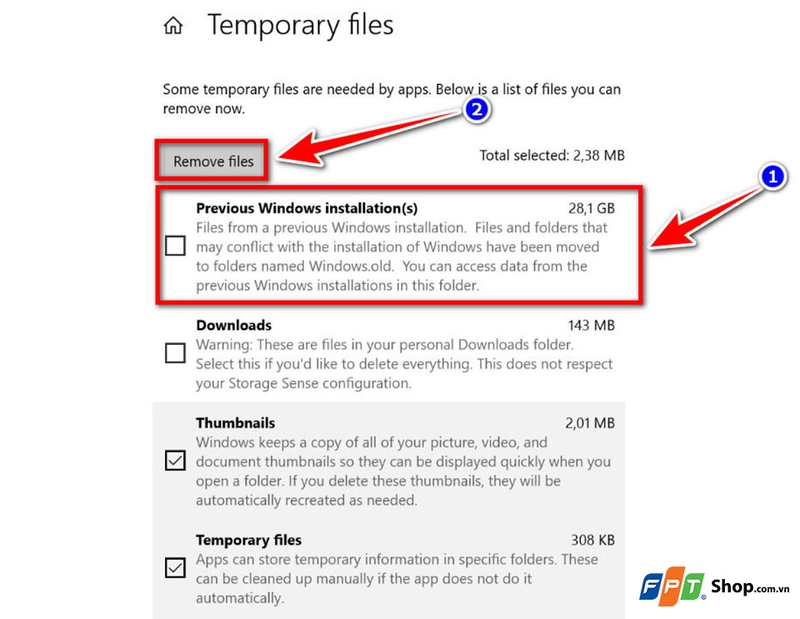
Bạn nên đọc kỹ tên mục trước khi chọn để tránh xóa nhầm những dữ liệu khác như Downloads hoặc Recycle Bin.
Bước 5: Xóa file Windows.old trên Win 10
Bạn chọn Remove files để Windows bắt đầu xóa file Windows.old trên Win 10. Quá trình này có thể diễn ra trong vài phút hoặc lâu hơn, tùy dung lượng thư mục Windows.old và tốc độ ổ cứng của máy.
Bạn nên giữ máy tính hoạt động ổn định, không tắt nguồn đột ngột và không khởi động lại máy khi Windows đang dọn dẹp. Khi quá trình hoàn tất, dung lượng trống của ổ C thường sẽ tăng lên rõ rệt.
Tạm kết
Nhìn chung, xóa file Windows.old trên Win 10 là một cách hiệu quả để giải phóng dung lượng ổ C sau khi bạn nâng cấp hoặc cập nhật hệ điều hành. Thư mục này có vai trò lưu lại dữ liệu của phiên bản Windows trước. Nhưng khi máy tính đã hoạt động ổn định và bạn không còn nhu cầu quay lại bản cũ, việc xóa Windows.old là hoàn toàn hợp lý.
Nếu bạn đang muốn nâng cấp thiết bị làm việc, học tập hoặc sáng tạo nội dung, bạn có thể tham khảo thêm các mẫu MacBook chính hãng tại FPT Shop để có thêm lựa chọn phù hợp với nhu cầu sử dụng.
Xem thêm:
:quality(75)/H1_8bc6ac606c.jpg)
:quality(75)/H2_250ec03b89.jpg)
:quality(75)/Xoa_Wi_Fi_da_luu_tren_Windows_10_cover_7046eebd1f.png)
:quality(75)/Microsoft12_12_8514a1ae29.jpg)
:quality(75)/Microsoft12_10_82175de172.jpg)
:quality(75)/Microsoft12_18_9f31530929.jpg)


