:quality(75)/estore-v2/img/fptshop-logo.png)
:quality(75)/2017_7_2_636346095157743713_huong-dan-kich-hoat-controlled-folder-access-bao-ve-may-ve-may-tinh-khoi-petya-lan-wannacry-cover.jpg)
Hướng dẫn kích hoạt Controlled Folder Access: Bảo vệ máy vệ máy tính khỏi Petya lẫn WannaCry
Microsoft đã bổ sung tính năng chống ransomware trong bản Windows Insider Preview Build (16232) mới nhất. Bài viết sẽ hướng dẫn kích hoạt Controlled Folder Access, nhằm bảo vệ chiếc máy tính thân yêu của chúng ta khỏi các mã độc Petya hay WannaCry
Xem thêm: Tất cả thông tin bạn cần biết về mã độc tống tiền Petya và cách phòng tránh
Cả WannaCry và Petya đều là những "con sâu" đã gây thiệt hại rất lớn lớn. Chỉ trong vòng một tháng, ransomware đã gây ảnh hưởng trầm trọng đến các hệ thống bệnh viện, ATM, các công ty vận tải, sân bay và thậm chí tác động đến cả chính phủ của các quốc gia
Tính mới sẽ cho phép người dùng đưa các ứng dụng an toàn vào danh sách Whitelist Apps, nhưng chúng ta vẫn có thể thao tác, hoặc xóa như thông thường. Kèm theo đó, Windows Defender sẽ liên tục theo dõi sự thay đổi của các tập tin, dữ liệu gởi nhận trong Whitelist Apps, và nếu có điều bất thường sẽ ngay lập tức ngăn chặn, giúp hạn chế khả năng ransomware tấn công.
Để thêm và xóa ứng dụng muốn kiểm soát:
- Vào Start Menu, chọn "Windows Defender Security Center"
- Chuyển đến tab "Virus & Threat Protection" (hình tấm khiên)
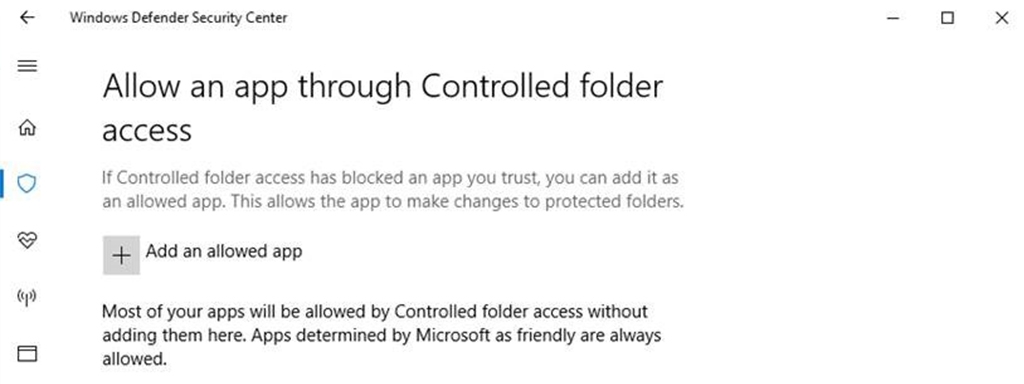
- Chọn "Allow an app through Controlled folder access "
- Mục "Add an allowed app" sẽ cho phép người dùng chọn các ứng dụng mong muốn đưa vào Whitelist Apps
Bật tính Controlled folder Access:
- Menu Start, chọn "Windows Defender Security Center."
- Vào tab "Virus & Threat Protection", bật "On" cho tính năng "Controlled Folder Access"
Thêm các thư mục của ứng dụng bạn muốn kiểm soát
- Vào Menu Start, mở "Windows Defender Security Center."
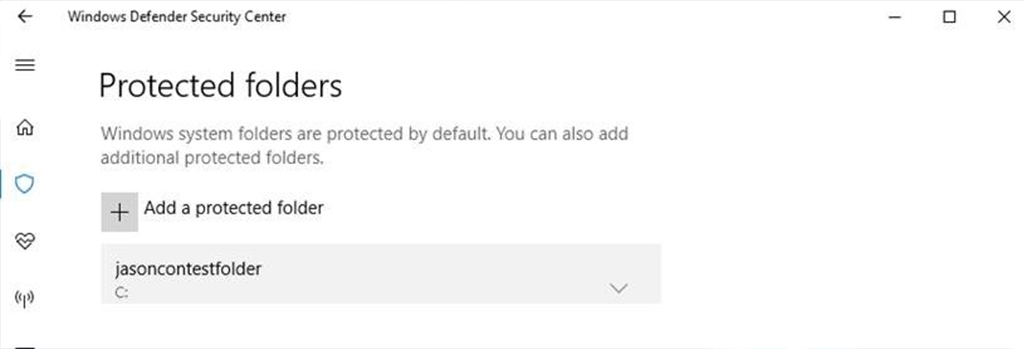
- Truy cập tab "Virus & Threat Protection", vào mục "Protected folders"
- Copy và Paste đường dẫn của thư mục bạn muốn bảo vệ
Xem thêm: Android sẽ có ứng dụng tiết kiệm lưu lượng 4G Triangle Google
DLQ
Theo Thehackernews


