:quality(75)/estore-v2/img/fptshop-logo.png)
:quality(75)/2024_2_25_638444199300507016_ba-n-sao-cach-thanh-toan-google-ads.png)
:quality(75)/2023_11_20_638361108435784430_z4899433851358_005416bcb8a05b4921ce408610eb6971_0a0224aac8.jpg)
Hướng dẫn cách thanh toán Google Ads nhanh chóng và tiện lợi, dễ dàng nhất
Việc thanh toán Google Ads về cơ bản khá đơn giản. Tuy nhiên, nếu bạn là người mới bắt đầu sử dụng dịch vụ Google Ads, thì chắc hẳn sẽ gặp chút rắc rối vì không biết chính xác cách thanh toán như thế nào mới đúng. Sau đây là các cách thanh toán Google Ads cực dễ dàng và nhanh chóng mà bạn có thể tham khảo.
Các cách thanh toán Google Ads
Hiện nay, để thanh toán Google Ads bạn có thể sử dụng hai phương thức chính sau đây:
- Thanh toán Google Ads bằng Thẻ tín dụng: Đây là phương thức thanh toán phổ biến trên toàn thế giới. Các loại thẻ mà bạn có thể sử dụng để thanh toán Google Ads là Visa card, Master card và Credit card.
Để có thẻ Visa/Mastercard, bạn có thể đến các ngân hàng và yêu cầu mở thẻ. Phí mở thẻ thường dao động từ 80.000đ đến 100.000đ mỗi năm. Thời gian nhận thẻ thường là từ 7 đến 10 ngày, tùy thuộc vào mỗi ngân hàng.
Nếu bạn muốn nhận thẻ nhanh chóng hơn, bạn có thể xem xét mở thẻ tại ACB - nơi bạn có thể nhận được thẻ chỉ sau 30 đến 60 phút chờ.
Lưu ý: Khi nhân viên ngân hàng hỏi bạn muốn làm thẻ debit hay thẻ prepaid, bạn nên ưu tiên chọn thẻ debit vì thẻ này có khả năng chuyển tiền và rút tiền thuận tiện hơn so với thẻ prepaid.
- Thanh toán Google Ads bằng ví điện tử Momo: Đây là phương thức thanh toán được chấp nhận tại Việt Nam. Hiện nay có rất nhiều người sử dụng ví điện tử Momo để thanh toán bởi sự nhanh chóng và tiện lợi của nó.
Để hiểu rõ cách dùng các phương thức thanh toán đó để thanh toán Google Ads như thế nào, các bạn hãy xem hướng dẫn chi tiết ở dưới đây nhé!
Cách thanh toán Google Ads bằng thẻ tín dụng
Hướng dẫn nhanh
Để thêm phương thức thanh toán bằng thẻ tín dụng vào tài khoản Google Ads, bạn cần đăng nhập vào Google Ads và điều hướng đến mục "Cài đặt" trong "Công cụ cài đặt". Tiếp theo, bạn nhấn vào "Thêm phương thức thanh toán mới" trong mục "Cài đặt thanh toán". Bạn có thể chọn giữa thẻ tín dụng hoặc thẻ ghi nợ, sau đó điền thông tin thanh toán cần thiết. Cuối cùng, đồng ý với các điều khoản và gửi để hoàn tất quá trình.
Hướng dẫn chi tiết
- Bước 1: Đầu tiên, bạn cần truy cập vào “Trang chủ của Google Ads” và thực hiện đăng nhập vào tài khoản Google Ads của bạn.
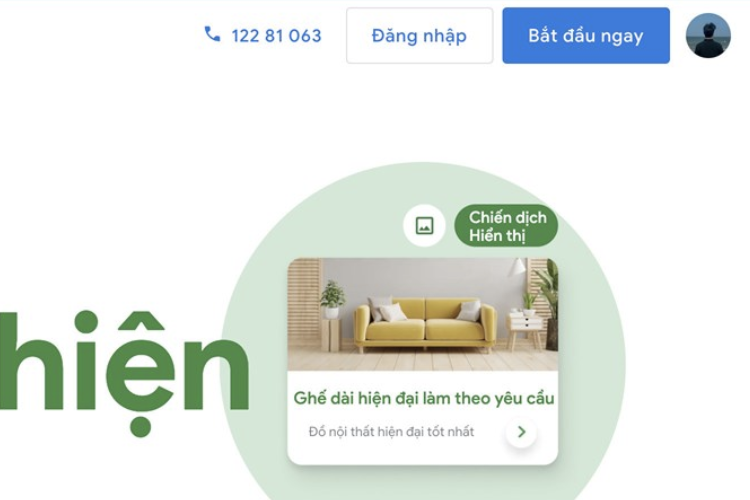
- Bước 2: Tiếp đến bạn nhấn vào “Công cụ và cài đặt” và sau đó lựa chọn “Cài đặt thanh toán”.
.png)
- Bước 3: Sau đó, chọn vào mục “Phương thức thanh toán” và nhấn vào lựa chọn “Thêm phương thức thanh toán mới”.
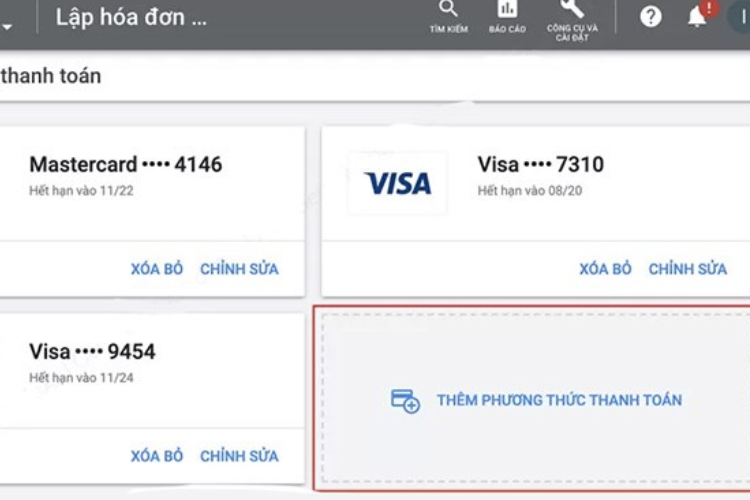
- Bước 4: Tiếp theo là chọn phương thức thanh toán thông qua “Thẻ tín dụng hoặc Thẻ ghi nợ”.
.png)
- Bước 5: Cuối cùng, nhập thông tin thẻ thanh toán của bạn và đánh dấu tích vào ô "Tôi đồng ý với các điều khoản và điều kiện của Google Ads", sau đó nhấn nút "Gửi" là bạn đã có thể hoàn tất quá trình thanh toán.
.png)
Cách thanh toán Google Ads bằng ví điện tử Momo
Các điều kiện để có thể thanh toán Google Ads qua ví Momo bao gồm:
- Tài khoản Google Ads của bạn phải có địa chỉ thanh toán tại Việt Nam và sử dụng đơn vị tiền tệ là Việt Nam Đồng - VNĐ.
- Tài khoản ví Momo của bạn phải được liên kết với tài khoản Google Ads. Thông thường, người dùng cần tắt chức năng chặn cửa sổ của trình duyệt để hiển thị cửa sổ mới.
Cách cài đặt phương thức thanh toán bằng Momo
- Bước 1: Trước tiên, bạn vào “Trang chủ của Google Ads” để đăng nhập vào tài khoản và thực hiện các bước tương tự như khi bạn cài đặt phương thức thanh toán bằng thẻ ghi nợ/thẻ tín dụng.
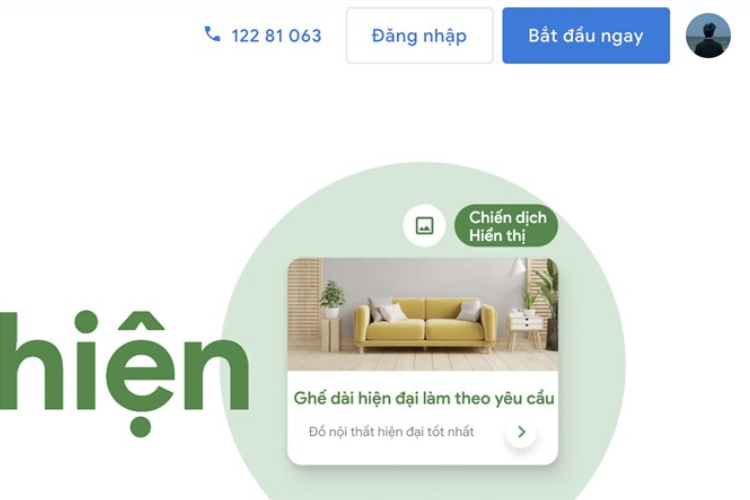
- Bước 2: Tiếp theo, khi thêm phương thức thanh toán, bạn lựa chọn "Thêm ví điện tử MoMo" thay vì các lựa chọn khác.
.png)
- Bước 3: Bạn sẽ nhận được một mã QR để thực hiện quét thanh toán và kết nối ví MoMo e-wallet vào tài khoản Google Ads của mình. Bạn có thời gian là 4 phút để quét mã QR này trước khi mã hết hạn.
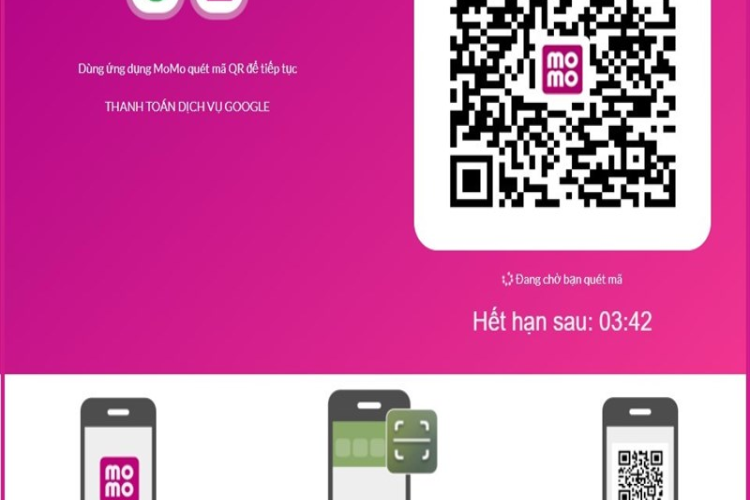
- Bước 4: Sau đó, bạn mở ứng dụng MoMo trên điện thoại, chọn tùy chọn Quét mã để thực hiện việc quét mã QR hiển thị trên màn hình.
.png)
- Bước 5: Khi quét mã xong, bạn sẽ được yêu cầu cấp quyền truy cập. Hãy nhấn vào nút Xác nhận. Sau đó, trên màn hình điện thoại sẽ hiển thị thông báo "Liên kết tài khoản MoMo thành công". Như vậy, bạn đã có thể nạp tiền vào tài khoản để thanh toán Google Ads một cách dễ dàng.
.png)
Chú ý: Nếu bạn gặp khó khăn trong việc thiết lập phương thức thanh toán bằng Momo, có thể do địa chỉ email của bạn được liên kết với một quốc gia khác hoặc không được kết nối với Momo. Để biết thêm thông tin, hãy xem hướng dẫn bổ sung về cách kiểm tra và thiết lập email để liên kết với MoMo một cách nhanh chóng.
Hướng dẫn kiểm tra và cài đặt email để liên kết với MoMo
- Bước 1: Trên giao diện chính, hãy nhấp vào biểu tượng "Tôi", sau đó chọn biểu tượng mũi tên chỉ hướng sang phải ở tên tài khoản để tiếp tục đến mục "Trang cá nhân của tôi".
.png)
- Bước 2: Trong phần "Thông tin liên hệ", bạn nhập địa chỉ email đặt tại Việt Nam và nhấn nút "Lưu". Ngay sau đó, trên giao diện sẽ xuất hiện thông báo, bạn chọn vào dòng "Xác thực email".
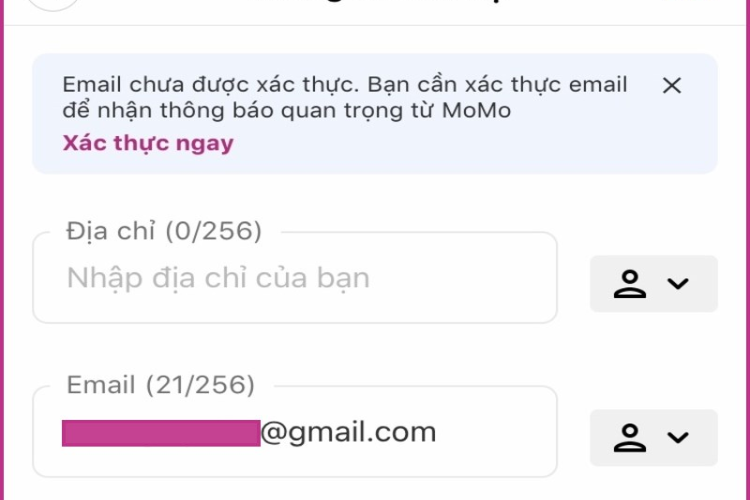
- Bước 3: Bây giờ, bạn hãy đăng nhập vào hộp thư email của mình và xác nhận thư từ MoMo để hoàn tất quy trình.
.png)
Một số lưu ý khi thanh toán Google Ads
Số tiền tối thiểu cần nạp
Hiện nay, đối với các tài khoản mới, bạn cần trả trước với mức tiền tối thiểu là 160.000 VNĐ. Mỗi khi tài khoản hết tiền, bạn phải nạp tiền vào tài khoản để tiếp tục sử dụng.
Ngoài ra, sau một thời gian sử dụng phương thức trả trước, Google sẽ đề xuất chuyển sang hình thức trả sau. Điều này có nghĩa là bạn sẽ nạp tiền vào thẻ và sau khi đạt đến hạn mức hoặc sau 30 ngày, Google sẽ tự động trừ tiền từ tài khoản của bạn. Các hạn mức thanh toán có thể là: 800.000, 3.200.000, 5.600.000 và 8.000.000 đồng.
Thời gian tài khoản nhận được tiền
Thường thì bạn sẽ nhận được số tiền vào tài khoản ngay lập tức. Tuy nhiên, trong một số trường hợp, quá trình này có thể mất từ 1 đến 24 giờ. Bạn sẽ nhận được thông báo qua email khi số tiền đã được ghi nhận vào tài khoản của Google Ads.
Những trường hợp thẻ thanh toán bị từ chối
Đôi khi, bạn có thể gặp phải các vấn đề khi thêm thẻ thanh toán vào tài khoản. Dưới đây là một số trường hợp thẻ của bạn có thể bị từ chối thanh toán với Google Ads:
Thẻ của bạn đã được liên kết với một tài khoản đã từng chạy quảng cáo trên Google Ads.
Số dư trong tài khoản của thẻ không đủ để thực hiện thanh toán dịch vụ Google Ads.
Tài khoản Google Ads gặp sự cố hoặc cần kiểm tra lại, và việc thêm phương thức thanh toán mới sẽ không thành công cho đến khi vấn đề được giải quyết.
Tạm kết
Với những người mới bắt đầu sử dụng dịch vụ Google Ads, việc cài đặt phương thức thanh toán có thể gây ra nhiều khó khăn và bối rối. Hy vọng rằng những thông tin được chia sẻ trong bài viết sẽ hữu ích và giúp bạn thành công trong quá trình cài đặt phương thức thanh toán Google Ads.
Nếu công việc của bạn đã phải sử dụng đến dịch vụ Google Ads, thì chắc hẳn bạn phải cần một chiếc laptop sở hữu cấu hình mạnh mẽ để đáp ứng đủ các nhu cầu cần thiết phải không? Vậy thì bạn còn chần chờ gì mà không ghé qua FPT Shop để sắm ngay cho mình một chiếc Laptop ưng ý nhất nữa. Mời bạn tham khảo:
Xem thêm:
:quality(75)/2024_2_19_638439023858692739_google-pay.jpg)
:quality(75)/2024_2_6_638428540426549019_google-index-1-1.jpg)
:quality(75)/2024_1_31_638423313032281113_honor-magic-v2-vs-google-pixel-fold-1.jpeg)
:quality(75)/2024_2_6_638428541090294356_gmc-la-gi-1-1.jpg)
:quality(75)/2024_2_23_638443060222731516_luu-vi-tri-do-xe-google-maps.jpg)
:quality(75)/2024_2_7_638429027939093727_gmt-la-gi-1-1.jpg)


