:quality(75)/estore-v2/img/fptshop-logo.png)
:quality(75)/cach_tach_hai_man_hinh_tren_galaxy_z_fold_8_va_fold_8_ultra_210916_4_bddbcf9987.jpg)
:quality(75)/hieu_f30c0d359a.jpg)
Cách tách riêng bố cục hai màn hình trên Galaxy Z Fold 8 và Fold 8 Ultra
Cách One UI đồng bộ hai màn hình
Theo cài đặt mặc định, Galaxy Z Fold 8 và Galaxy Z Fold 8 Ultra sử dụng chung một bố cục màn hình chính. Samsung gọi tính năng này là phản chiếu màn hình ngoài.
Khi chế độ phản chiếu được bật, ứng dụng, thư mục và widget xuất hiện trên một giao diện cũng được hiển thị ở giao diện còn lại. Vì vậy, người dùng không thể sắp xếp riêng nội dung cho từng khu vực hiển thị.
One UI ghép các trang theo chiều ngang. Khi mở điện thoại, nửa bên trái của màn hình gập tương ứng với trang đầu tiên ở bên ngoài, còn nửa bên phải tương ứng với trang thứ hai, kể cả khi trang này chưa được tạo.
Cơ chế trên dẫn đến một điểm bất tiện. Nếu muốn màn hình ngoài chỉ có một trang chính, người dùng phải để trống nửa bên phải của không gian bên trong. Ngay khi ứng dụng, thư mục hoặc widget được đặt vào khu vực này, One UI sẽ tự động tạo thêm trang thứ hai ở bên ngoài.
Do hai khu vực có tỷ lệ hiển thị khác nhau, cách sắp xếp phù hợp với màn hình lớn chưa chắc thuận tiện trên phần hiển thị hẹp hơn. One UI vì thế cung cấp tùy chọn tách riêng bố cục để người dùng chủ động tổ chức từng giao diện.
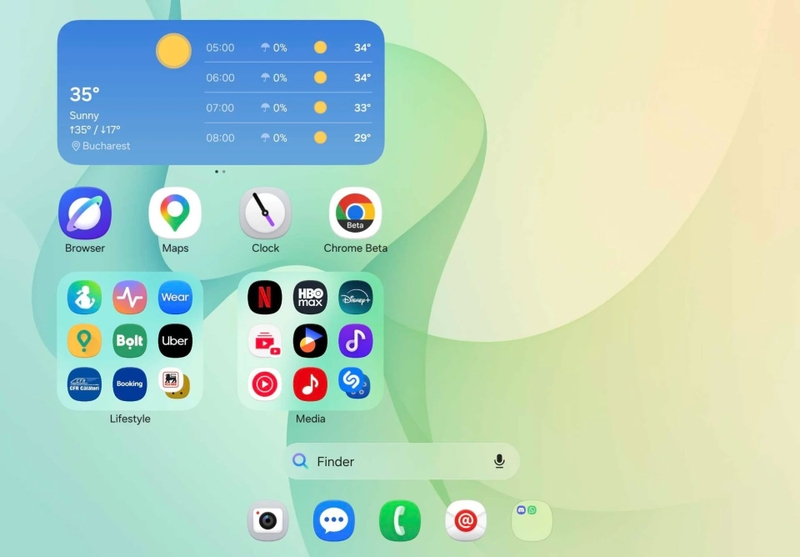
Tách riêng giao diện chỉ với vài thao tác
Người dùng chụm hai ngón tay trên màn hình chính, sau đó chọn Cài đặt > Phản chiếu màn hình ngoài > Tắt.
Sau khi chế độ phản chiếu được tắt, người dùng có thể sắp xếp độc lập ứng dụng, widget và thư mục trên từng giao diện. Nội dung đặt ở nửa trái hoặc nửa phải của màn hình gập cũng không làm thay đổi số trang bên ngoài.
Hình nền, bố cục màn hình chính và kích thước lưới thư mục cũng có thể được tùy chỉnh riêng. Cách thiết lập này giúp mỗi khu vực hiển thị phù hợp hơn với nhu cầu sử dụng thực tế.
Tuy nhiên, một số tùy chọn vẫn áp dụng đồng thời trên toàn bộ thiết bị. Chẳng hạn, mục “Kích thước ứng dụng trên Màn hình chờ và màn hình Ứng dụng” vẫn thay đổi kích thước biểu tượng ở cả bên ngoài lẫn bên trong, bất kể chế độ phản chiếu đang bật hay tắt.
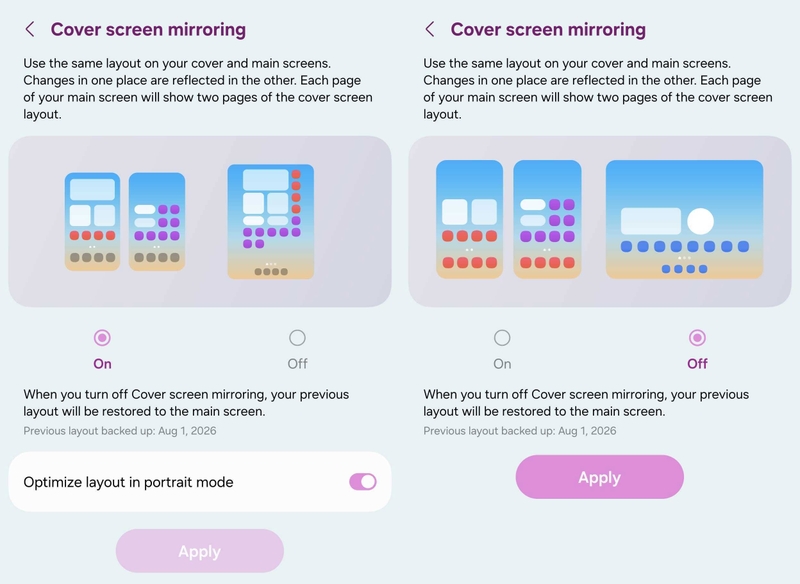
Chuyển đổi linh hoạt, giữ nguyên thiết lập
Việc tắt phản chiếu không xóa hoặc ghi đè cách sắp xếp hiện tại. Samsung lưu riêng cấu hình của chế độ phản chiếu và chế độ tách bố cục.
Nhờ đó, người dùng có thể chuyển đổi qua lại giữa hai chế độ mà không mất hình nền, widget, thư mục hoặc vị trí ứng dụng đã thiết lập trước đó.
Đây là một trong những tùy chỉnh người mới sử dụng Galaxy Z Fold 8 hoặc Fold 8 Ultra nên thực hiện sớm để khai thác hiệu quả hai khu vực hiển thị có kích thước và tỷ lệ khác nhau.
Hãy theo dõi FPT Shop thường xuyên để cập nhật nhanh các tin tức công nghệ mới. Hiện FPT Shop đang ưu đãi nhiều mẫu điện thoại Samsung với giá tốt, quà tặng hấp dẫn và hỗ trợ trả góp linh hoạt, giúp bạn dễ dàng nâng cấp thiết bị. Chọn ngay mẫu điện thoại phù hợp và lên đời hôm nay.
Xem thêm:
- Đánh giá Samsung Galaxy Z Flip 8: Siêu phẩm gập mỏng nhẹ với nhiều nâng cấp đáng giá
- Đánh giá Samsung Galaxy Z Fold 8: Tỷ lệ mới, nếp gấp mờ hơn
- Đánh giá Samsung Galaxy Z Fold 8 Ultra: Flagship màn hình gập mạnh mẽ cho kỷ nguyên Galaxy AI
Nguồn: SamMobile
:quality(75)/samsung_galaxy_z_fold_8_ultra_mua_o_dau_0_f8c326b64d.jpg)
:quality(75)/samsung_galaxy_z_fold_8_ultra_gom_cac_phien_ban_nao_0_d7c911f6d7.jpg)
:quality(75)/cach_bat_che_do_toi_tren_galaxy_a37_thumb_8868b72d0a.jpg)
:quality(75)/cach_them_esim_tren_galaxy_a57_thumb_960fa11fc1.jpg)
:quality(75)/Samsung_Galaxy_Z_Fold_8_gom_cac_phien_ban_nao_cover_6be59a7a2d.png)
:quality(75)/fold_8_vs_iphone_17_pro_max_cover_46bbfa84f2.png)


