:quality(75)/estore-v2/img/fptshop-logo.png)
:quality(75)/2021_5_26_637576357293225414_air-tag-12.jpg)
:quality(75)/2022_10_26_638023799944535285_z3830051132221_1a7b17b73a31298fe82169e7c119db8b_148e64d0b4.jpg)
Cách sử dụng Apple AirTag để định vị và tìm lại vật dụng một cách dễ dàng
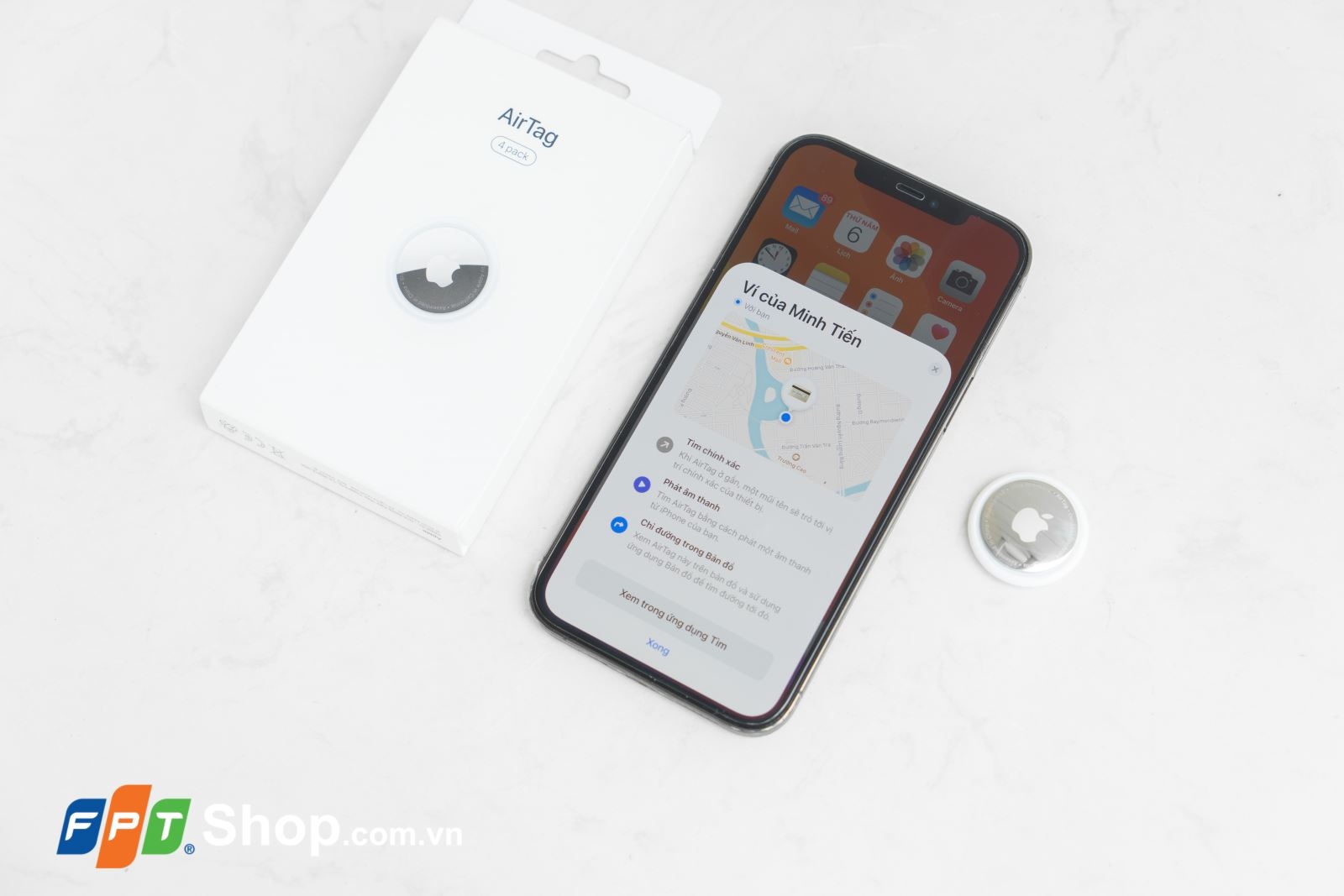
Vừa sắm AirTag về, vậy bạn đã biết cách sử dụng nó chưa? Nếu chưa thì hãy xem bài viết hướng dẫn dưới đây.
Trước khi vào bài hướng dẫn bạn hãy kiểm tra cập nhật xem smartphone của mình đã có iOS 14.5 chưa, nếu chưa thì tải về và nâng cấp nhé. Vì Apple AirTag chỉ sử dụng được với các thiết bị có iOS 14.5 trở lên.
1. Hướng dẫn kết nối AirTag với iPhone/iPad
Bước 1: Để kết nối AirTag với iPhone/iPad, bạn bật Bluetooth trên thiết bị. Sau đó trên iPhone bạn chọn ứng dụng Tìm, chọn Vật dụng, chọn Thêm AirTag, đặt iPhone với AirTag gần nhau, chọn Kết nối.
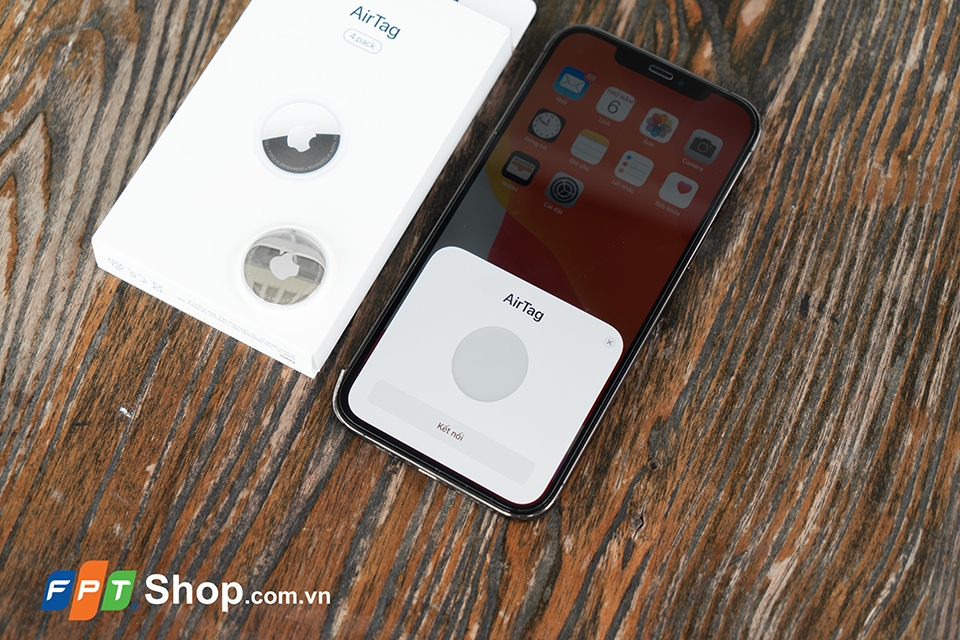
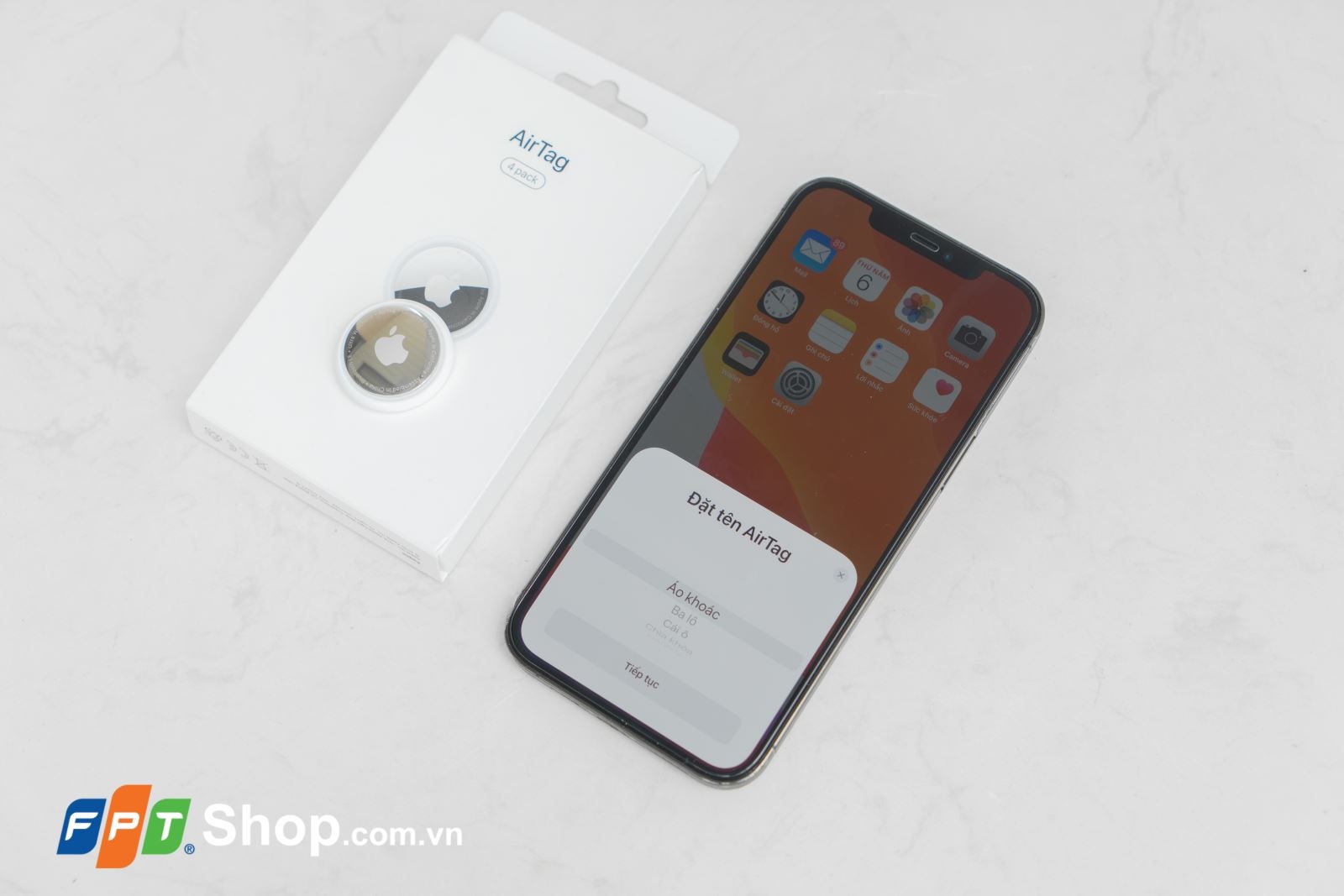
Bước 2: Tại đây bạn sẽ đặt tên cho AirTag với danh sách có sẵn. Sau khi đặt tên, bạn chọn Tiếp tục.
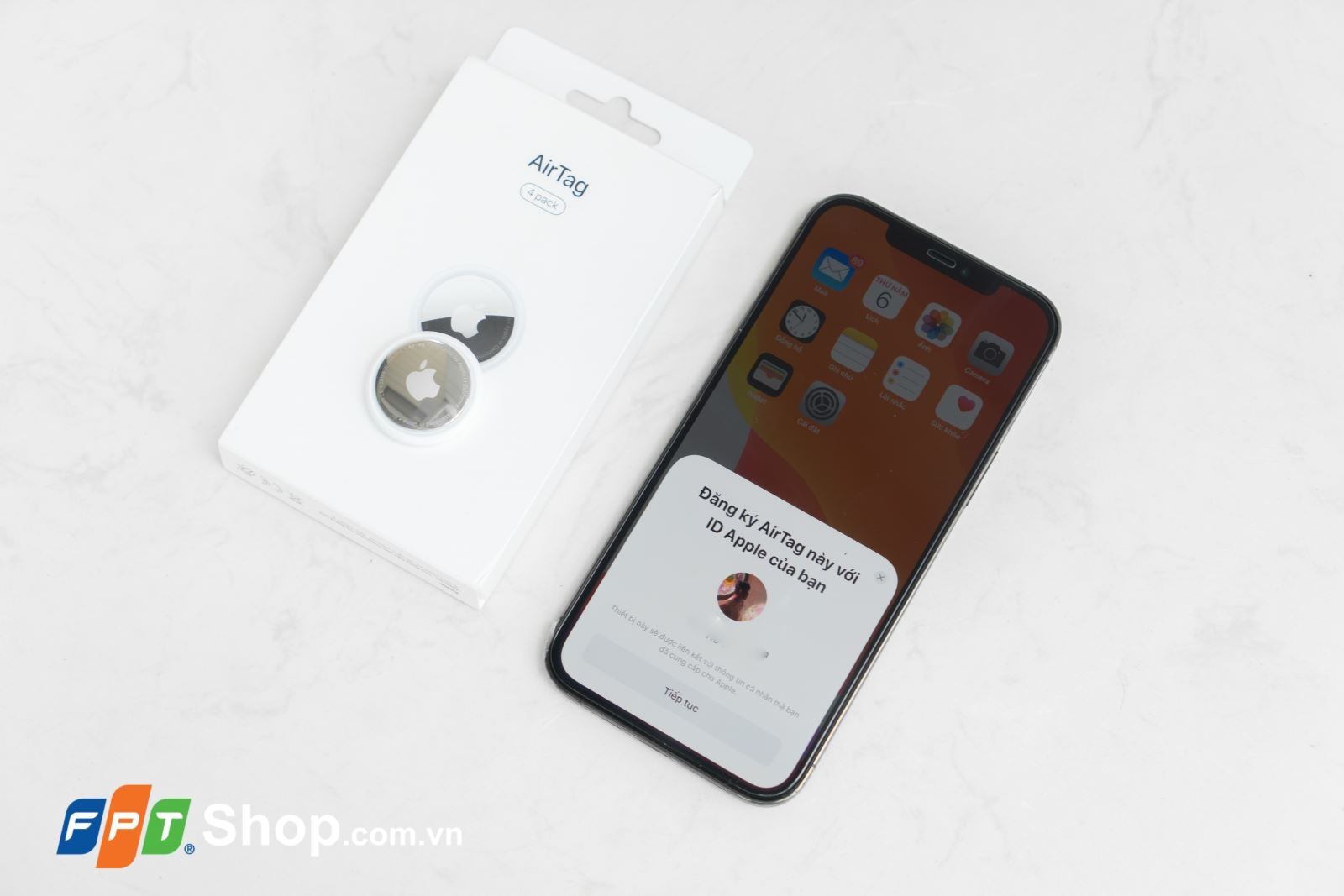
Bước 3: Đăng ký AirTag cùng ID Apple của bạn. Sau đó kiểm tra các thông tin cá nhân để hoàn thành quá trình kết nối giữa AirTag và iPhone.
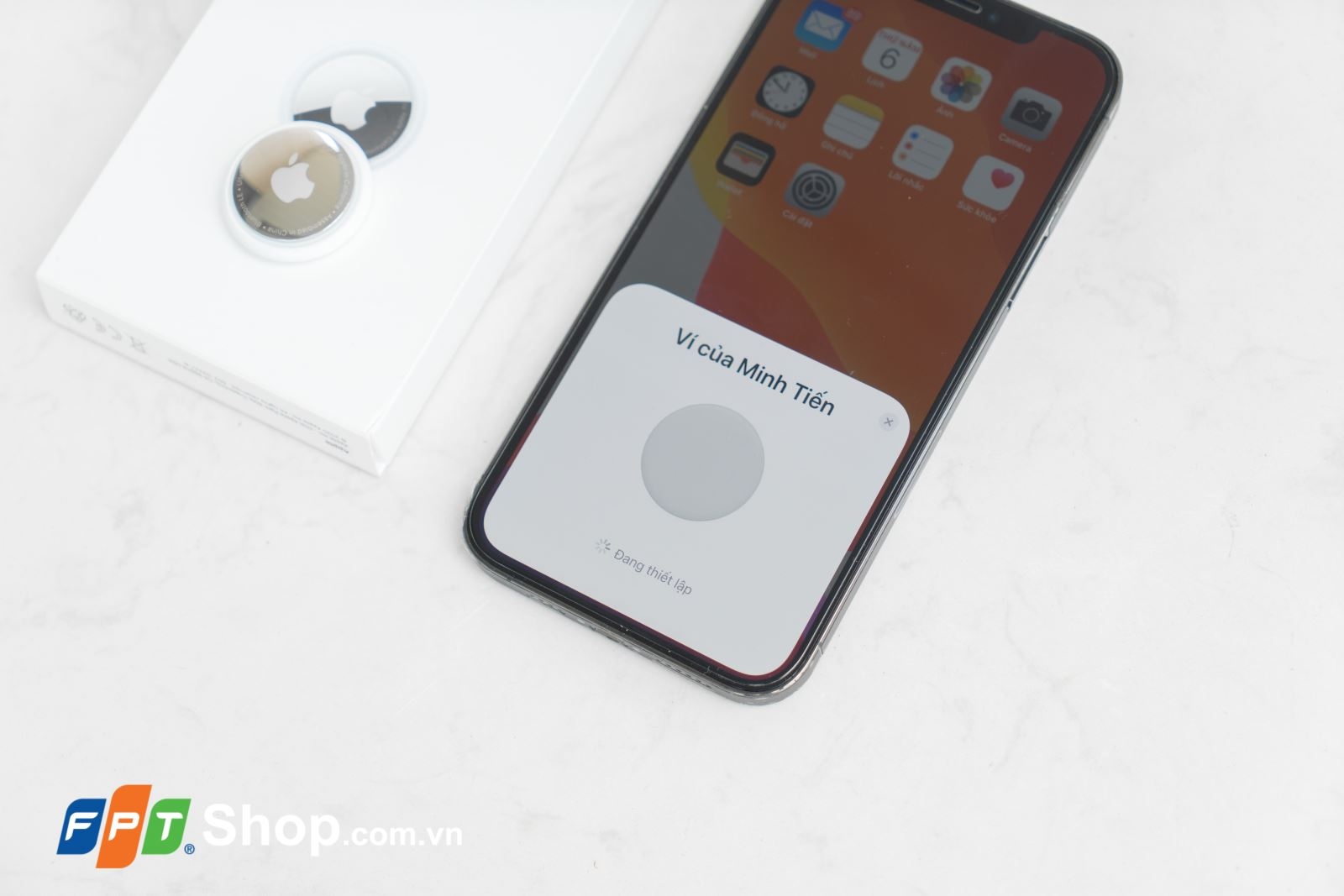
2. Hướng dẫn dùng AirTag để định vị và tìm vật dụng thất lạc
AirTag tích hợp chip U1 có trên iPhone 11 và iPhone 12. Chính vì thế nó cũng hoạt động tốt nhất trên các sản phẩm iPhone 11 trở lên. Đối với iPhone từ 11 trở xuống, bạn chỉ được sử dụng tính năng Chỉ đường và không có tính năng Tìm kiếm chính xác.
Bước 1: Bạn hãy gắn AirTag vào các vật dụng bạn muốn định vị như chìa khóa, ví, balo hay túi xách.
Bước 2: Bạn chọn ứng dụng Tìm, chọn Vật dụng, chọn AirTag bạn muốn tìm, chọn Tìm.
Bước 3: Lúc này, trên màn hình iPhone sẽ có lộ trình và bạn chỉ cần nhận chỉ đường để tìm thấy AirTag. Đối với người dùng iPhone 11, 12 sẽ chi tiết hơn với Tìm kiếm chính xác, lúc này bạn sẽ nhìn thấy các mũi tên trỏ tới hướng AirTag.
Bước 4: Khi bạn đã tiến gần đến định vị AirTag thì bạn có thể chọn bật âm thanh để AirTag có thể phát ra âm thanh.
Xem thêm: Giải đáp những thắc mắc thường gặp về Apple AirTag
:quality(75)/2021_5_10_637562521188734380_637560096450922700_cover-airtaf.png)
:quality(75)/2021_5_4_637557260597617954_apple-airtag-teardown-cover.jpg)
:quality(75)/2021_5_6_637558782503087088_637556515263675319_untitled-1.jpeg)


