:quality(75)/estore-v2/img/fptshop-logo.png)
:quality(75)/2021_5_10_637562521188734380_637560096450922700_cover-airtaf.png)
:quality(75)/2018_12_18_636807332748340310_huawei_mate_20_pro_camera_40_b0756f32b5.jpg)
Cách đổi tên Apple AirTag trong "một nốt nhạc"!
Khi thiết lập AirTag lần đầu tiên khi mới mua về, Apple sẽ yêu cầu bạn đặt tên cho AirTag. Nếu không muốn tự nhập tên cho, Apple cũng gợi ý sẵn cho bạn những cái tên chung chung như chìa khóa, túi xách...
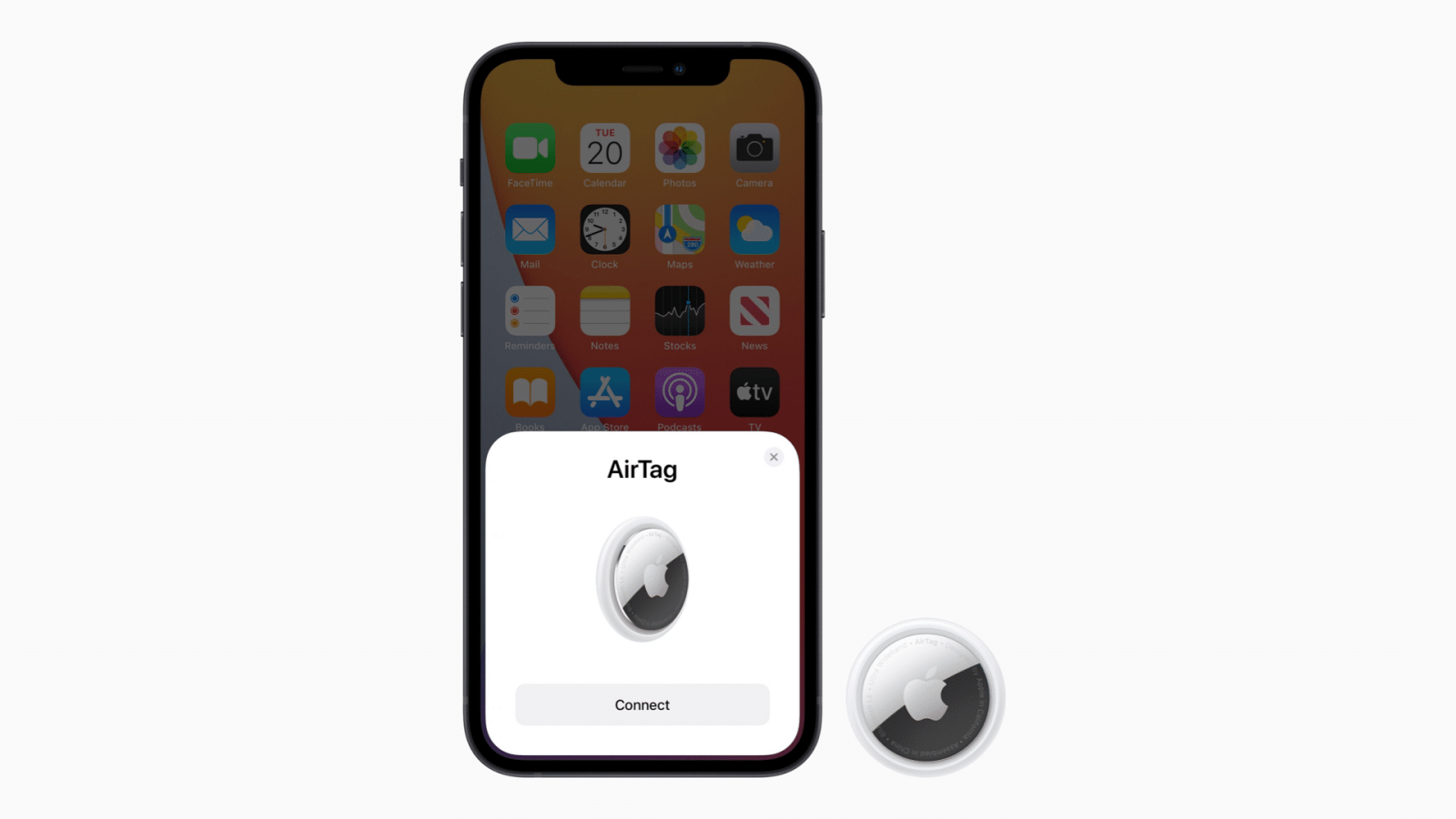
Tuy nhiên trong quá trình sử dụng, đôi khi bạn muốn gắn AirTag cho một vật dụng khác hoặc đơn giản là đổi tên cho các vật dụng một cách chi tiết hơn ví dụ như chìa khóa xe, chìa khóa nhà... thì dưới đây là các bước thực hiện.
Bước 1. Mở ứng dụng Tìm (Find My) trên iPhone, iPad hoặc máy Mac.
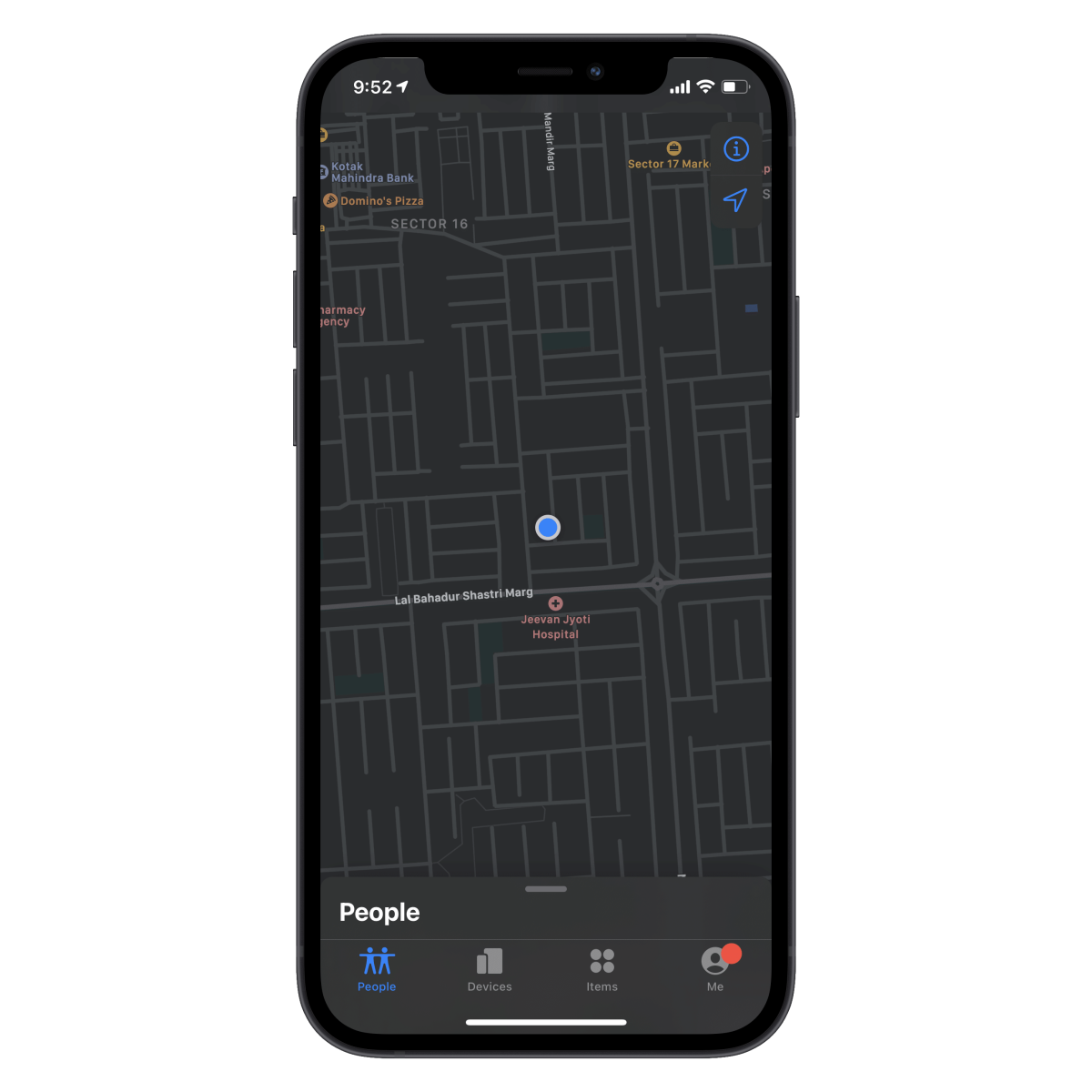
Bước 2. Chọn tab Vật dụng (Items)
Bước 3. Tìm và chọn AirTag bạn muốn đổi tên.
Bước 4. Vuốt lên để mở nhiều thiết lập hơn.
Bước 5. Nhấn vào Đổi tên vật dụng
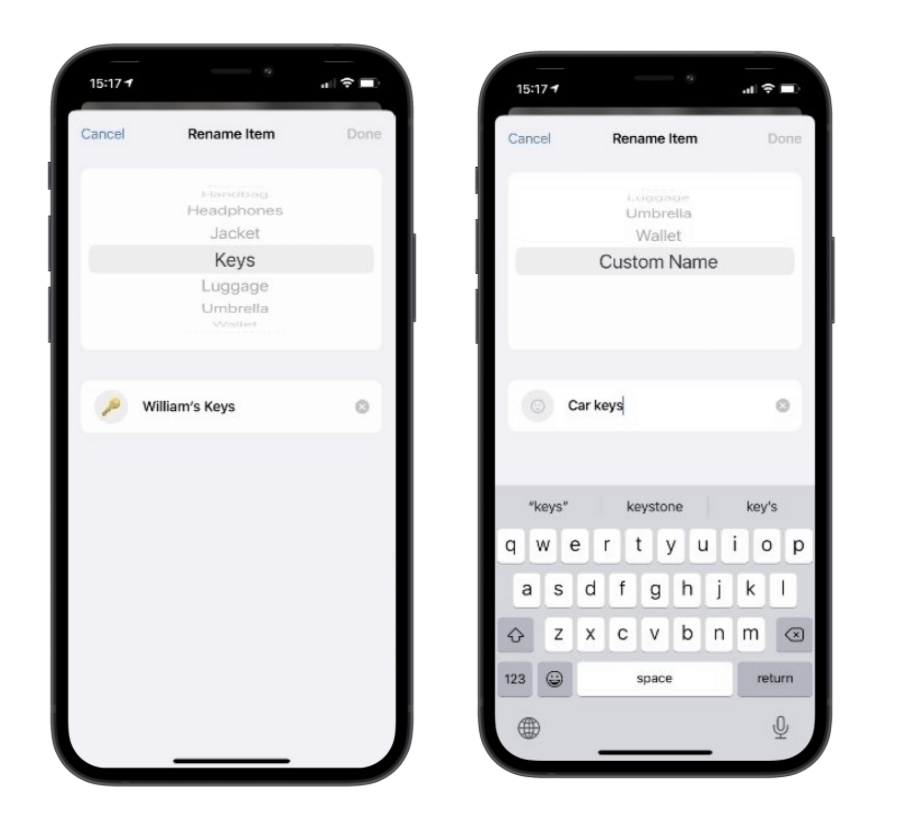
Bước 6. Tại đây bạn có thể chọn tên theo gợi ý hoặc tùy chỉnh tên theo ý muốn.
Bước 7. Nhấn vào Xong.
Như vậy là chỉ với bài bước đơn giản, bạn đã đổi tên thành công Apple AirTag của mình. Xin lưu ý rằng có thể mất một thời gian trước khi tên của AirTag được cập nhật trên các thiết bị iCloud khác.
Nguồn: iphonehacks
:quality(75)/2021_5_5_637558098040933065_airtags4-dd-1.jpg)


:quality(75)/2022_7_22_637940922162477684_thiet-bi-dinh-vi-thong-minh-airtag-1-pack-dd.jpg)
:quality(75)/2021_5_6_637559335726334142_airtags-vs-tile-cover.png)
:quality(75)/2021_5_10_637562441178853273_airtag-bi-hack-cover.jpg)
:quality(75)/2021_5_7_637559840844972016_apple-find-my-airtag-developer-mode-scaled-cover.jpg)


