:quality(75)/estore-v2/img/fptshop-logo.png)
:quality(75)/2019_6_15_636961897300238754_509156-macbook-pro-2018-1.jpg)
:quality(75)/2020_9_28_637369012439297247_golden_yorkshire_norwood_north_yorkshire_df1670bc86.jpg)
Cách nén tệp đơn giản trên Macbook và tiết kiệm dung lượng
Nén tệp trên Mac không phải là một điều mới. Bất cứ khi nào chúng tôi cần gửi nhiều tệp cho ai đó qua email hoặc sử dụng bộ nhớ ngoài như Pen Drive, chúng tôi sẽ nén chúng bằng cách lưu trữ ZIP hoặc định dạng RAR. Trên Mac, bạn không cần tải xuống bất kỳ máy nén nào để tạo tệp lưu trữ ZIP. Chúng tôi sẽ trình bày hai cách đơn giản và đơn giản để nén và giải nén tệp trên Mac một cách nhanh chóng và dễ dàng.
Cách nén và giải nén tập tin trên máy Mac
Bước 1. Mở Finder và điều hướng đến bất kỳ thư mục nào từ nơi bạn muốn nén tệp và tạo tệp lưu trữ.
Bước 2. Chọn nhiều tệp từ thư mục và sau đó nhấp chuột phải vào bất kỳ tệp nào trong số đó.
Bước 3. Từ các tùy chọn, nhấp vào các mục Nén nén X, trong đó X là số tệp bạn đã chọn.
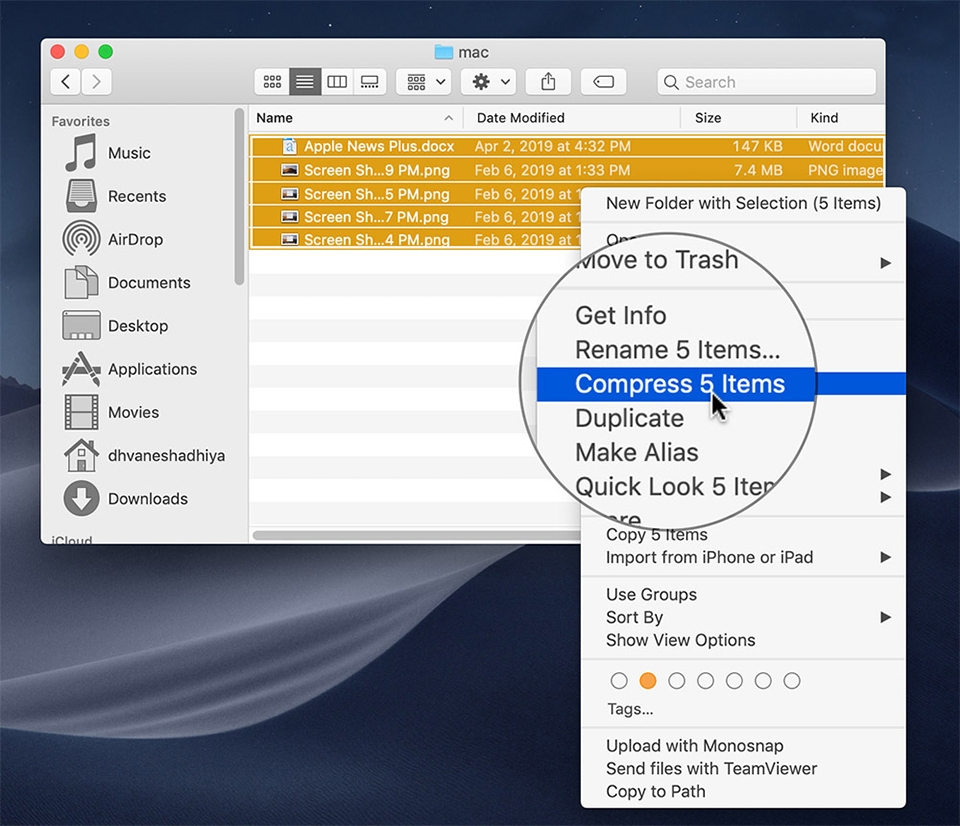
Bước 4. Đó là nó. Mac OS X sẽ nén tất cả các tệp đó và tạo Archive.ZIP trong cùng một thư mục.
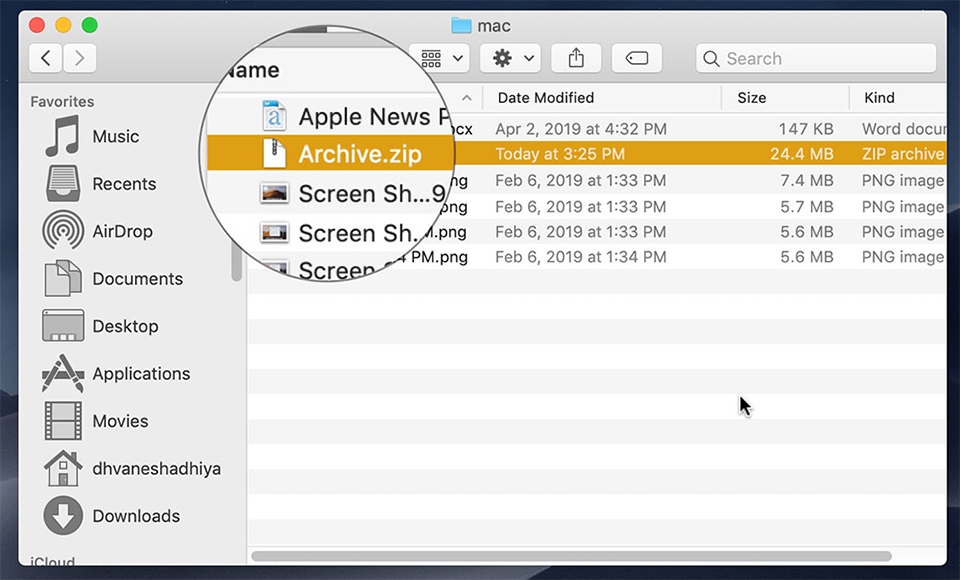
Bước 5. Để trích xuất hoặc mở tệp lưu trữ ZIP, bạn cần nhấp đúp vào tệp lưu trữ và nó sẽ tự động trích xuất các tệp trong cùng thư mục nơi lưu trữ ZIP được đặt.
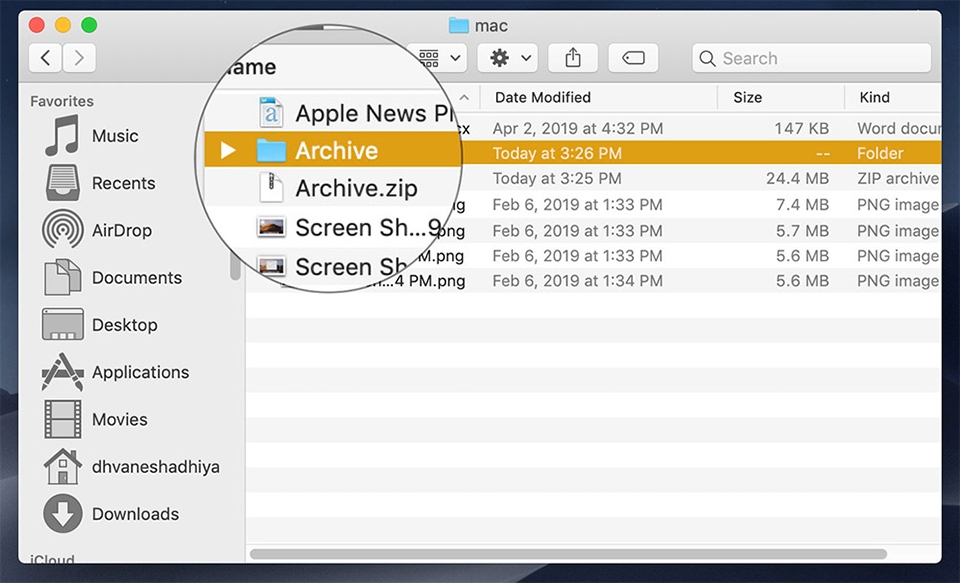
Bên cạnh quá trình này, bạn cũng có thể lưu trữ ZIP và UNZIP bằng ứng dụng Terminal trên máy Mac.
Cách tạo tệp Zip trên máy Mac bằng Terminal
Bước 1. Mở ứng dụng Terminal trên máy Mac của bạn. Bạn có thể mở Launchpad và tìm kiếm Terminal.
Bước 2. Gõ zip archive.zip <filename>và nhấn Enter / khứ hồi. Ngoài ra, bạn có thể nhập ZIP archive.zip trong Terminal và sau đó kéo và thả tệp trực tiếp bên trong Terminal để ZIP chúng.
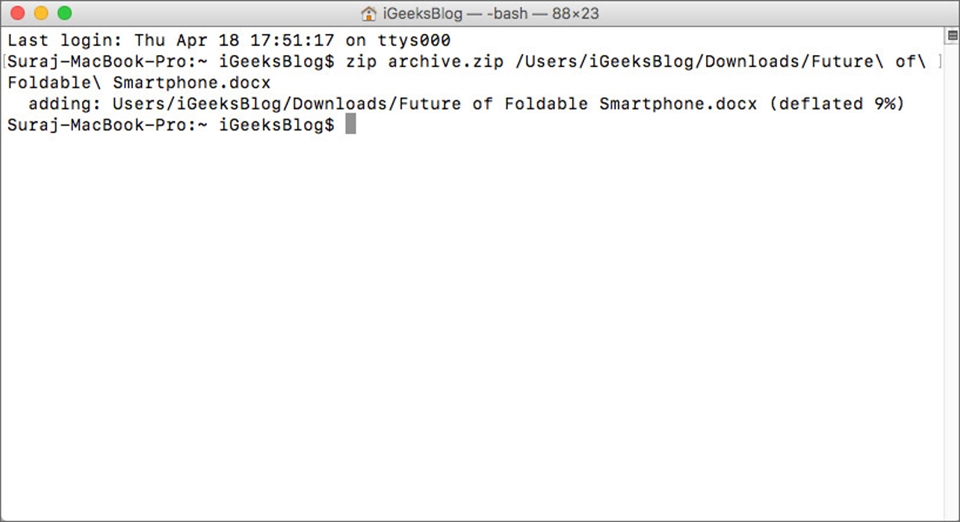
Bước 3. Để giải nén tệp bằng Terminal, bạn cần nhập - giải nén archive.zip
Tốc độ xử lý tệp cũng như khả năng lưu trữ tài liệu thực tế phụ thuộc khá nhiều vào cấu hình phần cứng của máy. Với nhu cầu làm việc thường ngày và lưu trữ các tệp văn phòng tiêu chuẩn, MacBook Neo phiên bản 8GB RAM, 256GB SSD là phương án vừa vặn, tối ưu chi phí. Còn nếu tính chất công việc yêu cầu lưu trữ nhiều tệp dung lượng lớn, cần không gian bộ nhớ thoải mái cùng khả năng đa nhiệm ổn định, MacBook Air M5 bản 16GB RAM, 512GB SSD sẽ là cấu hình rất đáng cân nhắc.
:quality(75)/2019_6_15_636961897300238754_509156-macbook-pro-2018-1.jpg)


