:quality(75)/estore-v2/img/fptshop-logo.png)
:quality(75)/2023_1_11_638090338995426012_638011269782056769_ta-i-xuo-ng-13.jpeg)
:quality(75)/2022_8_9_637956321025606767_821f08f6-14f5-4370-9245-bfe1856a4d09.jpeg)
Cách chuyển dữ liệu sang iPhone 14 mới
Nếu bạn chuẩn bị “lên đời” iPhone 14 & iPhone 14 Pro family nhưng chưa biết làm sao để chuyển dữ liệu sang điện thoại mới thì bài viết này sẽ giúp bạn làm được điều đó.
Bài viết này sẽ hướng dẫn cho những ai đã có tài khoản iCloud và muốn chuyển tất cả nội dung, dữ liệu, ứng dụng từ iPhone cũ sang iPhone 14 mới. Và nếu bạn đang sử dụng điện thoại Android, cũng có thể làm được điều đó bằng “Move to iOS” nhưng bài viết này chỉ hướng dẫn chuyển cùng hệ điều hành iOS thôi nhé.
Tóm tắt các bước đơn giản thì hãy sao lưu dữ liệu trên điện thoại cũ và thiết lập điện thoại mới xong chuyển dữ liệu là xong. Cụ thể hãy xem qua từng bước và lưu ý dưới đây nhé.
Đầu tiên hãy hủy ghép nối với Apple Watch trên iPhone cũ
Nếu bạn đã ghép nối Apple Watch với iPhone cũ của mình, hãy hủy ghép nối nó ngay. Bạn có thể gặp khó khăn nếu bạn chưa hủy ghép nối Apple Watch trước.
.jpeg "Chuyen du lieu sang iPhone moi")
Và nếu bạn muốn Apple Watch của mình hoạt động với iPhone mới cũng như mọi dữ liệu được truyền sang đầy đủ sau quá trình thay đổi thì bạn phải hủy ghép nối Apple Watch với iPhone cũ của bạn để tạo được bản sao lưu dữ liệu.
Thông thường Apple Watch sẽ sao lưu định kỳ, nhưng khi bạn hủy ghép nối, bạn sẽ phải thực hiện sao lưu ngay tại thời điểm đó và tùy thuộc vào những gì bạn lưu trên đồng hồ mà thời gian sao lưu có thể nhanh hoặc chậm.
Tiếp theo hãy sao lưu iPhone cũ của bạn
Vào “cài đặt” và tìm kiếm “sao lưu” để sao lưu dữ liệu trước khi chuyển đổi dữ liệu đảm bảo dữ liệu của bạn được bảo vệ tốt nhất, hãy luôn kết nối với Internet trong quá trình sao lưu nhé.
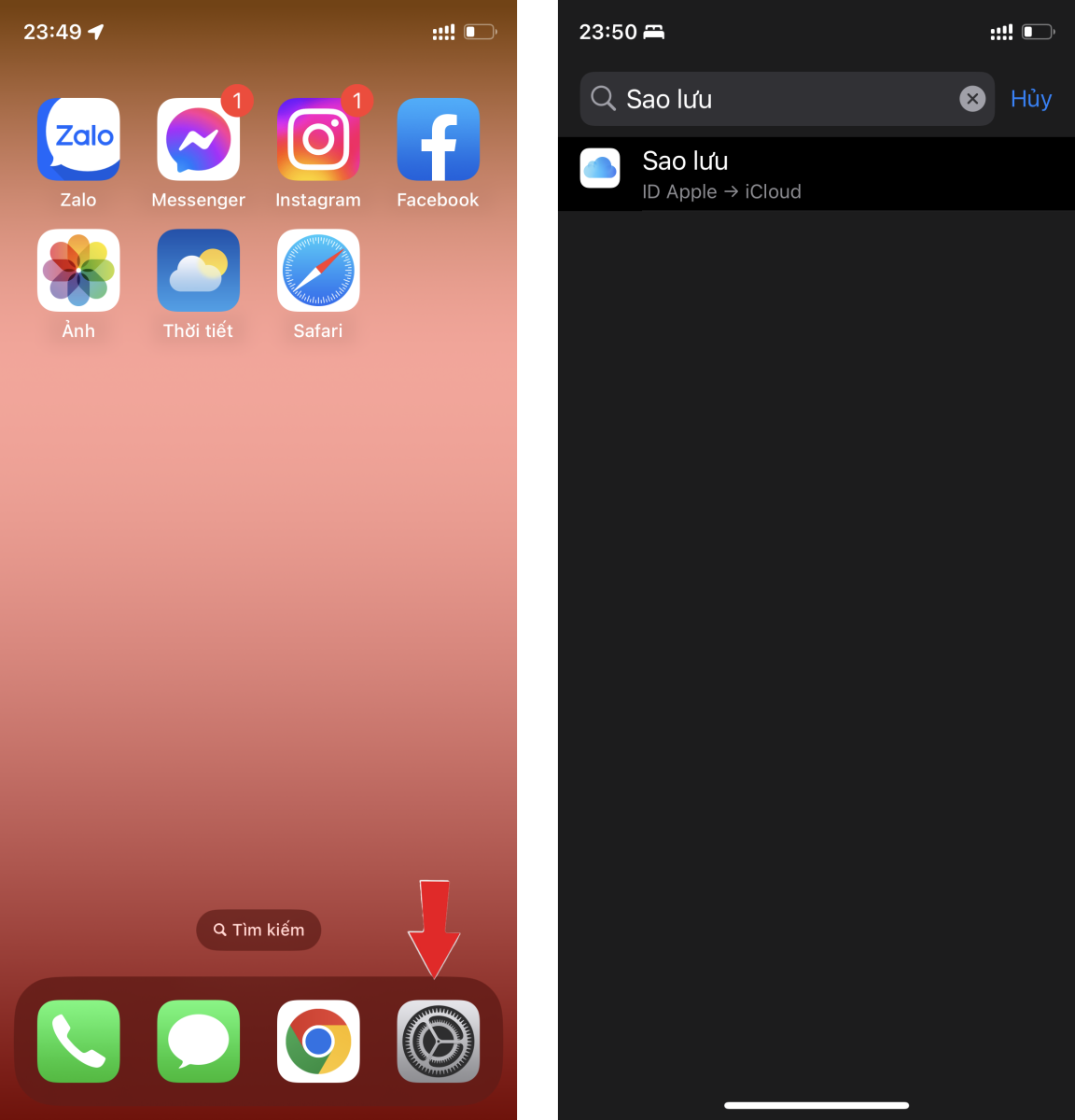
Bạn sẽ có thể sao lưu vào máy Mac (nếu có máy) hoặc vào iCloud. Bạn nên sao lưu vào cả hai để đảm bảo.
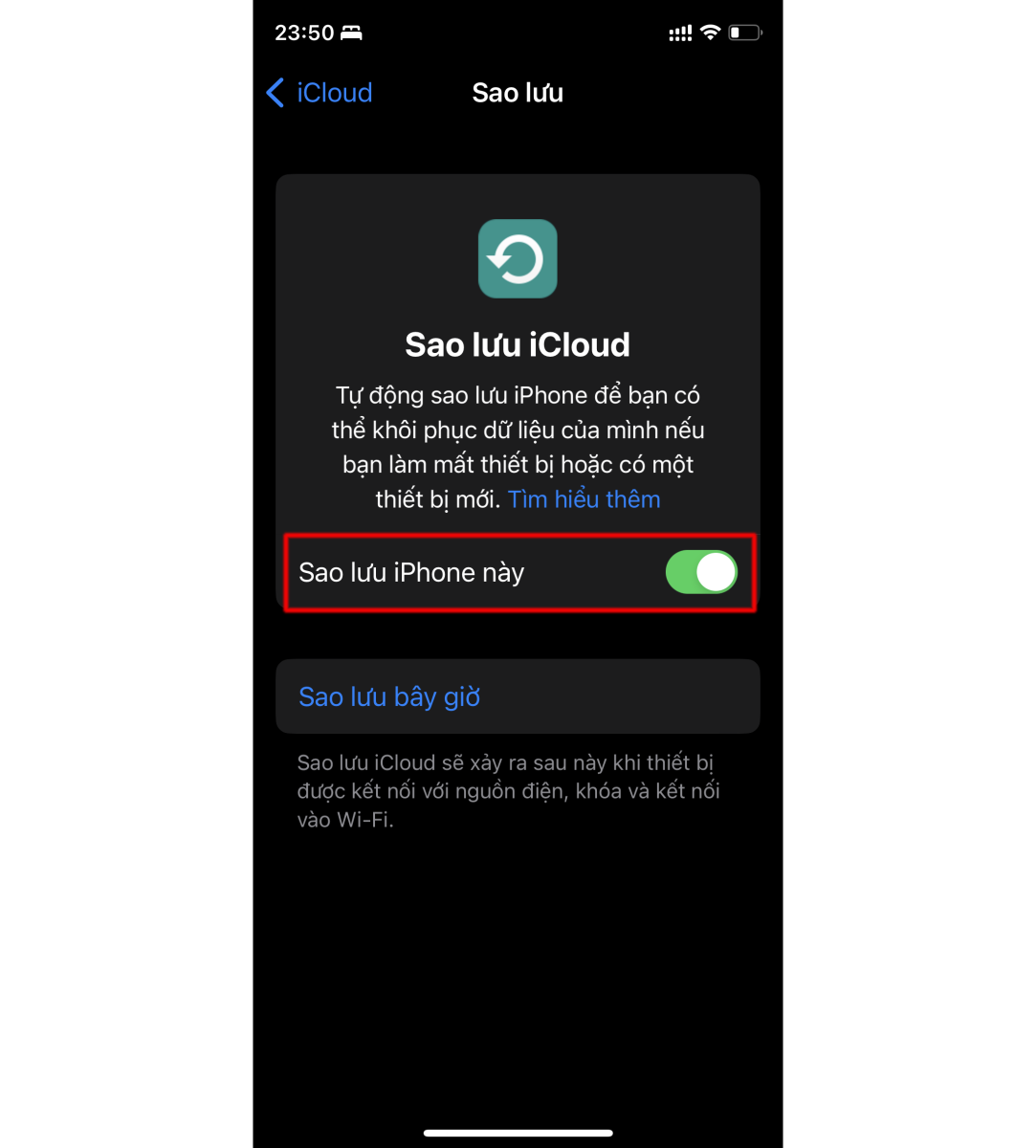
Chuyển dữ liệu sang iPhone mới cách đơn giản nhất
Bạn có thể chuyển đổi nhanh dữ liệu bằng phương pháp “Quick Start”. Bật iPhone mới lên và đặt nó gần iPhone cũ, tương tự như cách nhận AirPods, hai chiếc điện thoại iPhone sẽ phát hiện ra nhau.
Sau đó, IPhone cũ của bạn sẽ hỏi bạn có muốn sử dụng Apple ID hiện tại của mình để thiết lập iPhone mới hay không. Hãy nhập Apple ID trên iPhone cũ của bạn và xác nhận rằng iPhone mới chính là iPhone bạn muốn chuyển sang rồi chờ thôi. Khi hoàn tất, bạn sẽ nhận được thông báo.
Việc chuyển dữ liệu này cũng rất thuận tiện khi bạn chọn mua các dòng máy như iPhone 17 256GB, iPhone Air mới – vốn được thiết kế gọn nhẹ, hiệu năng tốt và đang được nhiều người dùng yêu thích, giúp bạn trải nghiệm mượt mà hơn trong việc sao lưu và di chuyển dữ liệu.
Lưu ý: Nếu bạn muốn tạo ID Apple mới thì hãy chắc chắn về điều này, vì sau đó bạn sẽ không thể hợp nhất Apple ID và bạn cũng sẽ phải thiết lập iPhone mới như một chiếc điện thoại mới mà không thể chuyển đổi dữ liệu từ iPhone cũ sang.


