:quality(75)/estore-v2/img/fptshop-logo.png)
:quality(75)/zalo_khong_quet_duoc_ma_qr_6f847ba6a4.jpg)
:quality(75)/451658943_1617135435795914_6174881384314150341_n_f1bb8387de.jpg)
Zalo không quét được mã QR: Tìm hiểu nguyên nhân và cách khắc phục đơn giản
Quét mã QR Zalo là một tính năng được nhiều người dùng ưa chuộng vì sự tiện lợi, nhanh chóng. Tuy nhiên, trong một số trường hợp thì ứng dụng Zalo không quét được mã QR khiến nhiều người gặp khó khăn khi sử dụng. Vì vậy, để khắc phục tình trạng này thì FPT Shop mời bạn theo dõi nội dung sau nhé.
Mã QR Zalo là gì?
Mã QR là một loại mã vạch rất phổ biến, đặc biệt là với những người thường xuyên dùng mạng xã hội. Ở Việt Nam, loại mã này đã được tích hợp vào ứng dụng Zalo trên điện thoại thông minh.
Người dùng có thể quét mã QR Zalo để kết bạn, nhắn tin hoặc tìm kiếm thông tin từ các trang web. Sau khi quét mã, điện thoại sẽ hiển thị ngay thông tin bạn cần một cách nhanh chóng và chính xác.
Nguyên nhân Zalo không quét được mã QR
Hiện tại, tất cả các phiên bản của ứng dụng Zalo đều có tính năng quét mã QR. Tuy nhiên, nếu Zalo trên điện thoại của bạn không quét được mã QR, có thể do các nguyên nhân sau:
- Nếu bạn đang sử dụng phiên bản cũ của Zalo, rất có thể ứng dụng gặp lỗi, trong đó bao gồm việc không thể quét được mã QR.
- Một số mã QR có thể bị thay đổi hoặc hết hạn khi chủ tài khoản tạo mã mới. Nếu mã QR đã không còn hợp lệ, bạn sẽ không thể quét được mã cũ.
- Quá trình quét mã QR sẽ phụ thuộc vào camera của điện thoại. Nếu camera gặp vấn đề như bị mờ, trầy xước hoặc không hoạt động bình thường, Zalo sẽ không thể quét được mã QR.
- Đôi khi, việc di chuyển camera quá nhanh khi quét mã cũng là nguyên nhân khiến quá trình này bị thất bại. Điện thoại cần thời gian để đọc và phân tích mã, vì vậy hãy giữ camera ổn định và quét mã từ từ.
- Một số ứng dụng khác trên điện thoại có thể gây ra xung đột với Zalo khiến quá trình quét mã QR bị gián đoạn.
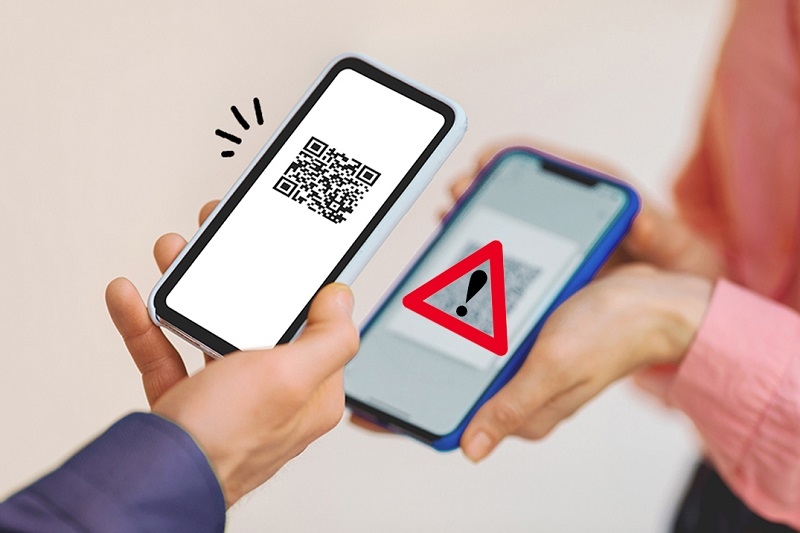
Cách khắc phục lỗi Zalo không quét được mã QR Zalo
Sau khi xác định được nguyên nhân khiến Zalo không quét được mã QR, việc khắc phục lỗi sẽ trở nên đơn giản hơn. Dưới đây là một số giải pháp bạn có thể thực hiện để xử lý sự cố:
Cập nhật Zalo lên phiên bản mới
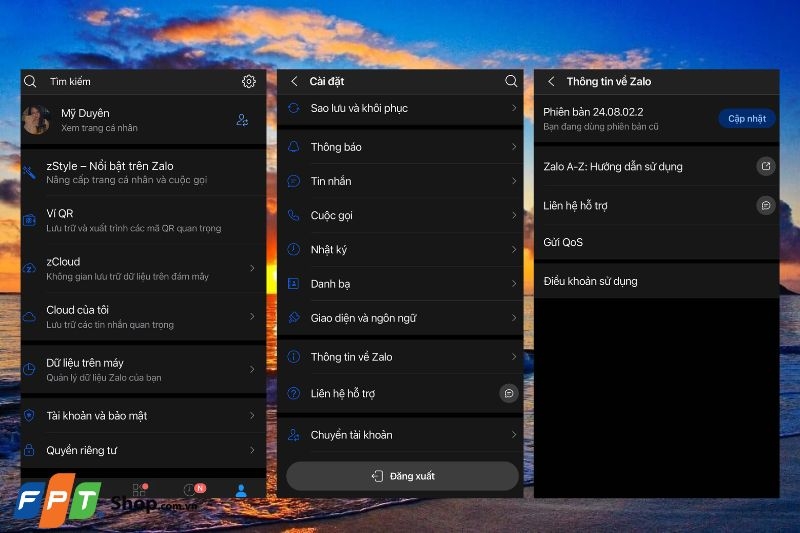
Lỗi Zalo không quét được mã QR có thể bắt nguồn từ việc bạn đang dùng ứng dụng phiên bản cũ. Điều này đôi khi sẽ dẫn đến tình trạng Zalo không tương thích với mã QR hiện tại. Để khắc phục, bạn cần kiểm tra và cập nhật Zalo lên phiên bản mới nhất theo hướng dẫn sau:
Bước 1: Bạn mở ứng dụng Zalo trên điện thoại và nhấn vào Cài đặt.
Bước 2: Bạn kéo xuống và click mục Thông tin về Zalo. Nếu trên ứng dụng xuất hiện dòng chữ Bạn đang dùng phiên bản cũ thì hãy bấm vào Cập nhật hiển thị ngay bên cạnh.
Bước 3: Ngay sau đó, hệ thống sẽ chuyển sang ứng dụng App Store để bạn tiến hành cập nhật ứng dụng Zalo tại đây.
Kiểm tra lại kết nối mạng
Nếu bạn gặp sự cố Zalo không quét được mã QR, điều đầu tiên bạn nên làm là kiểm tra kết nối mạng. Trong đó, kết nối mạng yếu hoặc dữ liệu di động đã sử dụng hết có thể là nguyên nhân gây ra vấn đề. Dưới đây là các bước để kiểm tra kết nối mạng mà bạn có thể áp dụng:
Trên điện thoại Android:
Bước 1: Mở ứng dụng Cài đặt, kéo xuống và chọn mục Thẻ SIM và mạng di động.
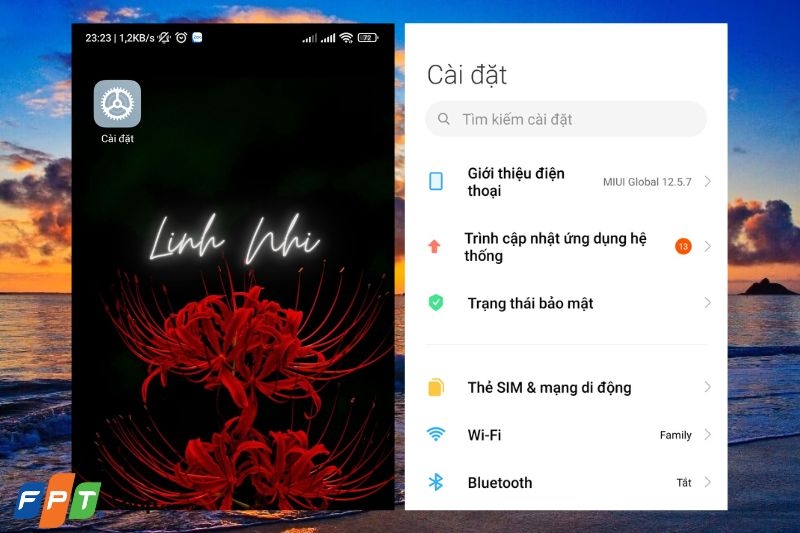
Bước 2: Tại mục Cài đặt nâng cao, bạn hãy click vào Chẩn đoán mạng di động.
Bước 3: Lúc này, nếu bạn thấy thông báo màu xanh lá thì mạng của bạn đang hoạt động tốt. Còn nếu thông báo màu đỏ thì tức là mạng đang yếu hoặc gặp vấn đề.
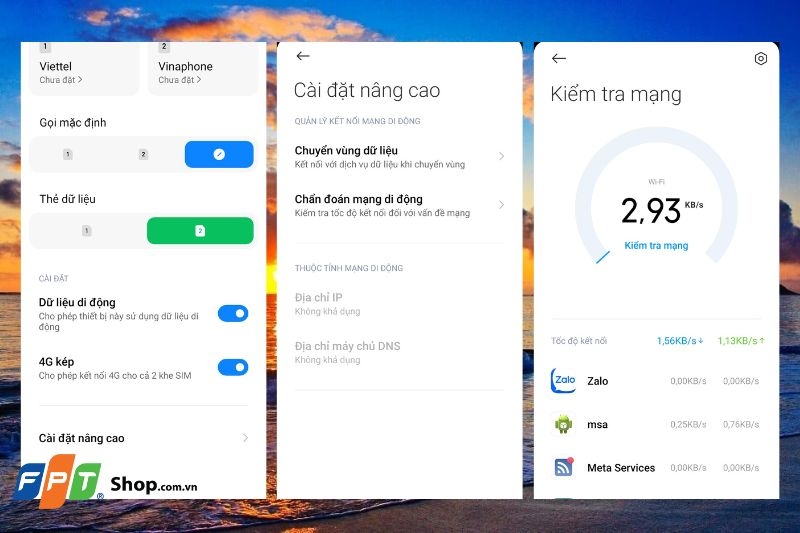
Trên máy tính:
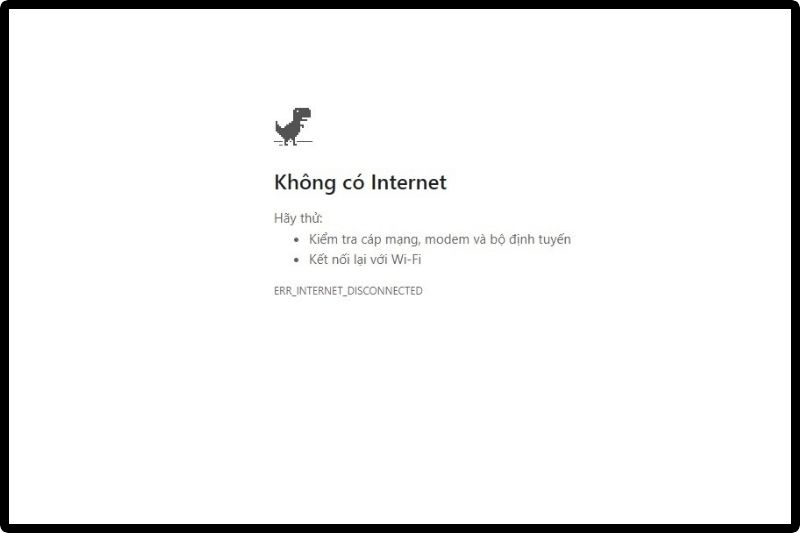
Mở trình duyệt web bất kỳ và thử truy cập vào một trang web. Nếu bạn thấy thông báo lỗi "No internet," điều đó cho thấy kết nối mạng của bạn đang gặp sự cố hoặc không hoạt động. Nếu kết nối mạng của bạn hoạt động bình thường nhưng Zalo vẫn không quét được mã QR thì vấn đề có thể nằm ở lý do khác.
Kiểm tra camera trên điện thoại
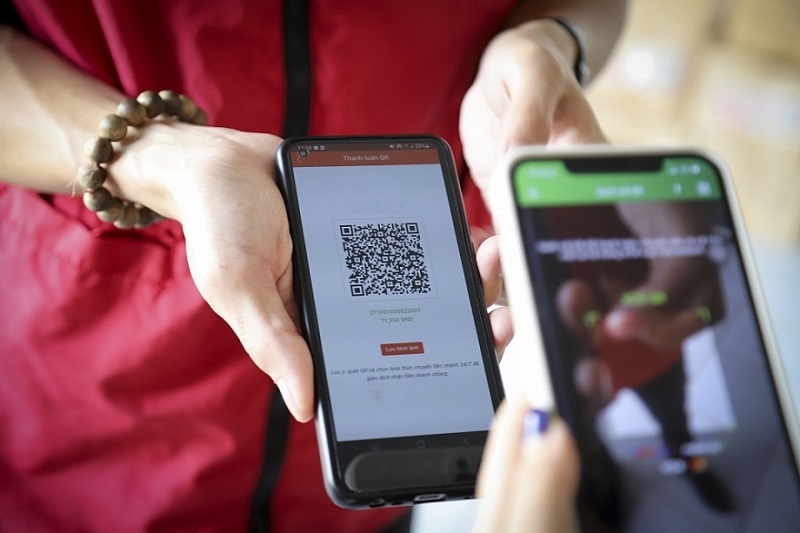
Để khắc phục lỗi không quét được mã QR trên Zalo, bạn nên kiểm tra camera của điện thoại. Hãy đảm bảo rằng ống kính camera không bị dính bụi, trầy xước hoặc hư hỏng. Nếu phát hiện các vấn đề này, bạn cần làm sạch hoặc thay thế camera để đảm bảo quét mã QR hiệu quả.
Lấy mã QR mới
Nếu Zalo không quét được mã QR do mã không còn hiệu lực, bị quá hạn thì bạn chỉ cần yêu cầu chủ tài khoản gửi lại mã QR mới. Sau khi nhận được, bạn chỉ cần quét lại để tiếp tục sử dụng.
Giữ camera cố định
Nếu camera điện thoại bị rung hoặc di chuyển quá nhanh, Zalo sẽ khó quét được mã QR. Để tránh lỗi này, bạn nên giữ điện thoại ổn định bằng cách dùng cả hai tay hoặc đặt lên một bề mặt phẳng, vững chắc như bàn, ghế, hoặc sách.
Hãy giữ camera hướng vào mã QR và chờ vài giây để máy có thể nhận diện mã một cách chính xác. Đồng thời, bạn cũng cần đảm bảo khoảng cách giữa camera và mã QR sao cho phù hợp vì điều này có thể làm ảnh hưởng đến khả năng lấy nét và quét mã.
Xóa bộ nhớ ứng dụng Zalo
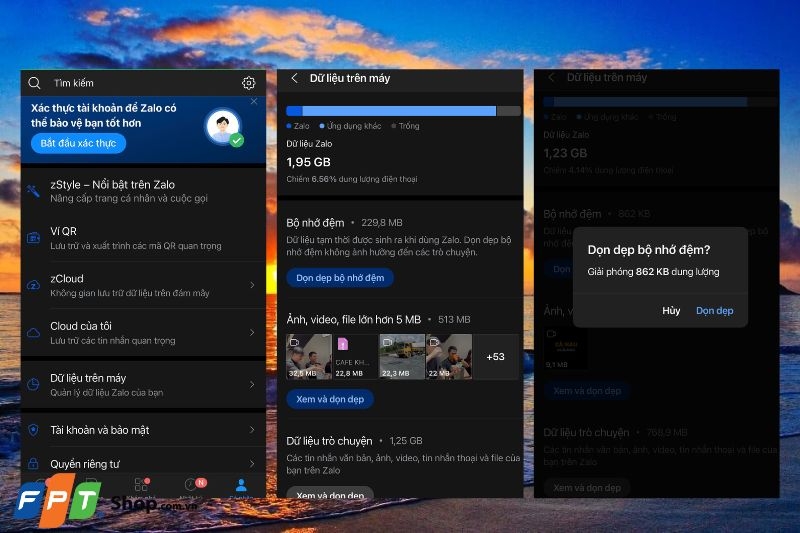
Khi bộ nhớ đệm của Zalo quá đầy, dữ liệu trong máy có thể bị xung đột và khiến ứng dụng không quét được mã QR. Để khắc phục, bạn chỉ cần xóa dữ liệu ứng dụng theo hai bước dưới đây:
Bước 1: Mở ứng dụng Zalo và chọn mục Cá nhân. Tiếp theo, bạn nhấn vào Dữ liệu trên máy.
Bước 2: Tại đây, bạn có thể dọn dẹp bộ nhớ đệm, hình ảnh, video hay các cuộc trò chuyện. Cuối cùng, bạn chỉ cần nhấn vào Dọn dẹp để xác nhận xóa bỏ toàn bộ bộ nhớ đệm trên app.
Lưu ý: Việc xóa bộ nhớ đệm sẽ không ảnh hưởng đến dữ liệu cá nhân của bạn như danh bạ, tin nhắn, hình ảnh, hay video trong Zalo.
Hướng dẫn quét mã QR trên Zalo đúng cách
Ngoài việc biết cách khắc phục lỗi, các bạn cũng cần phải biết thao tác quét mã QR đúng chuẩn để tránh xảy ra sự cố. Để thực hiện, các bạn hãy làm như sau:
Bước 1: Mở ứng dụng Zalo, sau đó nhấn vào biểu tượng QR Code ngay trên thanh công cụ tìm kiếm.
Bước 2: Tiếp theo, bạn hãy hướng ống kính camera điện thoại vào mã QR để tiến hành quét.
Một số câu hỏi liên quan
Mã QR trên Zalo có thời hạn bao lâu?
Thông thường, mã QR trên Zalo sẽ chỉ có hiệu lực trong khoảng từ 2 - 3 phút. Sau khi hết thời gian, mã sẽ bị vô hiệu hóa và không còn sử dụng được.
Tại sao quét mã QR thành công nhưng không hiện nội dung?
Nếu bạn đã quét mã QR thành công nhưng không thấy nội dung hiển thị thì có thể do mã QR đã hết hạn, máy chủ gặp sự cố hoặc nội dung liên kết đã bị xóa. Để khắc phục, bạn nên kiểm tra xem mã QR có giới hạn thời gian sử dụng hay không. Nếu mã đã hết hạn, bạn chỉ cần yêu cầu người chia sẻ cung cấp mã mới để quét lại.
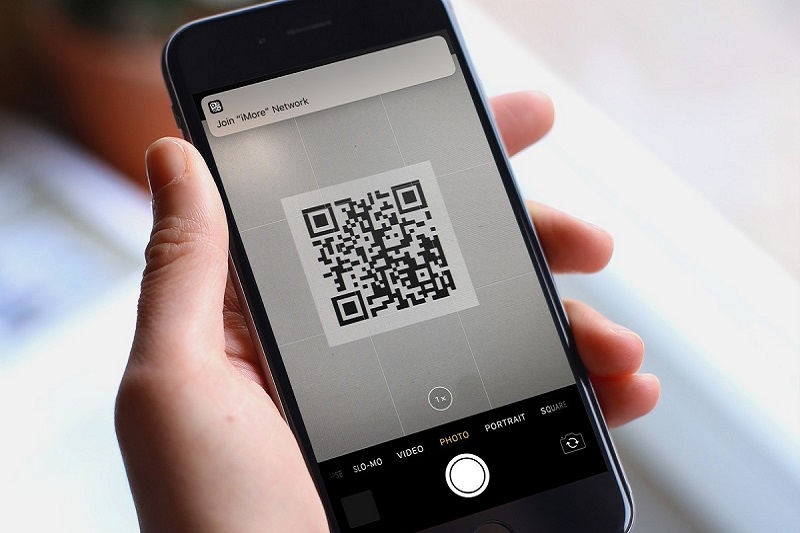
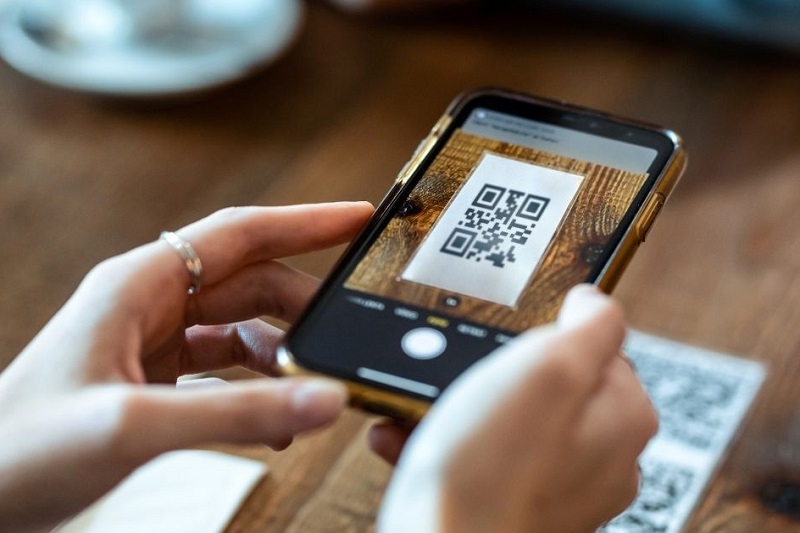
Lý do camera không nhận diện được mã QR trong ảnh?
Có rất nhiều nguyên nhân khiến camera không nhận diện được mã QR trong ảnh, đó có thể là do độ phân giải của ảnh không đủ nét để hệ thống nhận dạng. Trong trường hợp này, bạn hãy phóng mã QR hoặc sử dụng các công cụ làm nét ảnh để camera nhận diện mã dễ hơn.
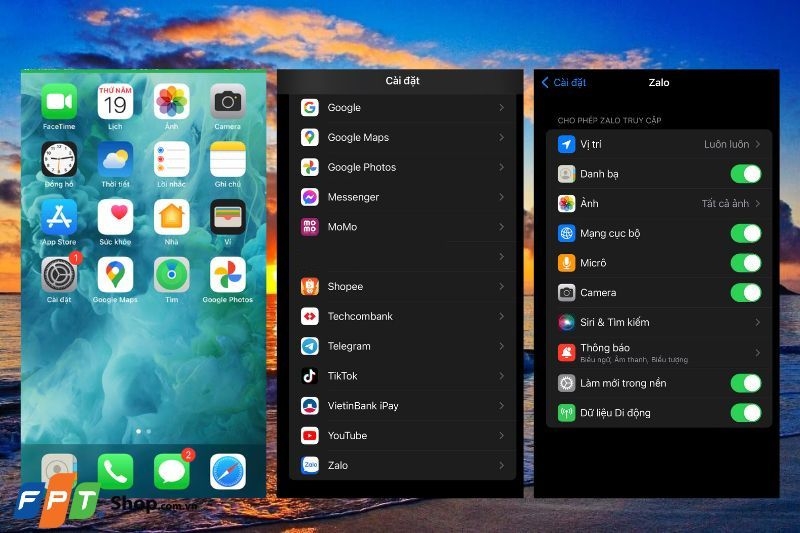
Tại sao camera không phản hồi khi quét mã QR?
Nếu camera của bạn vẫn hoạt động bình thường nhưng lại không phản hồi khi quét mã QR thì nguyên nhân có thể là do ứng dụng chưa được cấp quyền truy cập. Để khắc phục, bạn hãy truy cập vào ứng dụng Cài đặt trên điện thoại, sau đó kéo xuống nhấn vào Zalo. Tại mục Camera, bạn hãy bật quyền truy cập.
Tạm kết
Vừa rồi là những nguyên nhân và cách khắc phục lỗi Zalo không quét được mã QR mà FPT Shop muốn chia sẻ. Hy vọng với hướng dẫn này, các bạn sẽ không còn gặp khó khăn trong việc quét mã để việc đăng nhập, tìm hiểu thông tin hoặc kết nối với bạn bè trên Zalo được dễ dàng hơn.
Xem thêm:
- Hướng dẫn cách bật tính năng tự động phát video tiếp theo trên TikTok đơn giản
- Hướng dẫn cách kiểm tra tài khoản ngân hàng giả mạo đơn giản và an toàn nhất
Đồng thời, nếu bạn đang muốn thay mới một chiếc điện thoại mới thì hãy đến ngay FPT Shop. Với những sản phẩm chính hãng cùng hàng loạt ưu đãi ấn tượng, hy vọng các bạn sẽ chọn được cho mình một chiếc điện thoại phù hợp.
Xem thêm các mẫu điện thoại iPhone tại đây:
:quality(75)/2024_4_29_638499467577259884_phan-mem-quan-ly-tin-nhan-zalo.jpg)
:quality(75)/2023_3_20_638149018363974635_fpt-thumb.jpg)
:quality(75)/2023_10_31_638343757638619283_cach-doc-trom-tin-nhan-zalo.jpg)
:quality(75)/2023_4_26_638181099942684502_xoa-zalo-tren-may-tinh.jpg)
:quality(75)/2023_10_29_638341786275318422_tao-nhom-tren-zalo.jpg)
:quality(75)/2021_7_8_637613360713165920_bia.jpg)


