:quality(75)/estore-v2/img/fptshop-logo.png)
:quality(75)/windows_protected_your_pc_1128957894.jpg)
:quality(75)/451658943_1617135435795914_6174881384314150341_n_f1bb8387de.jpg)
Windows protected your PC là lỗi gì? Tổng hợp 3 cách tắt Windows Protected Your PC đơn giản, nhanh chóng nhất
Khi sử dụng máy tính Windows, chắc hẳn bạn đã từng gặp phải thông báo “Windows protected your PC” xuất hiện bất ngờ khiến quá trình cài đặt phần mềm bị gián đoạn. Đây là một cảnh báo bảo vệ quan trọng mà Windows tích hợp nhằm đảm bảo an toàn cho hệ thống. Nhưng nếu muốn bỏ qua thông báo này, các bạn hãy cùng FPT Shop tham khảo trong nội dung sau nhé.
Windows protected your PC là gì?
Khi cố gắng mở một tệp tin hoặc cài đặt phần mềm nào đó trên máy tính Windows, bạn có thể sẽ gặp thông báo “Windows protected your PC”. Đây là một cơ chế cảnh báo được kích hoạt bởi tính năng SmartScreen - lớp bảo vệ được tích hợp sẵn trong hệ điều hành Windows. Mục đích của thông báo này đó là để ngăn chặn các phần mềm chưa rõ nguồn gốc hoặc có thể gây nguy hiểm cho hệ thống của bạn.
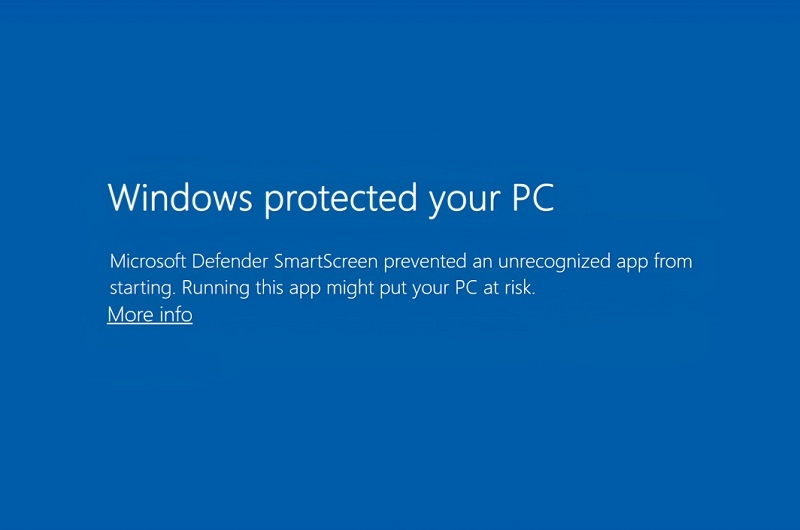
Tuy nhiên, điều đó không có nghĩa là mọi tệp tin bị chặn đều là phần mềm độc hại. SmartScreen chỉ đơn giản là đưa ra cảnh báo khi phát hiện tệp chưa được xác minh bởi Microsoft hoặc có dấu hiệu bất thường. Khi cảnh báo hiện lên, tệp tin vẫn chưa được mở nên bạn hoàn toàn có thể yên tâm rằng máy tính vẫn chưa bị ảnh hưởng.
Thông báo này thường đi kèm với một giao diện màu xanh cùng các chi tiết như tên của ứng dụng và nhà phát triển phần mềm. Dựa vào những thông tin đó, bạn có thể cân nhắc xem tệp có đáng tin cậy hay không.
3 cách tắt Windows protected your PC
Nếu bạn thường xuyên cài đặt phần mềm từ những nguồn tin cậy nhưng lại liên tục bị chặn bởi thông báo Windows protected your PC, điều này có thể gây ra không ít phiền toái. Vì vậy, để có thể nhanh chóng vô hiệu hóa thông báo này thì các bạn hãy áp dụng ngay 3 cách dưới đây:
Tắt Windows protected your PC bằng App & Browser Control
Đây là cách đơn giản và dễ thực hiện nhất đối với hầu hết người dùng Windows. Chỉ với vài cú nhấp chuột, tính năng SmartScreen sẽ được vô hiệu hóa tạm thời hoặc vĩnh viễn tùy theo nhu cầu sử dụng của bạn.
Bước 1: Trên thanh tìm kiếm ở góc trái thanh Taskbar, bạn nhập từ khóa App & Browser Control rồi nhấn Open để mở phần thiết lập.

Bước 2: Ở phần Check apps and files, bạn chọn Off để tắt cảnh báo khi mở tệp lạ.
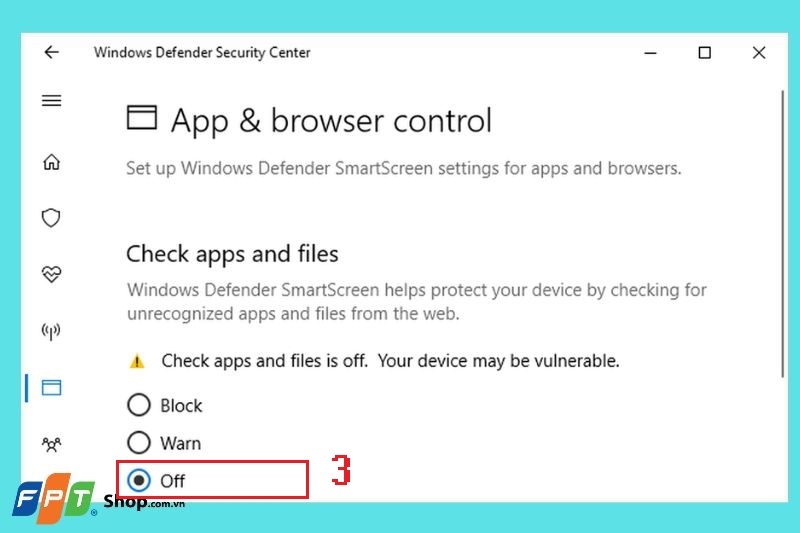
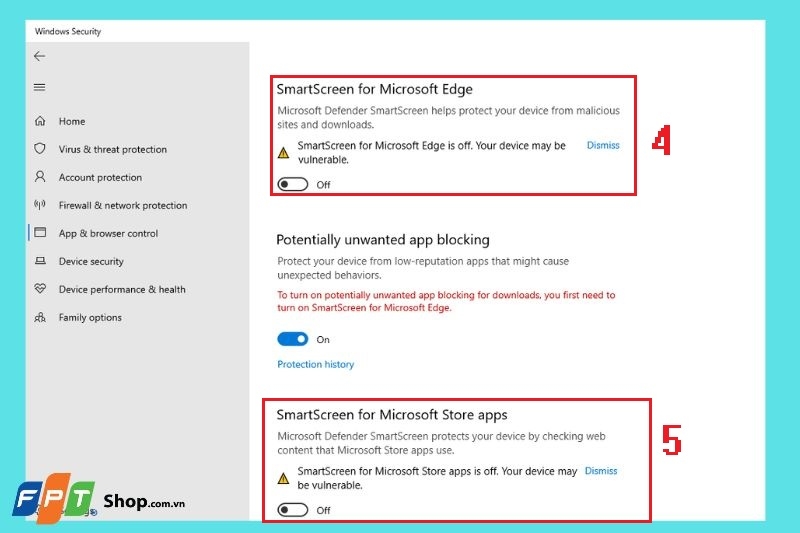
Bước 3: Tiếp theo, tại mục SmartScreen for Microsoft Edge, bạn gạt công tắc sang Off. Cuối cùng ở phần SmartScreen for Microsoft Store apps, bạn cũng chọn Off để hoàn tất việc tắt tính năng này trên toàn hệ thống.
Tắt SmartScreen bằng Group Policy Editor
Nếu bạn đang sử dụng phiên bản Windows Pro hoặc Enterprise, công cụ Group Policy Editor sẽ cho phép bạn can thiệp sâu hơn vào hệ thống. Với phương pháp này, bạn có thể tắt SmartScreen một cách toàn diện hơn và áp dụng cho toàn bộ người dùng trên máy tính.
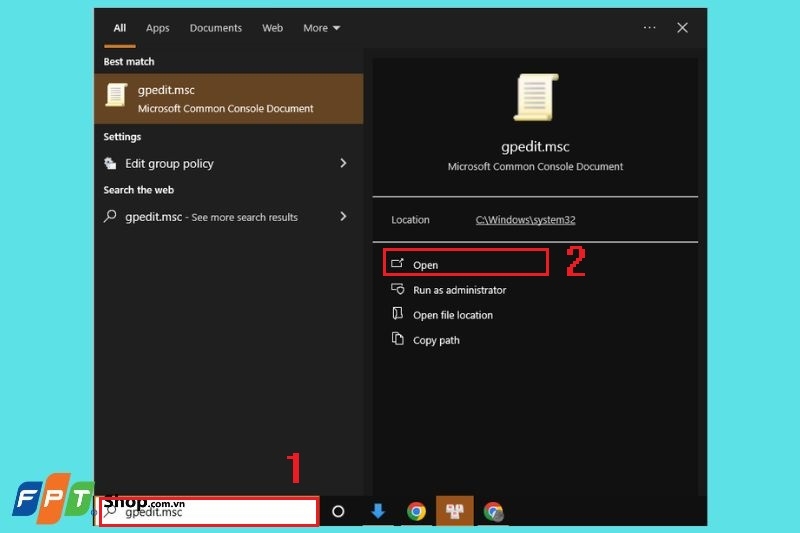
Bước 1: Nhấn vào biểu tượng Windows ở góc trái màn hình, sau đó gõ gpedit.msc vào ô tìm kiếm và nhấn Enter để mở Group Policy Editor.
Bước 2: Trong cửa sổ vừa mở, bạn chọn theo đường dẫn: Computer Configuration > Administrative Templates > Windows Components.

Bước 3: Tiếp tục truy cập vào mục File Explorer, sau đó tìm và nhấp đúp chuột vào Configure Windows Defender SmartScreen.

Bước 4: Trong hộp thoại hiện ra, bạn chọn tùy chọn Disabled, rồi nhấn Apply và OK để lưu thay đổi.

Bước 5: Cuối cùng, hãy khởi động lại máy tính để thiết lập có hiệu lực.
Tắt Windows protected your PC bằng Registry Editor
Việc chỉnh sửa Registry là cách can thiệp trực tiếp vào cấu trúc lõi của Windows để tắt SmartScreen. Dù cách này mang lại hiệu quả cao và khả năng tuỳ biến mạnh mẽ, bạn cần thực hiện cẩn thận vì chỉ một thay đổi sai cũng có thể ảnh hưởng đến hoạt động của hệ điều hành.
Bước 1: Nhấn vào biểu tượng Windows ở góc dưới bên trái màn hình, sau đó gõ Registry Editor vào ô tìm kiếm và nhấn Enter để mở công cụ chỉnh sửa registry.
Bước 2: Khi cửa sổ Registry Editor hiện ra, bạn chọn vào Open để truy cập vào hệ thống cấu hình nâng cao của Windows.

Bước 3: Tại thanh điều hướng bên trái, bạn lần lượt mở theo đường dẫn:
HKEY_LOCAL_MACHINE > SOFTWARE > Policies > Microsoft > Windows > SystemCertificates.

Bước 4: Ở phần hiển thị bên phải, nhấp chuột phải vào vùng trống > chọn New > chọn String Value để tạo một khóa mới.
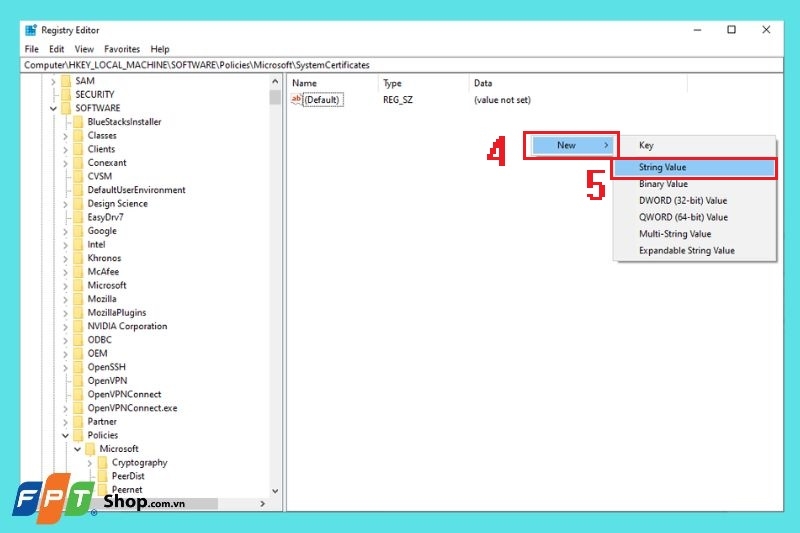
Bước 5: Đặt tên cho khóa vừa tạo là ShellSmartScreenLevel.
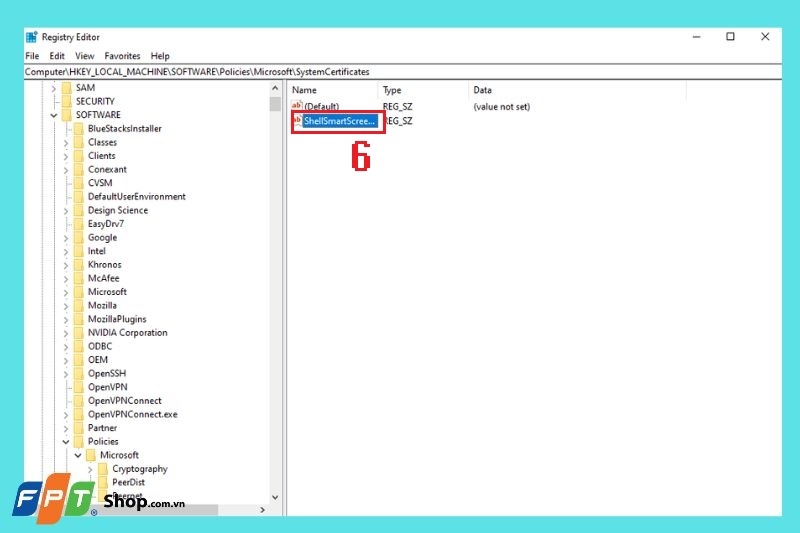
Bước 6: Nhấp đúp chuột vào khóa ShellSmartScreenLevel, sau đó nhập giá trị Block vào ô Value data và nhấn OK để hoàn tất.

Bước 7: Cuối cùng, bạn hãy khởi động lại máy tính để các thay đổi được áp dụng.
Tạm kết
Trên đây là những cách đơn giản giúp bạn tắt cảnh báo Windows protected your PC khi cần thiết, đặc biệt là trong trường hợp cài đặt phần mềm từ nguồn tin cậy. Tuy nhiên, khi vô hiệu hóa SmartScreen thì bạn cũng đang tạm thời giảm một lớp bảo vệ cho máy tính của mình.
Vì vậy, để đảm bảo an toàn khi sử dụng internet và cài đặt ứng dụng, việc trang bị phần mềm diệt virus bản quyền là điều hết sức cần thiết. Bạn có thể tham khảo các gói phần mềm bảo mật uy tín như Kaspersky, Norton hay ESET tại FPT Shop. Tại đây chuyên cung cấp phần mềm chính hãng, hỗ trợ cài đặt và tư vấn tận tình để mọi người lựa chọn phần mềm phù hợp.
Xem thêm:
:quality(75)/technical_debt_la_gi_thumb_8d41d42904.png)
:quality(75)/khong_vao_duoc_userpassword_19216811_2_9c207759c2.jpg)
:quality(75)/small/videoschedulerinternalerror_5_7b55057a68.jpg)
:quality(75)/ung_dung_mat_khau_cua_apple_duoc_khac_phuc_mot_loi_pho_bien_quan_trong_tren_ios_26_ede9160c57.jpg)
:quality(75)/sua_loi_messenger_khong_mo_duoc_link_07fbf765e1.jpg)
:quality(75)/download_failed_because_you_may_cover_63e4f3f696.png)


