:quality(75)/estore-v2/img/fptshop-logo.png)
:quality(75)/windows_defender_chan_phan_mem_0_6a5c1867ec.jpg)
:quality(75)/Thu_Ha_213f6ebf3e.jpg)
Windows Defender chặn phần mềm vì lý do gì và cách vô hiệu hoá Windows Defender trên máy tính
Microsoft Defender là công cụ bảo mật được tích hợp sẵn trên Windows, có nhiệm vụ bảo vệ máy tính và dữ liệu cá nhân trước virus, phần mềm gián điệp cùng nhiều mối đe dọa trực tuyến. Tuy nhiên, trong một số trường hợp, công cụ này có thể nhận diện nhầm các chương trình an toàn, đặc biệt Windows Defender chặn phần mềm của bên thứ ba, khiến quá trình cài đặt hoặc sử dụng bị gián đoạn. Khi gặp tình huống này, bạn có thể cân nhắc tạm thời vô hiệu hóa Microsoft Defender đối với ứng dụng hoặc tệp cụ thể.
1. Lý do Windows Defender chặn phần mềm
Hiện nay, Windows Defender được xem là một giải pháp bảo mật tiện lợi dành cho người dùng Windows. Nếu đang sử dụng phần mềm diệt virus của bên thứ ba, bạn có thể cân nhắc và so sánh khả năng bảo vệ, tốc độ quét cũng như mức độ ảnh hưởng đến hiệu năng giữa các giải pháp.
Không chỉ hỗ trợ phát hiện và ngăn chặn phần mềm độc hại, Windows Defender còn có khả năng phối hợp với trình duyệt và nhiều ứng dụng trên hệ điều hành Windows. Nhờ đó, công cụ này góp phần tạo thêm lớp bảo vệ cho thiết bị và dữ liệu của người dùng trong quá trình truy cập Internet.
Windows Defender hoạt động như một lớp phòng thủ, giúp phát hiện và loại bỏ nhiều mối đe dọa có thể xâm nhập vào hệ thống. Tuy nhiên, đôi lúc công cụ bảo mật Windows Defender chặn phần mềm do nhận diện nhầm một chương trình an toàn là nguy hiểm. Đặc biệt, một số ứng dụng cần kết nối Internet có thể bị chặn khi Windows Defender Firewall chưa xác định được chương trình hoặc kết nối đó là đáng tin cậy.
2. Cách xử lý tình trạng Windows Defender chặn phần mềm
Quét máy tính để kiểm tra virus và mã độc
Nếu Windows Defender hoặc tường lửa ngăn một ứng dụng hoạt động, trước tiên bạn nên kiểm tra xem chương trình đó có thực sự an toàn hay không. Một số phần mềm có thể chứa mã độc hoặc thành phần đáng ngờ nên bị hệ thống bảo mật cảnh báo. Vì vậy, hãy tiến hành quét thiết bị trước khi cấp quyền cho ứng dụng.
Bạn có thể sử dụng công cụ bảo mật đáng tin cậy để thực hiện kiểm tra toàn bộ hệ thống. Nếu không sử dụng phần mềm diệt virus bên ngoài, hãy mở Windows Security và chọn tính năng Quick scan để kiểm tra nhanh các mối đe dọa trên máy tính.
Tạm thời tắt VPN để kiểm tra kết nối
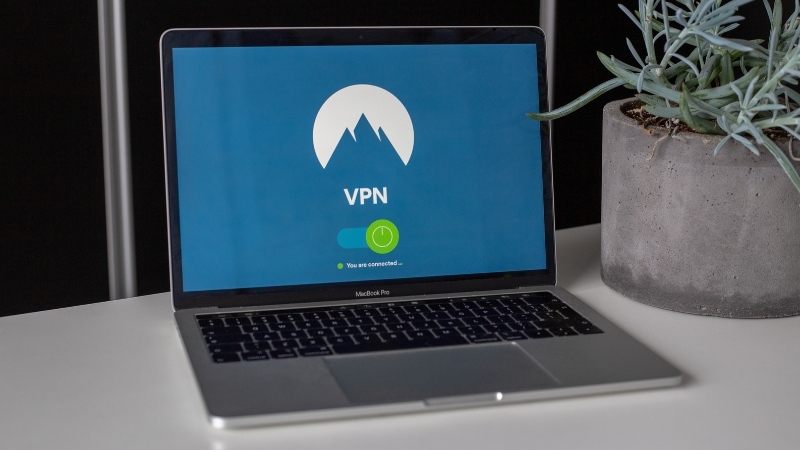
VPN mã hóa và chuyển hướng lưu lượng truy cập Internet, đôi khi khiến Windows Defender Firewall nhận diện kết nối của ứng dụng là bất thường. Nếu máy tính đang bật VPN, bạn có thể thử ngắt kết nối trong thời gian ngắn rồi mở lại phần mềm để kiểm tra.
Vô hiệu hóa Windows Defender
- Bước 1: Nhấn phím Windows trên bàn phím để mở Start Menu. Tại ô tìm kiếm, nhập Windows Security rồi chọn ứng dụng tương ứng để truy cập vào khu vực quản lý bảo mật của Windows.
- Bước 2: Trong giao diện Windows Security, tìm và nhấn vào mục Virus & Threat Protection. Đây là nơi cung cấp các công cụ kiểm tra, quét virus và quản lý khả năng bảo vệ thiết bị trước những mối đe dọa.
- Bước 3: Tiếp theo, tìm phần Virus & Threat Protection settings, sau đó chọn Manage Settings để mở bảng tùy chỉnh các thiết lập bảo mật của Windows Defender.
- Bước 4: Tại mục Real-time protection, chuyển công tắc từ On sang Off để tạm thời tắt tính năng bảo vệ theo thời gian thực.
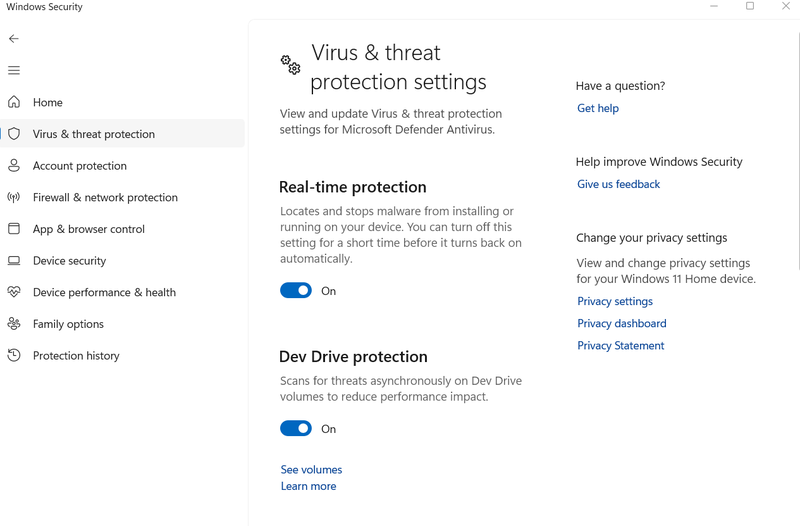
Khi vô hiệu hóa tùy chọn này, Windows Defender sẽ không chủ động kiểm tra các tệp và ứng dụng mới được tải hoặc chạy trên máy tính. Bạn nên bật lại tính năng bảo vệ sau khi hoàn tất thao tác cần thiết để duy trì an toàn cho thiết bị.
3. Vì sao bạn nên tắt phần mềm Windows Defender?
Ngoài lý do Windows Defender chặn phần mềm gây cản trở các hoạt động trên máy tính, dưới đây là một số trường hợp người dùng có thể cân nhắc tắt hoặc vô hiệu hóa Windows Defender:
Defender không đáp ứng nhu cầu bảo mật
Windows thường xuyên phát hành các bản cập nhật nhằm cải thiện hiệu suất và tăng cường khả năng bảo vệ hệ thống. Windows Defender cũng cần được cập nhật thường xuyên để nhận diện những mối đe dọa mới. Nếu sử dụng phiên bản Defender quá cũ, khả năng phát hiện virus và mã độc có thể bị hạn chế, từ đó làm tăng nguy cơ máy tính bị tấn công bởi các phần mềm độc hại mới.
Ảnh hưởng đến quyền riêng tư và dữ liệu
Để thực hiện chức năng kiểm tra và phát hiện mối nguy hiểm, Windows Defender cần truy cập và phân tích nhiều dữ liệu liên quan đến tệp tin, ứng dụng hoặc hoạt động trên thiết bị. Với những người dùng có yêu cầu cao về quyền riêng tư, việc này có thể tạo ra một số băn khoăn về cách dữ liệu được xử lý và bảo vệ.
Giảm mức sử dụng tài nguyên hệ thống
Windows Defender hoạt động liên tục để giám sát và kiểm tra các tệp, chương trình trên máy tính. Quá trình quét và bảo vệ thời gian thực có thể sử dụng một phần CPU, RAM và tài nguyên hệ thống, đặc biệt khi thiết bị có cấu hình không quá mạnh. Trong một số trường hợp, tạm thời vô hiệu hóa Defender có thể giúp giải phóng tài nguyên và cải thiện hiệu suất khi chạy các tác vụ cần nhiều sức mạnh xử lý.
Tạm kết
Windows Defender chặn phần mềm thường xuất phát từ cơ chế bảo vệ của hệ thống khi phát hiện ứng dụng hoặc tệp tin có dấu hiệu bất thường. Trước khi vô hiệu hóa Defender, bạn nên kiểm tra kỹ nguồn gốc phần mềm và quét virus để đảm bảo an toàn cho thiết bị. Nếu cần tạm thời tắt tính năng bảo vệ, hãy thực hiện đúng các bước hướng dẫn và bật lại Windows Defender sau khi hoàn tất để máy tính luôn được bảo vệ trước những mối đe dọa tiềm ẩn.
Một chiếc máy tính có cài đặt các phần mềm diệt virus tốt nhất sẽ cung cấp chế độ bảo vệ tốt để bạn yên tâm lướt web, tải phần mềm hay làm việc trực tuyến. Các mẫu laptop văn phòng từ các hãng Acer, MSI, Dell tại FPT Shop là lựa chọn ưu tiên nhờ mẫu mã đa dạng và mức giá bình dân phù hợp số đông người dùng. Khi mua sản phẩm tại FPT Shop, khách hàng còn được hưởng thời gian bảo hành lâu dài và chăm sóc chu đáo nhất.
Xem thêm:
Chia sẻ cách khắc phục lỗi Windows Defender 0x8007139f cực nhanh, đảm bảo hệ thống luôn an toàn 24/7
Làm gì khi không thể đăng nhập Microsoft Defender trên Windows 11?
:quality(75)/2018_4_19_636597269365507069_cai-windows-defender-vao-chrome-cover.jpg)
:quality(75)/2022_8_10_637956951685606730_sua-loi-windows-defender-offline-scan-khong-hoat-dong.jpg)
:quality(75)/defender_control_0_75e1556162.jpg)
:quality(75)/2019_9_30_637054332287956999_russian-hacker-cover.jpg)
:quality(75)/2022_11_18_638043715148910470_tat-diet-virus-00.jpg)
:quality(75)/tat_windows_defender_hoan_toan_tren_windows_10_1_f882cd6ad6.png)


