:quality(75)/estore-v2/img/fptshop-logo.png)
:quality(75)/undoing_changes_made_to_your_computer_1_bdd54cd649.jpg)
:quality(75)/9598034f_7208_43be_a82b_60ac17013b8f_c646b51a25.jpg)
“Undoing changes made to your computer” là gì và cách sửa lỗi này nhanh nhất
Máy tính của bạn hiển thị thông báo Undoing changes made to your computer nhưng bạn không biết cách xử lý thế nào? Đừng lo, bài viết dưới đây sẽ chia sẻ rõ nguyên nhân cũng như cách khắc phục nhanh chóng.
Nguyên nhân gây lỗi Undoing changes made to your computer
Có nhiều lý do khiến máy tính của bạn hiển thị thông báo lỗi Undoing changes made to your computer. Trong đó, phổ biến nhất sự cố với các tệp hệ thống. Khi những tệp này bị hỏng hoặc không hoạt động đúng cách, quá trình cập nhật sẽ không thể hoàn thành và máy tính sẽ tự động quay lại trạng thái trước đó.
Một nguyên nhân khác là do máy tính không còn đủ dung lượng trống trên ổ đĩa hệ thống. Nếu không gian lưu trữ không đủ, quá trình cập nhật có thể bị ngắt quãng và dẫn đến lỗi này. Ngoài ra, xung đột phần mềm hoặc trình điều khiển không tương thích cũng có thể là nguyên nhân gây lỗi Undoing changes made to your computer.
Các cách sửa lỗi Undoing changes made to your computer
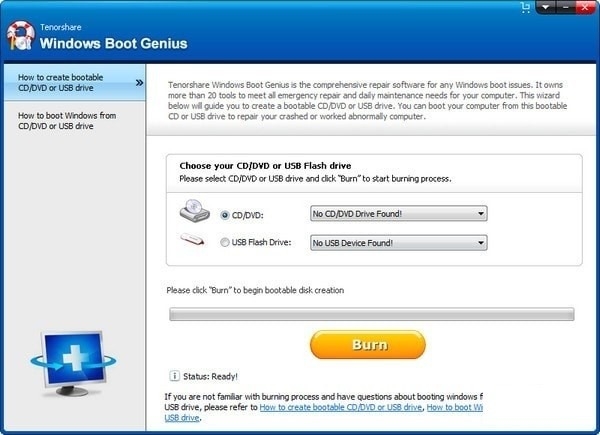
Sử dụng phần mềm khôi phục Windows - Windows Boot Genius
Phần mềm khôi phục Windows - Windows Boot Genius là một công cụ hữu ích giúp bạn khắc phục lỗi Undoing changes made to your computer. Bạn có thể tải về ngay để sử dụng một số tính năng nổi bật của phần mềm như sau:
- Khắc phục các vấn đề khởi động: Windows Boot Genius hỗ trợ sửa chữa mọi vấn đề liên quan đến máy tính bị treo, không khởi động được hoặc gặp sự cố khác.
- Hỗ trợ khôi phục dữ liệu: Phần mềm cũng giúp khôi phục lại dữ liệu đã mất và Product Key cũng như mật khẩu để đăng nhập vào hệ điều hành Windows.
Bật chế độ Safe Mode
Cách 1:
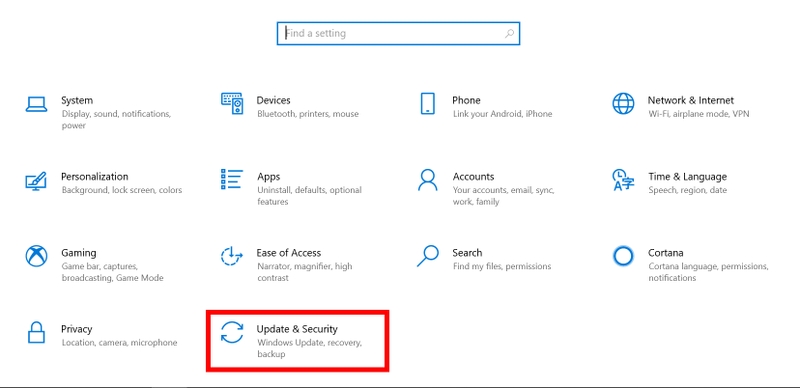
- Vào Cài đặt (Settings) > Chọn Cập nhật & Bảo mật (Update & Security).
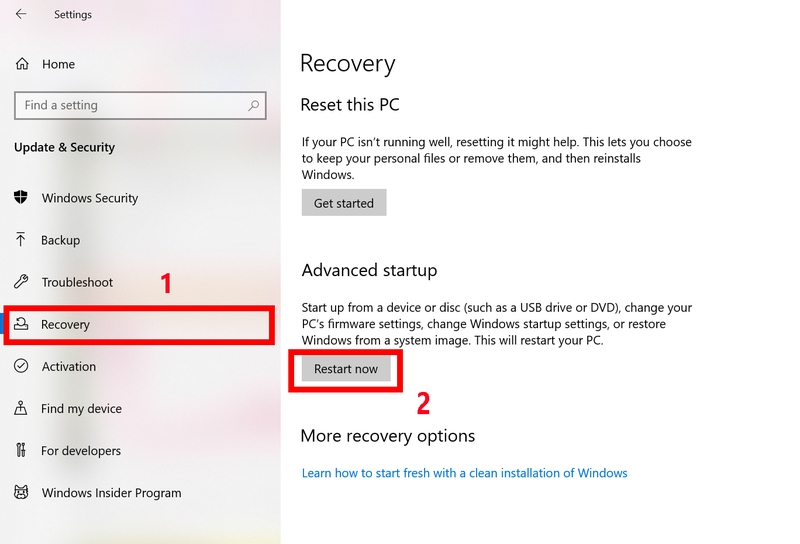
- Chọn Khôi phục (Recovery). Tại mục Khởi động nâng cao (Advanced Startup), bạn chọn Khởi động lại ngay (Restart Now).
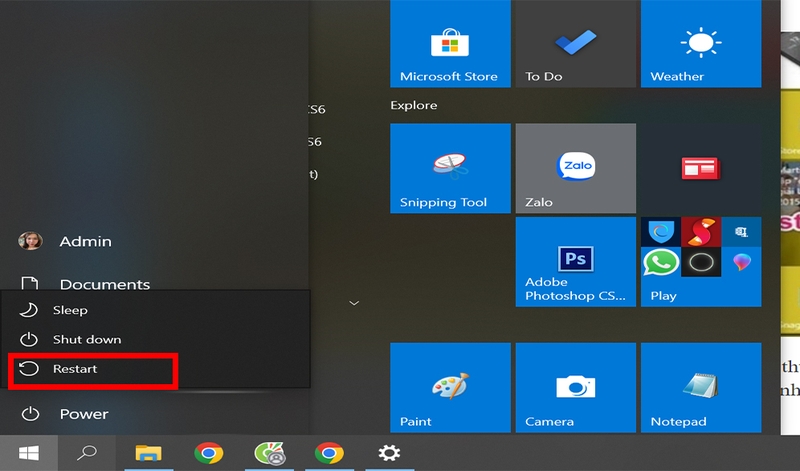
Cách 2: Nhấn và giữ tổ hợp phím Shift + Restart. Bằng cách này, chế độ Safe Mode sẽ được kích hoạt.
Cách 3: Nếu máy tính không khởi động được, bạn có thể tắt máy bằng cách nhấn và giữ nút nguồn để đưa máy tính vào chế độ Khởi động nâng cao (Advanced Startup).
Tiếp theo, bạn hãy chọn các tùy chọn theo thứ tự: Khắc phục sự cố (Troubleshoot) > Tùy chọn nâng cao (Advanced Options) > Cài đặt khởi động (Startup Settings) > Khởi động lại (Restart). Sau khi máy tính khởi động lại, bạn sẽ thấy các tùy chọn để vào chế độ Safe Mode.
Xóa các bản cập nhật gần đây
Để khắc phục lỗi Undoing changes made to your computer, bạn có thể xóa các bản cập nhật gần đây. Cách thực hiện như sau:
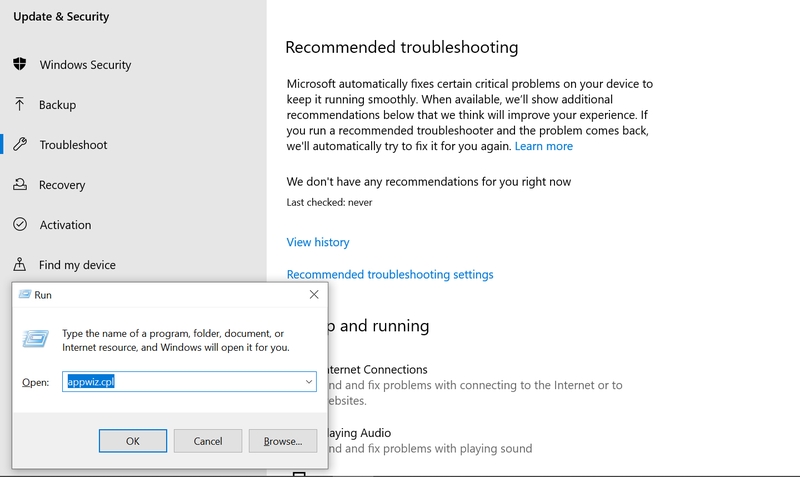
Bước 1: Đầu tiên, bạn cần mở hộp thoại Run bằng cách nhấn tổ hợp phím Windows + R trên bàn phím.
Bước 2: Khi cửa sổ Run hiện ra, hãy nhập lệnh appwiz.cpl vào ô trống và nhấn OK. Lệnh này sẽ mở cửa sổ Chương trình và Tính năng (Programs and Features) trên máy tính của bạn.
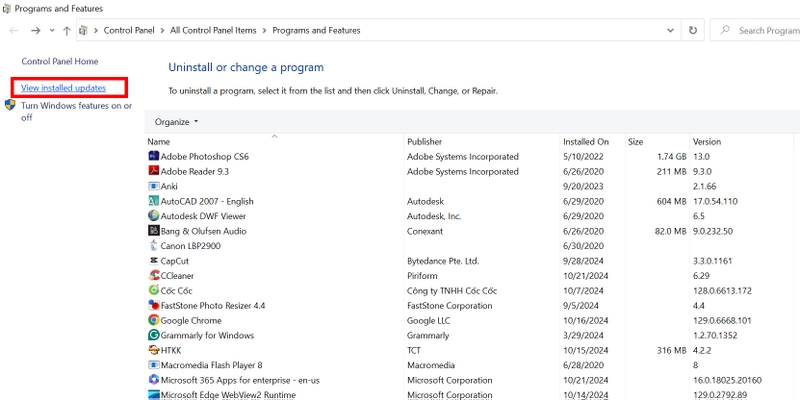
Bước 3: Nhấp vào mục View installed updates. Danh sách tất cả các bản cập nhật đã được cài đặt trên hệ thống của bạn sẽ xuất hiện.
Bước 4: Từ danh sách các bản cập nhật, hãy tìm và chọn bản cập nhật mà bạn đã cài đặt gần đây nhất. Nhấn vào nút Uninstall (Gỡ bỏ) để xóa bản cập nhật đó khỏi máy tính của bạn.
Bước 5: Sau khi đã hoàn tất việc gỡ bỏ bản cập nhật, bạn nên khởi động lại máy tính để kiểm tra xem lỗi đã được khắc phục hay chưa.
Chạy Windows Troubleshooter
Ngoài việc xóa các bản cập nhật, bạn cũng có thể chạy Windows Troubleshooter để tìm kiếm và sửa lỗi. Các bước thực hiện như sau:
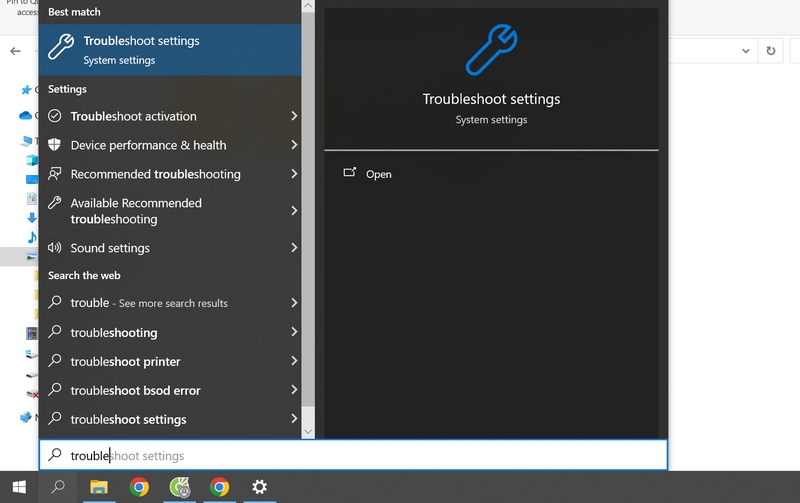
Bước 1: Di chuyển đến ô tìm kiếm ở dưới cùng bên trái màn hình (có biểu tượng kính lúp). Nhập từ khóa Troubleshoot và chọn mục Windows Update.
Bước 2: Nhấn vào Run the troubleshooter. Windows sẽ tự động kiểm tra các vấn đề liên quan đến cập nhật và đưa ra các giải pháp sửa lỗi mà bạn có thể áp dụng.
Tạm kết
Lỗi Undoing changes made to your computer có thể gây ra nhiều phiền toái cho người dùng. Tuy nhiên, với những hướng dẫn chi tiết mà FPT Shop đã chia sẻ trên đây, hy vọng bạn đã tìm ra được giải pháp phù hợp để khắc phục sự cố này. Chúc các bạn thành công.
Nâng cấp trải nghiệm làm việc và giải trí với chiếc laptop siêu mỏng, nhẹ, hiệu năng cực đỉnh chỉ có tại FPT Shop. Nếu như laptop của bạn đã quá cũ, hãy đến cửa hàng của chúng tôi để đổi đời với chiếc laptop mới nhé!
Xem thêm:


