:quality(75)/estore-v2/img/fptshop-logo.png)
:quality(75)/cach_dung_AI_tao_slide_001_4f11a07366.jpeg)
:quality(75)/Anh_Nguyen_99ac7f0a25.jpg)
Tổng hợp các cách dùng AI tạo slide bằng ChatGPT, Gamma và Gemini siêu nhanh và đơn giản từ A-Z
Một bài thuyết trình hoàn chỉnh thường trải qua khá nhiều công đoạn: Xác định chủ đề, lập dàn ý, rút gọn thông tin, viết tiêu đề từng trang, tìm hình minh họa rồi căn chỉnh bố cục. Nếu thực hiện thủ công, ngay cả một bộ slide 10 trang cũng có thể mất khá nhiều thời gian. Hiện nay, cách dùng AI tạo slide sẽ giúp bạn đơn giản hóa phần lớn quy trình này.
AI có thể hỗ trợ những công đoạn nào khi làm slide?
AI có thể tham gia gần như toàn bộ quy trình làm bài thuyết trình. Từ một chủ đề ban đầu, công cụ có thể xây dựng dàn ý, chia nội dung thành từng trang, rút gọn đoạn văn thành bullet, đề xuất hình ảnh, biểu đồ và phong cách trình bày.
Khi đã có bản nháp, bạn còn có thể yêu cầu AI:
- Rút bớt chữ trên một slide.
- Thêm hoặc xóa trang.
- Chuyển nội dung thành bảng so sánh.
- Thay một đoạn văn bằng infographic.
- Viết lại tiêu đề ngắn hơn.
- Thêm speaker notes.
- Điều chỉnh bài theo đối tượng người nghe.
Quy trình của cách dùng AI tạo slide hiệu quả thường gồm ba bước chính: Chuẩn bị yêu cầu rõ ràng, để AI tạo bản nháp rồi kiểm tra và chỉnh sửa trước khi trình bày.

Hướng dẫn cách dùng AI tạo slide trực tiếp trên ChatGPT
Điểm mới đáng chú ý là hiện nay ChatGPT đã có công cụ Presentations do OpenAI cung cấp. Công cụ này có khả năng tạo, chỉnh sửa, kiểm tra, render và xuất slide deck, bao gồm cả file PPTX. OpenAI cũng nêu khả năng hỗ trợ chuyển tiếp sang Google Slides.
Điều này có nghĩa bạn có thể yêu cầu làm một bộ slide ngay trong ChatGPT thay vì phải tạo nội dung ở đây rồi chuyển sang một website AI khác.
Bước 1: Bật công cụ Presentations trong ChatGPT
Trong ChatGPT, mở khu vực Plugins từ thanh bên hoặc phần cài đặt plugin. Tìm Presentations do OpenAI phát triển rồi chọn cài đặt nếu tài khoản của bạn đang được hỗ trợ. Tên hoặc vị trí nút có thể thay đổi theo giao diện tại thời điểm sử dụng, nhưng bạn nên kiểm tra đúng công cụ Presentations của OpenAI. Sau khi cài, quay lại cuộc trò chuyện và bắt đầu bằng một yêu cầu làm bài trình chiếu.
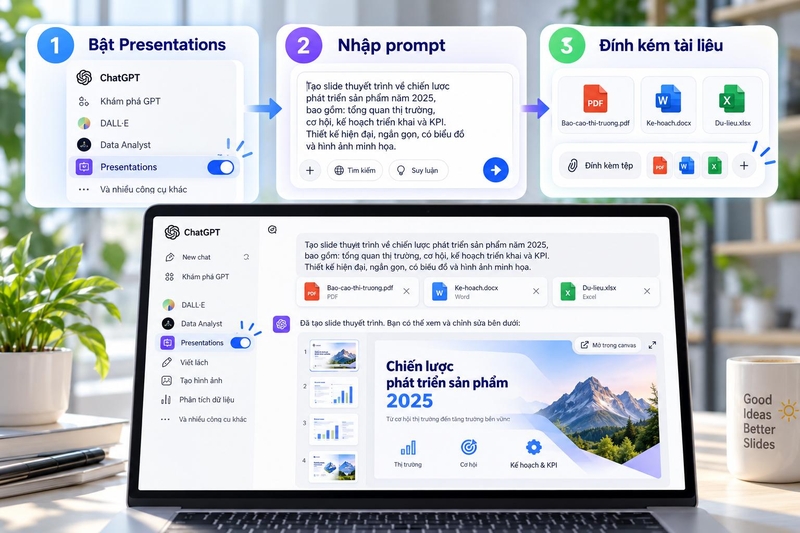
Bước 2: Nhập prompt mô tả bài slide cần tạo
Bạn nên cung cấp đủ bối cảnh ngay từ đầu. Đây là điểm quan trọng khi áp dụng cách dùng AI tạo slide vì số lượng trang, đối tượng và mục tiêu sẽ quyết định cấu trúc toàn bộ bài.
Bước 3: Đính kèm tài liệu nếu đã có nội dung nguồn
Nếu bài thuyết trình dựa trên báo cáo, Word, PDF, bảng số liệu hoặc tài liệu dự án, hãy tải file lên ChatGPT ngay trong cuộc trò chuyện. Sau đó yêu cầu:
- Hãy dùng tài liệu tôi gửi làm nguồn chính. Tạo bài thuyết trình 10 slide dành cho ban quản lý. Không tự bổ sung số liệu ngoài tài liệu.
- Việc đưa nguồn giúp slide bám sát nội dung thực tế hơn, đặc biệt trong bài báo cáo, đào tạo hoặc thuyết trình công việc.
Bước 4: Yêu cầu ChatGPT tạo bản nháp slide
Trước khi tạo toàn bộ bài, bạn có thể yêu cầu AI đưa ra outline: Trước tiên hãy đề xuất cấu trúc từng slide và mục tiêu của mỗi trang. Nếu cấu trúc đã ổn, tiếp tục: Giữ cấu trúc này và tạo bài trình chiếu hoàn chỉnh. Presentations được thiết kế để xử lý trực tiếp slide deck và tạo đầu ra trình chiếu thay vì chỉ trả về danh sách nội dung dạng văn bản.
Bước 5: Chỉnh slide bằng hội thoại
Ưu điểm của cách dùng AI tạo slide trực tiếp trên ChatGPT là bạn có thể sửa bài bằng câu lệnh tự nhiên.
Ví dụ:
- Slide 3 đang nhiều chữ, rút xuống còn 3 ý.
- Đổi slide 5 thành bảng so sánh.
- Thêm một slide giữa trang 6 và 7 về rủi ro.
- Đổi toàn bộ phong cách sang tối giản và chuyên nghiệp.
- Trang kết luận cần CTA rõ hơn.
- Kiểm tra xem các slide có ý nào trùng nhau không.
Bạn không cần mô tả lại toàn bộ nội dung mỗi lần. Chỉ cần chỉ rõ trang và điều muốn thay đổi.

Bước 6: Xuất bài trình chiếu
Sau khi hoàn thiện, yêu cầu ChatGPT xuất bài sang định dạng phù hợp, chẳng hạn PPTX nếu cần tiếp tục chỉnh trong PowerPoint. OpenAI mô tả Presentations có khả năng xuất slide deck và hỗ trợ quy trình làm việc liên quan PowerPoint cũng như Google Slides. Trước khi sử dụng chính thức, hãy mở file xuất ra để kiểm tra font, ảnh, biểu đồ và bố cục lần cuối.
Lưu ý: Các tính năng tạo và chỉnh sửa slide trực tiếp trên ChatGPT có thể khác nhau tùy tài khoản, gói dịch vụ và công cụ được hỗ trợ tại thời điểm sử dụng. Nếu chưa có tính năng tạo slide trực tiếp, bạn vẫn có thể dùng ChatGPT để xây dựng dàn ý, soạn nội dung cho từng trang rồi chuyển sang PowerPoint hoặc công cụ tạo slide phù hợp để hoàn thiện bài thuyết trình.
Hướng dẫn cách dùng AI tạo slide bằng Gamma
Bước 1: Chọn cách bắt đầu
Mở Gamma và tạo dự án mới. Sau đó:
- Nếu mới có một chủ đề, chọn Generate.
- Nếu đã nhờ ChatGPT chuẩn bị nội dung, dùng Paste.
- Nếu đã có PowerPoint, Word, PDF hoặc URL, chọn Import.
Gamma 5 hiện còn hỗ trợ nhập PowerPoint và giữ bố cục gốc, hoặc cho phép AI thiết kế lại presentation dựa trên tài liệu đã tải lên.

Bước 2: Nhập prompt
Ví dụ: Tạo presentation 8 slide về xu hướng smartphone năm 2026 dành cho nhân viên bán hàng. Mỗi slide tập trung một ý, ít chữ, ưu tiên hình ảnh và bảng so sánh.
Gamma hiện còn có Agent, cho phép người dùng bắt đầu bằng một ý tưởng ngắn. AI có thể hỏi thêm thông tin, tạo outline rồi xây dựng nội dung, thiết kế và hình ảnh.
Bước 3: Kiểm tra outline rồi tạo slide
Trước khi nhấn Generate, xem lại thứ tự các phần. Hãy kiểm tra slide mở đầu, nội dung chính và kết luận đã liên kết logic chưa. Nếu có hai trang gần giống nhau, nên gộp ngay tại bước này. Sau khi xác nhận, Gamma sẽ tạo slide và tự động sắp xếp nội dung.

Bước 4: Chỉnh bằng AI
Nếu một trang chưa phù hợp, bạn có thể yêu cầu Agent thay layout, viết lại tiêu đề, rút nội dung hoặc thêm một slide mới. Gamma 5 cho phép mở Agent ngay trong trình chỉnh sửa để tiếp tục sửa bằng hội thoại. Đây là cách dùng AI tạo slide phù hợp nếu mục tiêu chính là có một bản trình chiếu trực quan thật nhanh.
Hướng dẫn cách dùng AI tạo slide bằng Gemini
Gemini có khả năng tạo trực tiếp một bộ slide hoàn chỉnh hiển thị ngay trên giao diện chat bạn có thể bấm qua lại từng trang và chỉnh sửa trực tiếp nội dung.
Bước 1: Chuẩn bị tài liệu hoặc ý tưởng
Tải lên file tài liệu (PDF, Word, báo cáo, giáo trình) hoặc nhập chủ đề bạn muốn thuyết trình.
Bước 2: Sử dụng Prompt yêu cầu tạo slide trực tiếp
Mẫu prompt chuẩn: Dựa vào tài liệu đính kèm [hoặc: về chủ đề ...], hãy tạo cho tôi một bộ slide thuyết trình gồm [số lượng, ví dụ: 8 slide]. Yêu cầu: tỷ lệ 16:9, phong cách hiện đại tối giản, nội dung cô đọng theo dạng bullet point/ngắn gọn, nhấn mạnh số liệu chính và có phân chia bố cục rõ ràng.
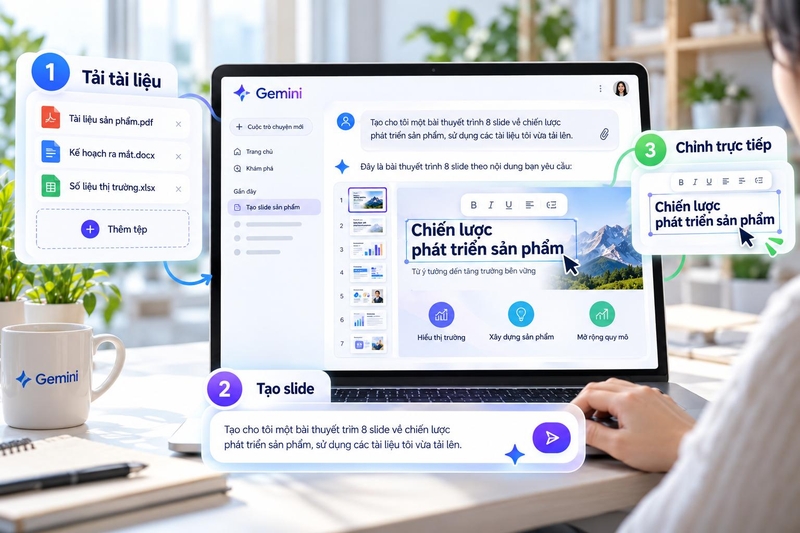
Bước 3: Xem trước và chỉnh sửa
Gemini sẽ render trực tiếp bản slide xem trước. Bạn có thể nhấp chuột trực tiếp vào các đoạn văn bản trên slide để chỉnh sửa câu chữ ngay tại chỗ hoặc yêu cầu Gemini đổi bố cục/màu sắc theo ý muốn.
Tạm kết
Những cách dùng AI tạo slide qua ChatGPT, Gamma và Gemini mà FPT Shop vừa giới thiệu giúp rút ngắn đáng kể thời gian lên ý tưởng, xây dựng nội dung và hoàn thiện bài thuyết trình. Dù chọn công cụ nào, bạn vẫn nên kiểm tra lại nội dung, số liệu, hình ảnh và bố cục trước khi trình bày để bảo đảm bài slide chính xác, dễ theo dõi và phù hợp với đối tượng người xem.
Nếu thường xuyên làm slide, xử lý tài liệu, học tập trực tuyến hoặc sử dụng nhiều công cụ AI trong công việc, bạn có thể tham khảo danh mục laptop AI. Các sản phẩm laptop ở FPT Shop hiện có nhiều lựa chọn về cấu hình, kích thước màn hình và mức giá, giúp bạn dễ cân nhắc thiết bị phù hợp cho nhu cầu sử dụng và ngân sách của mình.
Xem thêm:
:quality(75)/thay_doi_ngon_ngu_gamma_ai_f87fc29c9c.jpg)
:quality(75)/ham_gamma_01_311e839f4b.jpg)
:quality(75)/tao_trang_web_tren_Gamma_AI_ee2e1a6f2b.png)
:quality(75)/tao_bai_thuyet_trinh_bang_Gamma_AI_03_395b8914a3.jpg)
:quality(75)/2023_11_5_638347490042736739_tia-gamma-la-gi-con-nguoi-hien-nay-co-the-hoan-toan-lam-chu-va-su-dung-no-4.jpg)
:quality(75)/small/gamma_ai_anh_dai_dien_cb8eb4c5d2.jpg)


