:quality(75)/estore-v2/img/fptshop-logo.png)
:quality(75)/tat_thong_bao_messenger_tren_iphone_thumb_ef4819b47c.png)
:quality(75)/Gemini_Generated_Image_d209idd209idd209_dced0b6e4c.png)
Tắt thông báo Messenger trên iPhone: Hướng dẫn chi tiết, dễ thực hiện chỉ trong vài phút
Thông báo Messenger xuất hiện liên tục đôi khi khiến bạn mất tập trung trong lúc học tập, làm việc hoặc nghỉ ngơi. Nếu muốn hạn chế những phiền toái này, tắt thông báo Messenger trên iPhone là giải pháp đơn giản nhưng rất hiệu quả. Bài viết dưới đây sẽ hướng dẫn chi tiết từng cách thực hiện cũng như một số lưu ý để bạn quản lý thông báo linh hoạt hơn.
Vì sao nên tắt thông báo Messenger trên iPhone?
Messenger là ứng dụng nhắn tin được nhiều người lựa chọn để liên lạc với bạn bè, người thân và đồng nghiệp. Tuy nhiên, khi tham gia nhiều nhóm chat hoặc thường xuyên nhận tin nhắn, việc điện thoại liên tục phát âm báo hay hiển thị thông báo có thể ảnh hưởng đến công việc cũng như thời gian nghỉ ngơi.
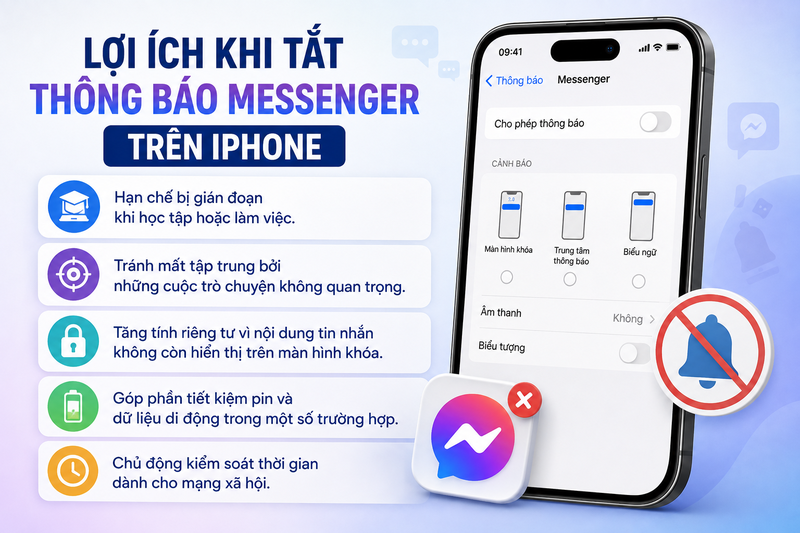
Việc tắt thông báo Messenger trên iPhone mang lại nhiều lợi ích như:
- Hạn chế bị gián đoạn khi học tập hoặc làm việc.
- Tránh mất tập trung bởi những cuộc trò chuyện không quan trọng.
- Tăng tính riêng tư vì nội dung thông báo không còn hiển thị trên màn hình khóa.
- Góp phần tiết kiệm pin và dữ liệu di động trong một số trường hợp.
- Chủ động kiểm soát thời gian dành cho mạng xã hội.
Nếu chỉ cần tập trung trong một khoảng thời gian nhất định, bạn cũng có thể tạm thời tắt thông báo rồi bật lại sau mà không ảnh hưởng đến tài khoản Messenger.
Cách tắt thông báo Messenger trên iPhone
Đây là cách đơn giản nhất nếu bạn muốn ngừng nhận mọi thông báo từ Messenger. Sau khi thiết lập, iPhone sẽ không còn hiển thị banner, âm thanh hay biểu tượng thông báo từ ứng dụng.
Bước 1: Mở phần Cài đặt
Trên màn hình chính của iPhone, mở ứng dụng Cài đặt, sau đó kéo xuống và chọn Thông báo.
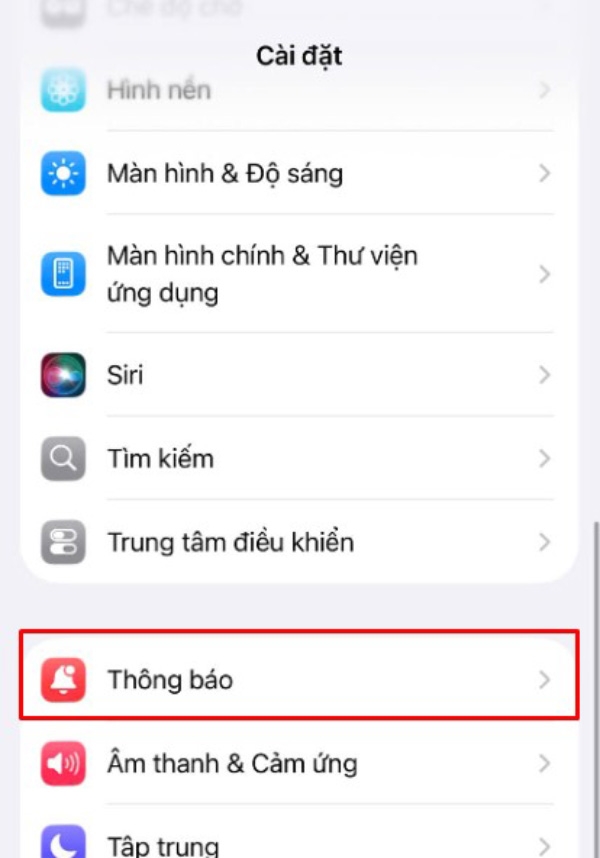
Bước 2: Chọn ứng dụng Messenger
Trong danh sách các ứng dụng đang cài đặt, tìm và nhấn vào Messenger để mở phần thiết lập thông báo.
Bước 3: Tắt thông báo
Tại mục Cho phép thông báo, gạt công tắc sang trái để tắt hoàn toàn. Sau khi hoàn tất, iPhone sẽ không hiển thị thông báo từ Messenger cho đến khi bạn bật lại.
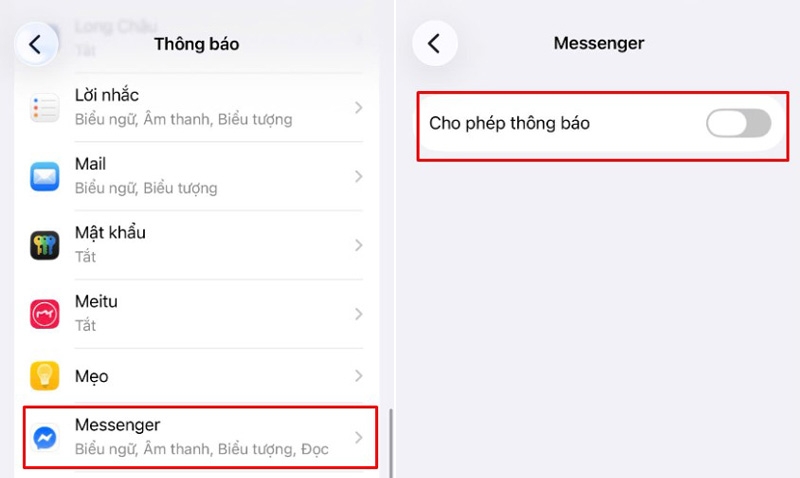
Đây là lựa chọn phù hợp nếu bạn muốn tập trung làm việc, học tập hoặc hạn chế bị làm phiền trong thời gian dài.
Cách tắt thông báo cuộc trò chuyện hoặc nhóm cụ thể
Không phải lúc nào bạn cũng cần tắt toàn bộ thông báo Messenger. Trong nhiều trường hợp, chỉ một vài cuộc trò chuyện hoặc nhóm chat hoạt động quá thường xuyên mới là nguyên nhân khiến điện thoại liên tục phát thông báo.
Messenger cho phép người dùng tắt thông báo riêng từng cuộc trò chuyện mà không ảnh hưởng đến các cuộc hội thoại khác.
Bước 1: Mở cuộc trò chuyện cần tắt thông báo
Khởi động Messenger rồi mở cuộc trò chuyện cá nhân hoặc nhóm mà bạn muốn tắt thông báo.
Bước 2: Truy cập thông tin cuộc trò chuyện
Nhấn vào ảnh đại diện hoặc tên của người liên hệ, nhóm chat ở phía trên màn hình để mở phần cài đặt.
Bước 3: Chọn Tắt thông báo
Nhấn vào mục Tắt thông báo, sau đó lựa chọn khoảng thời gian phù hợp như 15 phút, 1 giờ, 8 giờ, 24 giờ hoặc cho đến khi bạn chủ động bật lại.
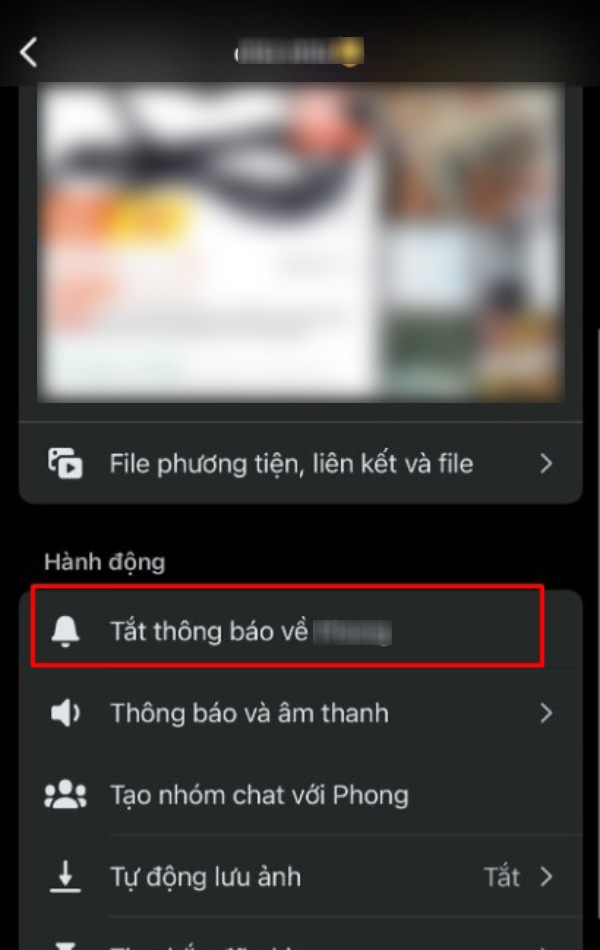
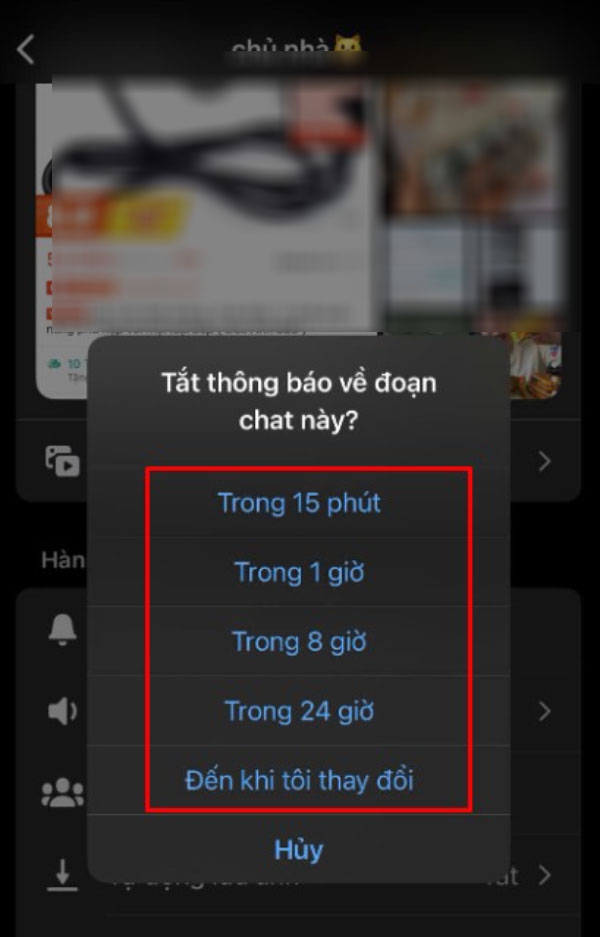
Cách này đặc biệt hữu ích khi nhóm làm việc hoặc nhóm bạn bè trao đổi quá nhiều tin nhắn nhưng bạn vẫn muốn nhận thông báo từ các cuộc trò chuyện quan trọng khác.
Cách bật lại thông báo Messenger trên iPhone
Nếu muốn nhận lại thông báo để không bỏ lỡ các tin nhắn quan trọng, bạn chỉ cần bật lại theo cách dưới đây.
Trước tiên, hãy vào Cài đặt trên iPhone > Chọn Thông báo > Tìm Messenger rồi bật lại mục Cho phép thông báo.
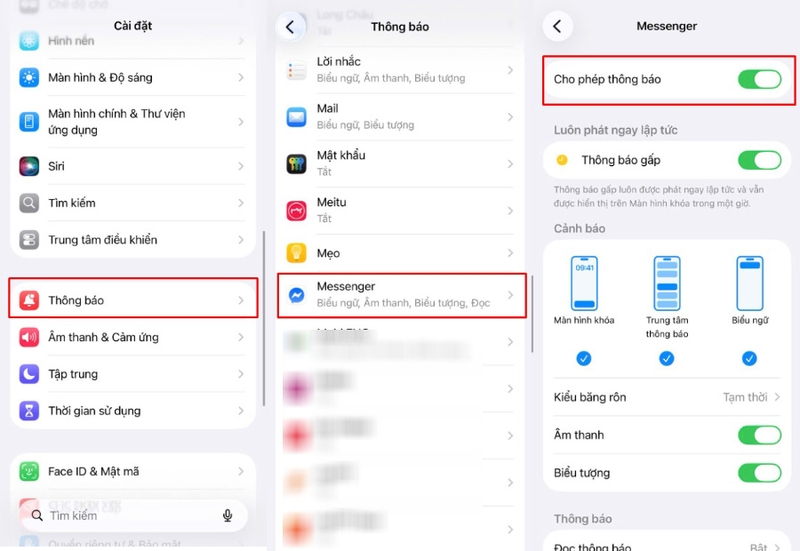
Nếu trước đó bạn chỉ tắt thông báo của một cuộc trò chuyện, hãy mở lại cuộc trò chuyện đó, vào phần thông tin và chọn bật thông báo.
Trong trường hợp Messenger vẫn không hiển thị thông báo sau khi đã bật, bạn nên kiểm tra xem ứng dụng đã được cập nhật lên phiên bản mới nhất hay chưa. Ngoài ra, hãy xác nhận rằng chế độ Không làm phiền hoặc Tập trung trên iPhone đang không được kích hoạt vì đây cũng là nguyên nhân khiến thông báo không xuất hiện.
Kết luận
Hy vọng những hướng dẫn trên sẽ giúp bạn tắt thông báo Messenger trên iPhone nhanh chóng và dễ dàng hơn. Tùy theo nhu cầu, bạn có thể tắt toàn bộ thông báo hoặc chỉ ẩn thông báo của từng cuộc trò chuyện để vừa hạn chế bị làm phiền, vừa không bỏ lỡ những tin nhắn quan trọng.
Nếu đang tìm kiếm một chiếc iPhone chính hãng với hiệu năng mạnh mẽ, màn hình sắc nét và trải nghiệm iOS mượt mà, hãy tham khảo các sản phẩm tại FPT Shop để lựa chọn mẫu máy phù hợp cùng nhiều ưu đãi hấp dẫn.
Xem thêm:
:quality(75)/cach_tat_thong_bao_messenger_khi_dang_xuat_e383563cc0.jpg)
:quality(75)/Messenger_khong_dang_nhap_duoc_47bb089c89.jpg)
:quality(75)/cach_tu_huy_tin_nhan_sau_24_gio_tren_messenger_3_89e3c002d8.jpeg)
:quality(75)/cach_thay_doi_am_thanh_thong_bao_tren_messenger_0_1_1_099200aec5.jpg)
:quality(75)/messenger_loi_bong_bong_chat_thumb_0ab60be34b.jpg)
:quality(75)/cach_tao_hieu_ung_messenger_tren_iphone_thumb_979fd11cdd.png)


