:quality(75)/estore-v2/img/fptshop-logo.png)
:quality(75)/driver_may_in_brother_mfc_l2701dw_06_c417c321d3.jpg)
:quality(75)/Anh_Nguyen_99ac7f0a25.jpg)
Hướng dẫn tải driver máy in Brother MFC L2701DW mới nhất cho hệ điều hành Windows
Để tải và cập nhật driver máy in Brother MFC L2701DW, người dùng cần chú ý đến việc chọn đúng phiên bản hệ điều hành và nguồn tải uy tín, đảm bảo driver phù hợp với máy tính của mình. Bài viết này của FPT Shop sẽ hướng dẫn bạn từng bước chi tiết cách tìm và tải driver máy in Brother MFC L2701DW từ trang web chính thức của Brother, cùng với những lưu ý quan trọng, cách sử dụng máy in Brother MFC L2701DW để máy in luôn hoạt động ổn định.
Giới thiệu về Máy in Brother MFC L2701DW
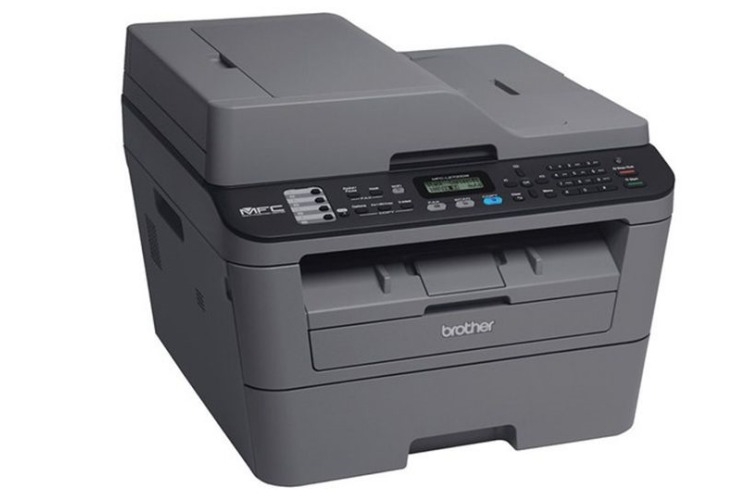
Máy in Brother MFC L2701DW là một trong những dòng máy in Brother đa chức năng được nhiều người dùng ưa chuộng nhờ nhiều tính năng tiện lợi và hiệu suất vượt trội. Sở hữu khả năng in, sao chép, quét và fax trong cùng một thiết bị, máy in này giúp tiết kiệm không gian và chi phí cho văn phòng hoặc gia đình. Một trong những điểm nổi bật của Brother MFC L2701DW là khả năng in hai mặt tự động, giúp giảm lượng giấy sử dụng mà không cần thao tác thủ công.
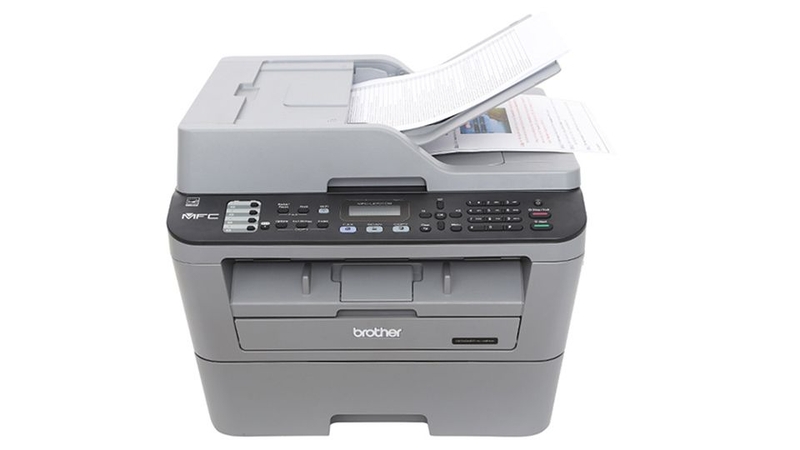
Ngoài ra, máy in Brother MFC L2701DW còn có tốc độ in nhanh lên tới 30 trang/phút, đảm bảo hiệu quả công việc cao, ngay cả khi cần in số lượng lớn. Độ phân giải in 2400 x 600 dpi giúp bản in luôn sắc nét, rõ ràng.
Các bước chuẩn bị trước khi tải driver
Xác định hệ điều hành Windows đang sử dụng
Trước khi tải driver máy in Brother MFC L2701DW, bạn cần xác định rõ hệ điều hành Windows đang dùng, vì mỗi phiên bản hệ điều hành sẽ yêu cầu một driver tương thích.
Xác minh thông số kỹ thuật máy tính
Trước khi cài đặt driver, hãy kiểm tra cấu hình máy tính để đảm bảo khả năng chạy mượt mà driver và máy in. Một số cấu hình cơ bản như bộ xử lý, RAM và dung lượng ổ cứng ảnh hưởng đến tốc độ xử lý khi in ấn. Nếu máy tính của bạn có cấu hình thấp, có thể sẽ gặp khó khăn trong việc xử lý file in phức tạp.
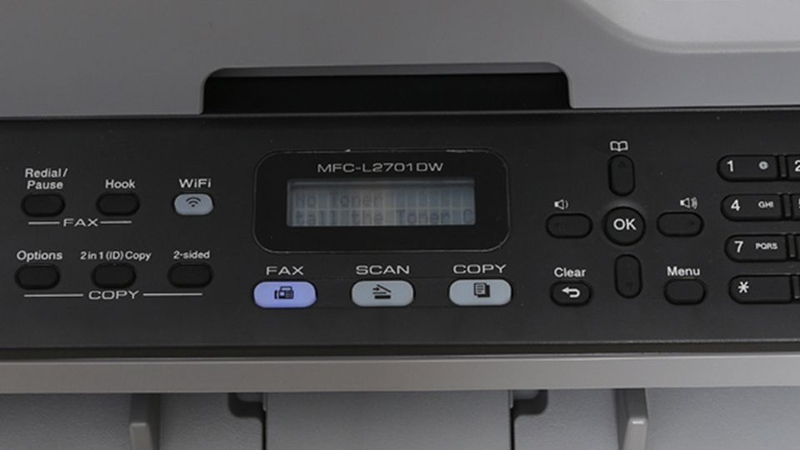
Kết nối mạng ổn định
Quá trình tải và cài đặt driver máy in Brother MFC L2701DW yêu cầu kết nối Internet ổn định, đặc biệt khi tải từ trang web chính thức của Brother. Mạng không ổn định có thể làm gián đoạn quá trình tải file, dẫn đến các lỗi không mong muốn.
Hướng dẫn cách tải driver máy in Brother MFC L2701DW
Bước 1: Truy cập vào trang web chính thức của Brother
Để tải driver máy in Brother MFC L2701DW, trước hết bạn cần vào trang web chính thức của Brother tại địa chỉ https://www.brother.com.vn/vi-vn. Tại đây, bạn sẽ tìm thấy mục hỗ trợ cho sản phẩm, bao gồm các thông tin về driver và các phần mềm liên quan cho máy in Brother MFC L2701DW.
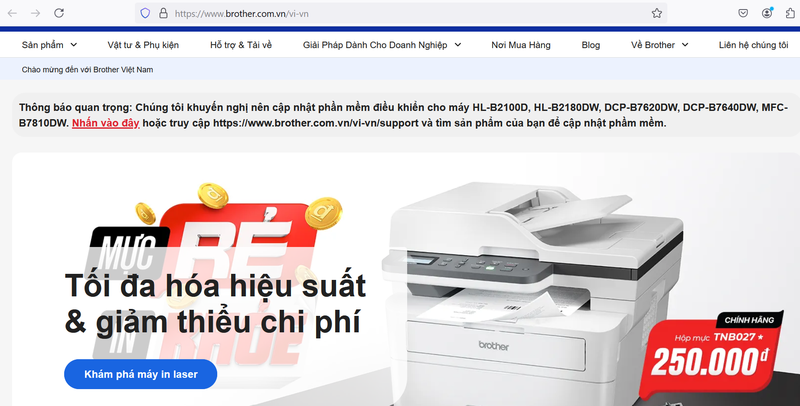
Bước 2: Tìm driver cho dòng máy Brother MFC L2701DW
Trên trang chủ của Brother, hãy chọn mục Hỗ trợ và tải về, sau đó nhập mã sản phẩm "MFC L2701DW" vào ô tìm kiếm.
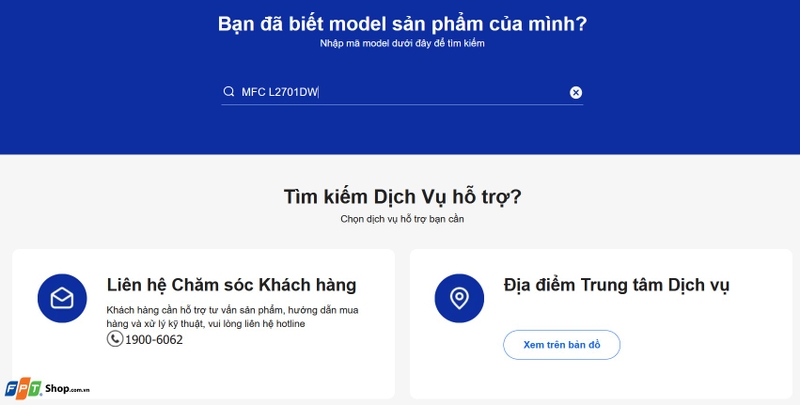
Khi kết quả hiện ra, bạn hãy chọn sản phẩm chính xác để chuyển đến trang tải driver máy in Brother MFC L2701DW.
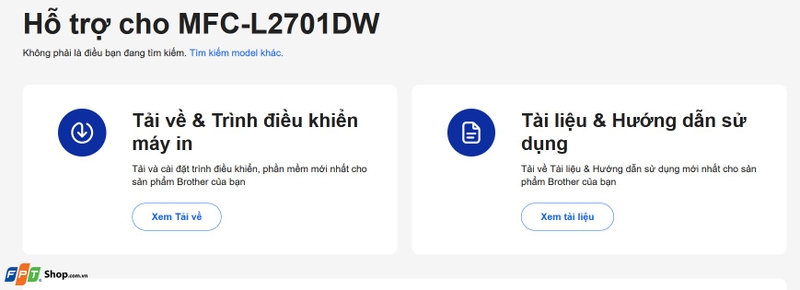
Bước 3: Chọn driver phù hợp với hệ điều hành và tải
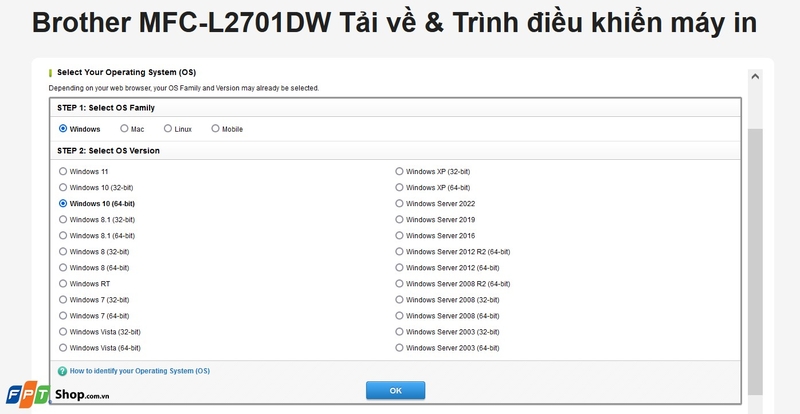
Sau khi tìm thấy driver, bạn sẽ được đưa đến trang để chọn phiên bản driver phù hợp với hệ điều hành của mình. Đảm bảo chọn đúng phiên bản Windows mà bạn đang dùng (Windows 10, 11, 64-bit hoặc 32-bit). Lựa chọn sai có thể khiến driver không hoạt động hoặc gây ra lỗi cho hệ thống.
Lưu ý gì để bảo đảm máy in hoạt động ổn định?
Thường xuyên kiểm tra cập nhật driver
Driver máy in Brother MFC L2701DW cần được kiểm tra và cập nhật thường xuyên, ít nhất là mỗi vài tháng một lần. Brother có thể cung cấp các bản cập nhật để sửa lỗi hoặc cải thiện hiệu năng, đảm bảo máy in luôn hoạt động ổn định trên các phiên bản Windows mới nhất.
Tránh cài đặt driver từ nguồn không chính thức
Để đảm bảo độ an toàn và tránh rủi ro từ các phần mềm độc hại, bạn chỉ nên tải driver từ trang chính thức của Brother hoặc các nguồn uy tín. Việc cài đặt driver từ nguồn không rõ ràng có thể khiến hệ thống máy tính bị nhiễm virus, ảnh hưởng đến dữ liệu và cả hiệu năng của máy in.
Bảo trì máy in định kỳ
Bên cạnh việc cập nhật driver, việc bảo trì máy in Brother MFC L2701DW thường xuyên cũng rất quan trọng. Bạn nên làm sạch bụi bẩn và vệ sinh các bộ phận như trục in, đầu phun để đảm bảo chất lượng in và kéo dài tuổi thọ của máy in.
Tạm kết
Driver máy in Brother MFC L2701DW đóng vai trò quan trọng giúp máy in hoạt động ổn định và tối ưu trên hệ điều hành người dùng. Việc tải và cập nhật driver đúng phiên bản từ trang web chính thức không chỉ cải thiện hiệu suất in mà còn giảm thiểu các lỗi không mong muốn.
Cuối cùng, đừng ngần ngại tham khảo các sản phẩm máy in mới tại FPT Shop, nơi cung cấp đa dạng các sản phẩm công nghệ và luôn sẵn sàng hỗ trợ khách hàng trong việc sử dụng thiết bị hiệu quả.
Xem thêm:
:quality(75)/2021_11_3_637715305848517878_may-in-da-chuc-nang-brother-mfc-l2701dw-xam-dd.jpg)


