:quality(75)/estore-v2/img/fptshop-logo.png)
:quality(75)/2024_5_6_638506125135959745_thung-rac-tin-nhan-tren-iphone-0.jpg)
:quality(75)/small/tuong_vy_88d2cecce1.jpg)
Thùng rác tin nhắn trên iPhone nằm ở đâu? Hướng dẫn khôi phục lại tin nhắn đã xóa trong thùng rác
Không ít người dùng có thói quen dọn sạch tất cả tin nhắn để giảm bớt dung lượng bộ nhớ. Tuy nhiên trong một vài trường hợp có thể nhỡ tay xóa mất tin nhắn quan trọng. Lúc này bạn vẫn có thể khôi phục lại tin nhắn đã xóa bằng cách truy cập thùng rác tin nhắn trên iPhone. Theo dõi bài viết để bỏ túi các phương pháp lấy lại tin nhắn ngay bây giờ nhé.
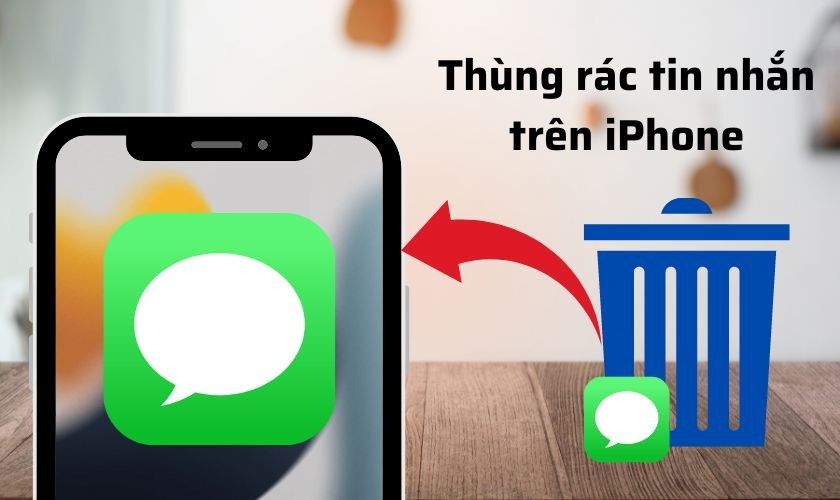
Thùng rác tin nhắn trên iPhone là gì?
Thùng rác tin nhắn trên iPhone là nơi tập hợp toàn bộ tin nhắn bạn đã xóa trong thời gian 30 ngày gần nhất. Không chỉ có tin nhắn, thùng rác còn chứa tệp tin, danh bạ đã xóa. Có thể hình dung rằng, dù bạn xóa dữ liệu, nhưng thực tế chúng vẫn nằm trong thiết bị của bạn, nơi gọi là thùng rác, chứ chưa biến mất hoàn toàn.
Apple tiếp tục mang đến nhiều nâng cấp đáng chú ý trên thế hệ iPhone mới, từ hiệu năng, camera đến trải nghiệm màn hình. Nếu quan tâm đến dòng máy cao cấp, bạn có thể tham khảo thêm iPhone 18 Pro tại https://fptshop.com.vn/dien-thoai/iphone-18-pro
Tin nhắn trong thùng rác có khôi phục lại được không?
Tin nhắn trong thùng rác chắn chắn khôi phục lại được nếu còn trong thời gian 30 ngày kể từ thời điểm xóa. Để lấy lại dữ liệu tin nhắn, bạn cần dùng đến các phần mềm, ứng dụng hỗ trợ. Chúng tôi sẽ hướng dẫn chi tiết ở nội dung bên dưới.
4 cách khôi phục tin nhắn đã xóa trong thùng rác
Thùng rác tin nhắn trên iPhone có thể được khôi phục bằng nhiều phương pháp sau đây:
1. Sử dụng iCloud
Dùng iCloud để phục hồi tin nhắn đã xóa thực chất là quá trình khôi phục cài đặt gốc trên điện thoại để đồng bộ dữ liệu. Trước khi làm theo cách này, bạn cần sao lưu toàn bộ dữ liệu iPhone lên iCloud. Hãy kiểm tra thời gian sao lưu bằng các bước:
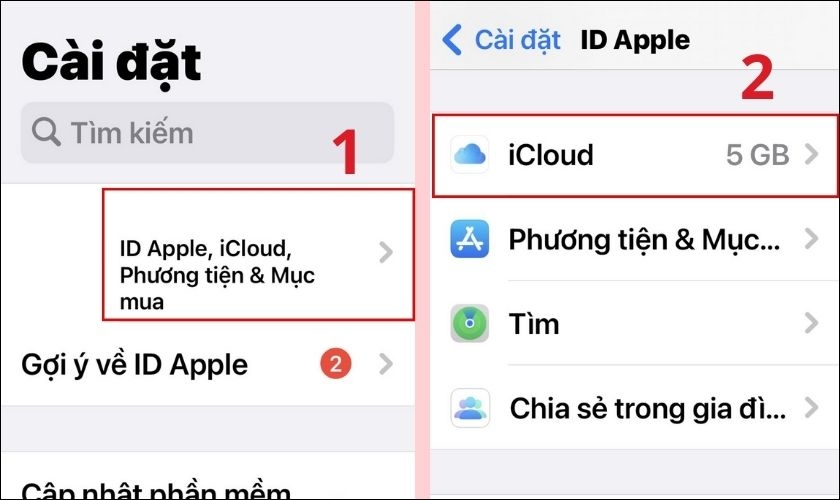
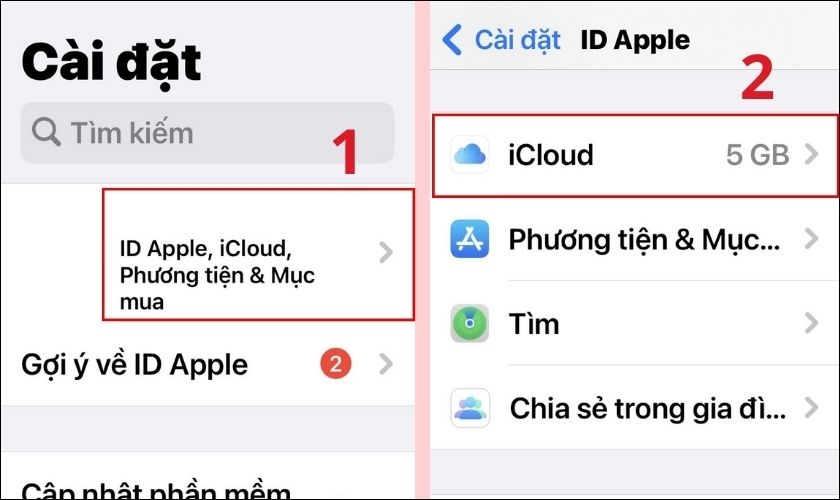
Bước 1: Truy cập vào Cài đặt > bấm mục tài khoản ID Apple > bấm tiếp mục iCloud.
Bước 2: Bạn chọn Sao lưu iCloud để xem bản sao lưu gần nhất. Nếu thời điểm sao lưu xảy ra trước khi tin nhắn bị xóa thì tin nhắn mới có thể lấy lại được.
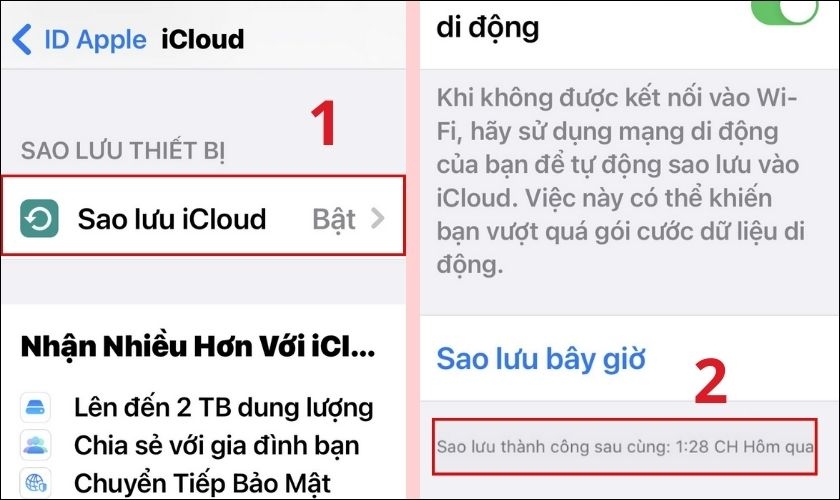
Lưu ý: Từ hệ điều hành iOS 12 trở về sau, bạn nên nhấn Đồng ý các Điều khoản & Điều kiện iCloud để tránh gặp tình trạng mục iCloud trong Cài đặt không thể hiển thị.
Sau khi kiểm tra kỹ lưỡng thời gian sao lưu và biết được tin nhắn bị xóa có khả năng phục hồi hay không, bạn thực hiện tiếp các bước khôi phục cài đặt gốc sau:
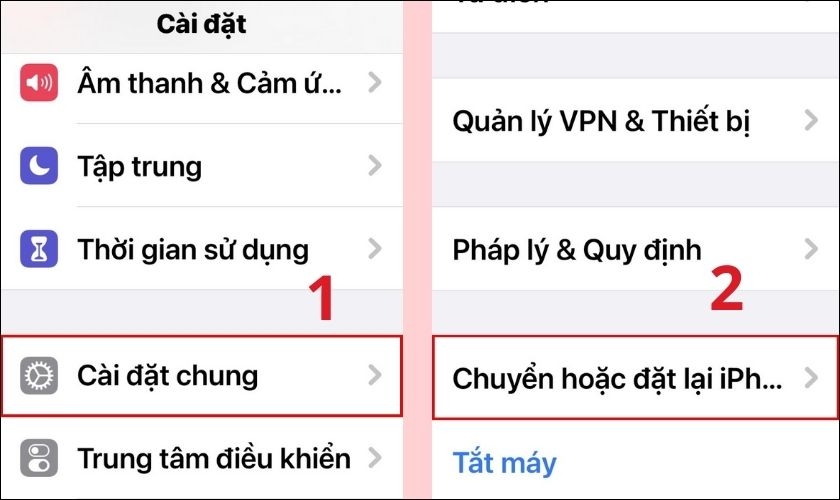
Bước 1: Vào Cài đặt > chọn tiếp Cài đặt chung > nhấp vào Chuyển hoặc đặt lại iPhone.
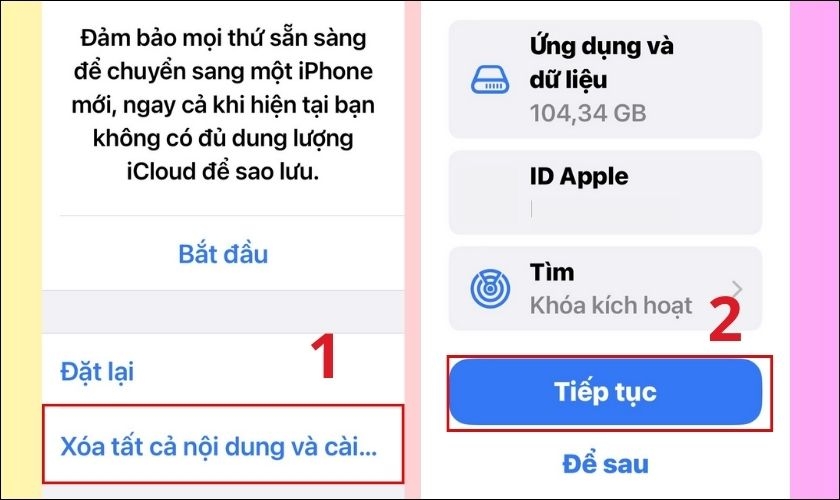
Bước 2: Bấm mục Xóa tất cả nội dung và cài đặt > chọn Tiếp tục để xác nhận xóa.
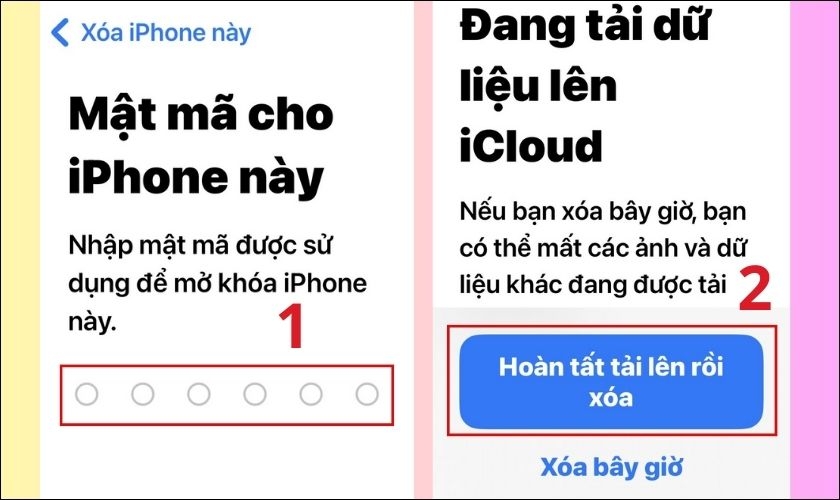
Bước 3: Bạn điền mật khẩu cho điện thoại và mật mã thời gian sử dụng (nếu có). Giao diện tải dữ liệu lên iCloud sẽ hiển thị, bạn bấm vào Hoàn tất tải lên rồi xóa.
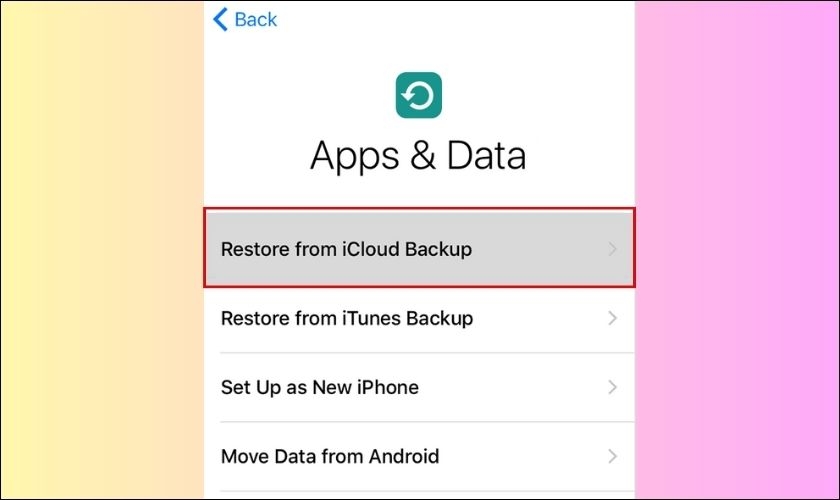
Bước 4: Đợi trong ít phút để màn hình hiển thị chữ Welcome. Tại Ứng dụng và dữ liệu (App &Data) > click mục Khôi phục từ bản sao lưu iCloud (Restore from iCloud Backup) > sau đó đăng nhập tài khoản ID Apple (iCloud).
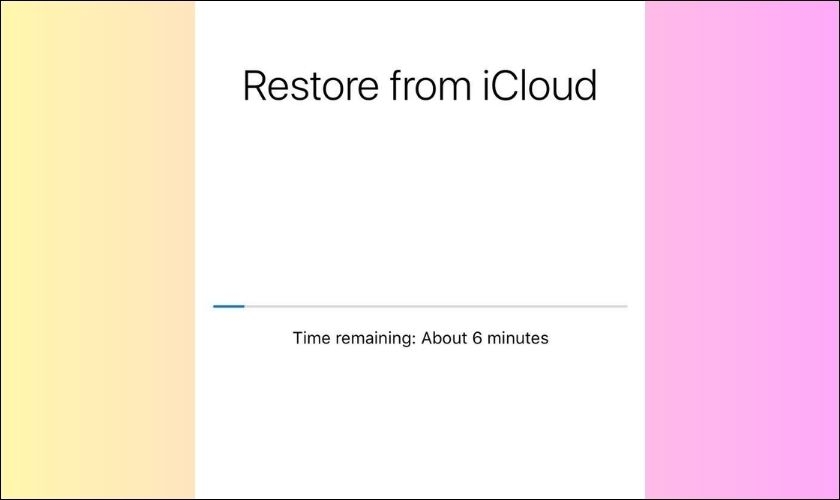
Bước 5: Màn hình sẽ hiển thị một danh sách các bản sao lưu > bạn chọn bản sao lưu gần nhất có chứa tin nhắn lúc chưa bị xóa để lấy lại.
Lưu ý: Trường hợp iPhone dùng hệ điều hành từ iOS 14 trở về trước, bạn tiến hành khôi phục cài đặt gốc theo các bước: Cài đặt > Cài đặt chung > Đặt lại > Xóa tất cả nội dung và cài đặt > Hoàn tất tải lên rồi xóa. Cuối cùng thao tác tương tự ở bước 4 và bước 5 như hướng dẫn.
2. Sử dụng iTunes
Dùng phần mềm iTunes để lấy lại dữ liệu trong thùng rác tin nhắn trên iPhone trong trường hợp máy đã đồng bộ. Tất nhiên trước khi thực hiện cách này, bạn cũng phải chắc chắn rằng đã sao lưu dữ liệu tin nhắn trong iTunes trước khi tin nhắn bị xóa.
Cách phục hồi tin nhắn qua iTunes như sau:
Bước 1: Mở đường link https://www.apple.com/itunes/ để tải iTunes về máy tính Windows. Đối với Macbook thì iTunes đã có sẵn trên máy.
Bước 2: Kết nối điện thoại với máy tính thông qua Bluetooth hoặc dây cáp.
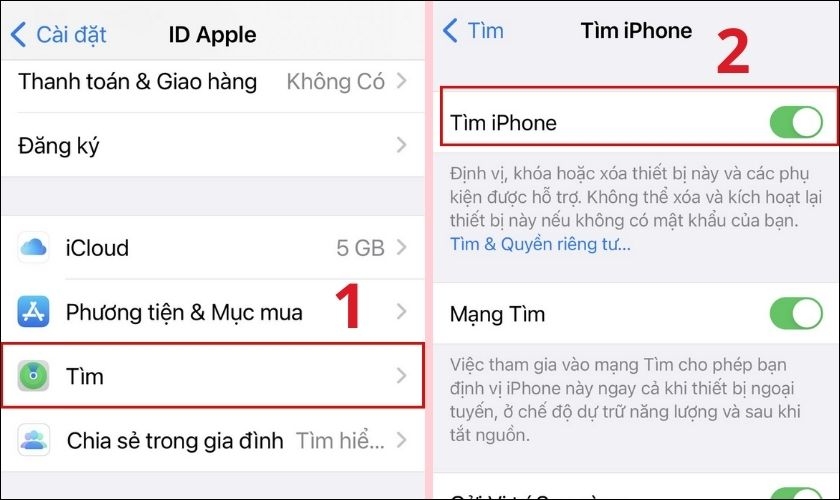
Bước 3: Vào mục tài khoản ID Apple trong Cài đặt > lướt chọn mục Tìm (Find) để tắt tính năng này.
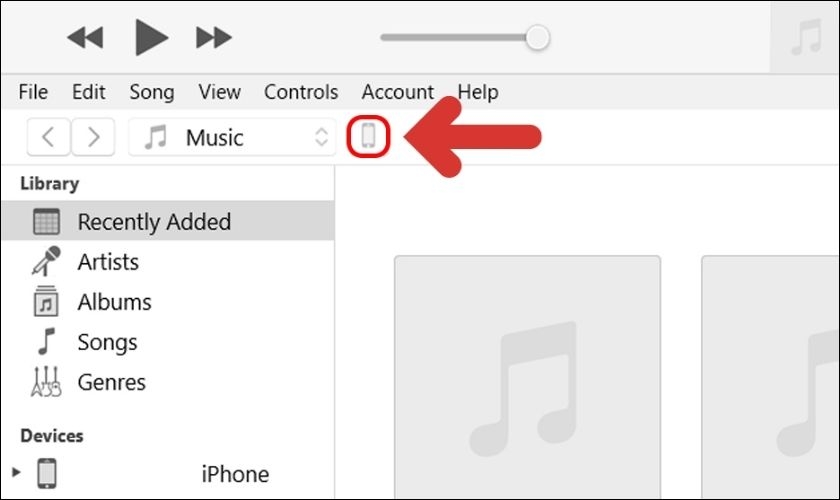
Bước 4: Trong giao diện iTunes, bạn ấn vào biểu tượng điện thoại để tiến hành khôi phục dữ liệu.
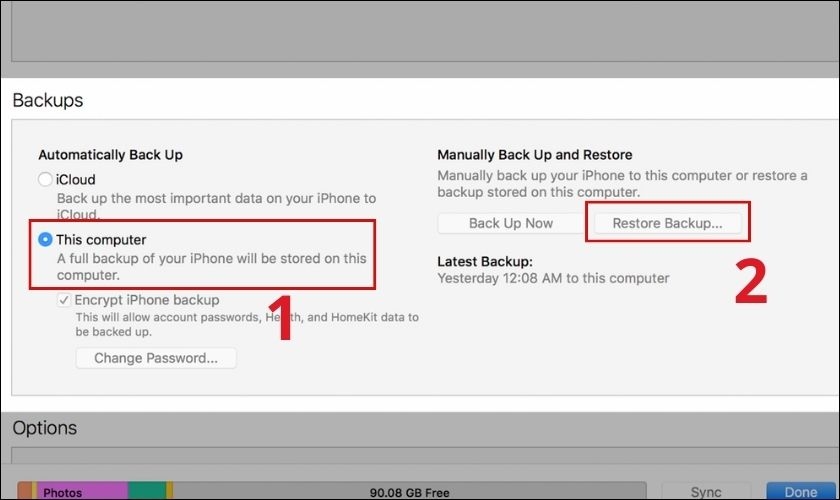
Bước 5: Trong mục Backups, chọn This Computer > bấm vào Restore Backup để khôi phục .
Bước 6: Ấn Restore trong thông báo Restore From Backup.
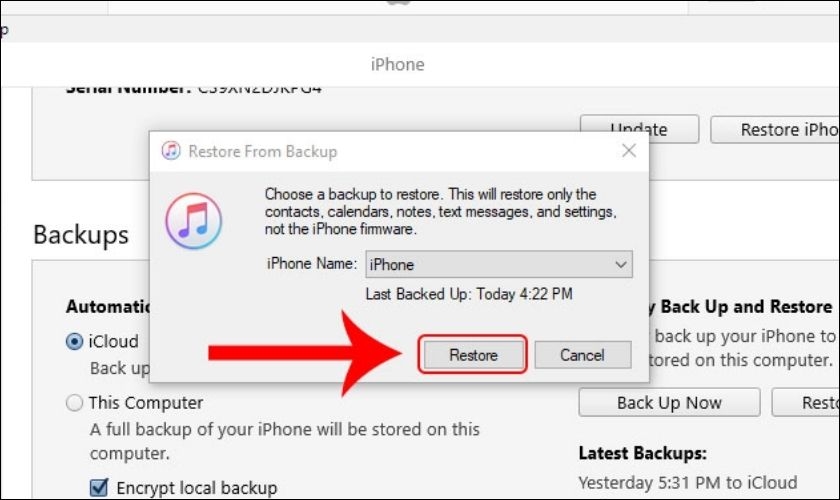
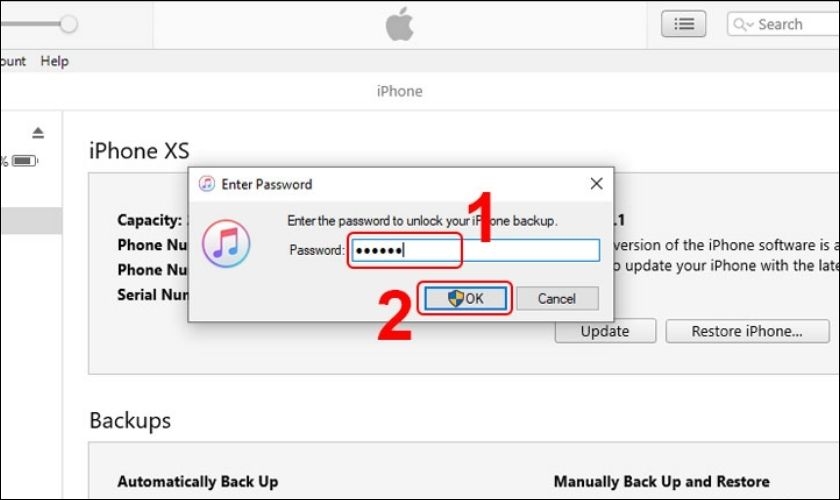
Bước 7: Nhập mật khẩu iPhone > chọn OK và đợi vài phút để quá trình khôi phục dữ liệu diễn ra thuận lợi.
3. Sử dụng phần mềm PhoneRescue
Ngoài các cách khôi phục thùng rác tin nhắn trên iPhone phổ biến trên, bạn có thể dùng đến phần mềm của bên thứ ba, tiêu biểu là phần mềm PhoneRescue. Thao tác thực hiện gồm các bước:
Bước 1: Truy cập đường LINK > ấn nút Free Download để tải phần mềm.
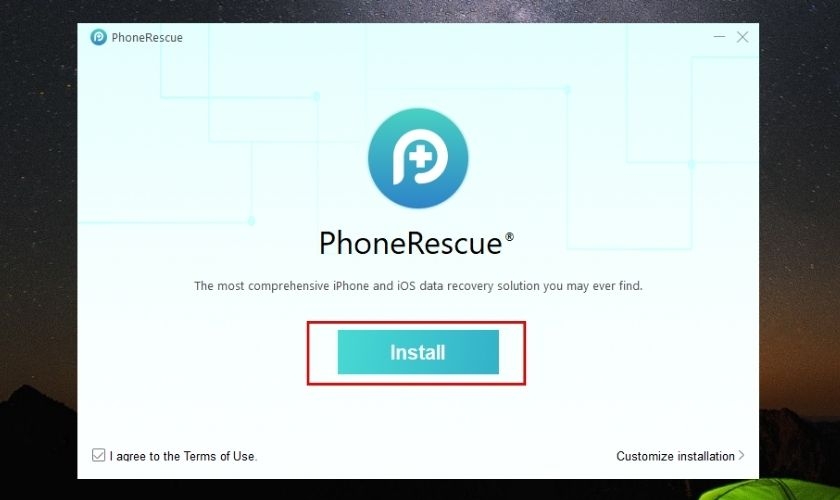
Bước 2: Mở file exe > chọn Install. Sau đó đợi phần mềm cài đặt vào máy.
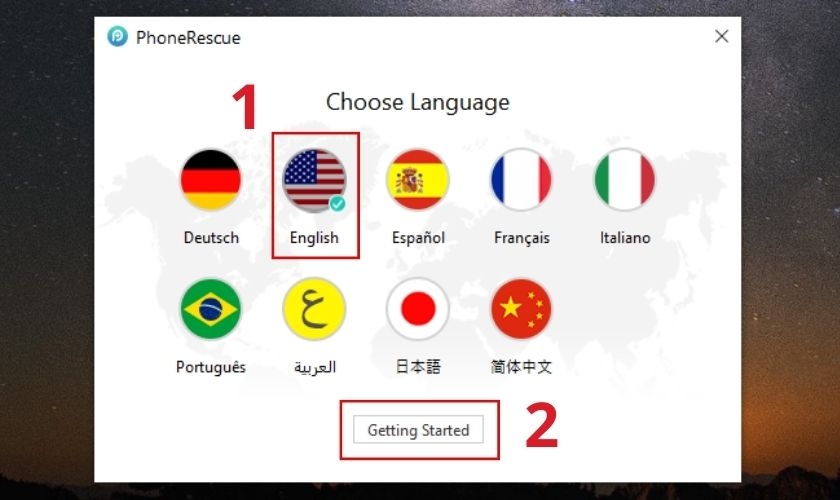
Bước 3: Chọn ngôn ngữ English > ấn Getting Started.
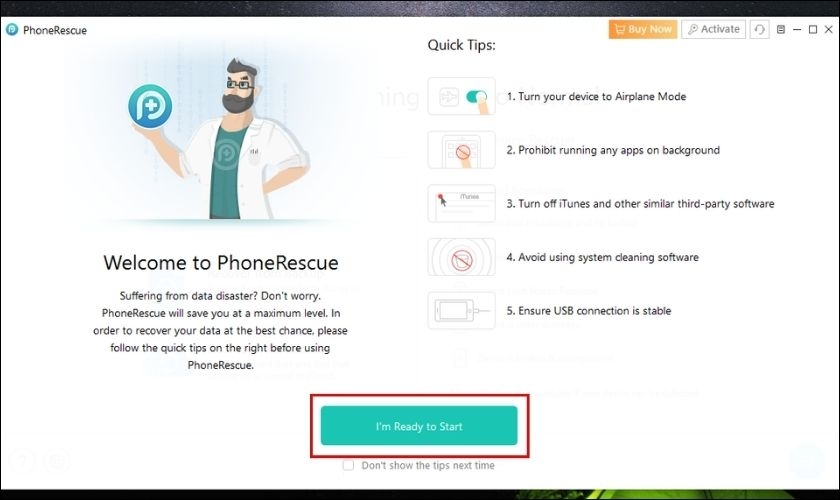
Bước 4: Bấm chọn I’m Ready to Start.
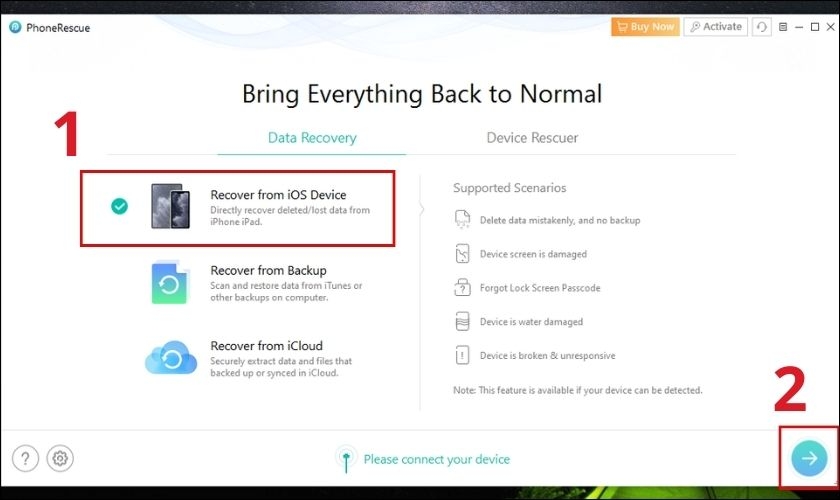
Bước 5: Kết nối iPhone với máy tính > Trong mục Data Recovery, chọn Recover from iOS Device > click vào nút mũi tên ở góc phải màn hình.
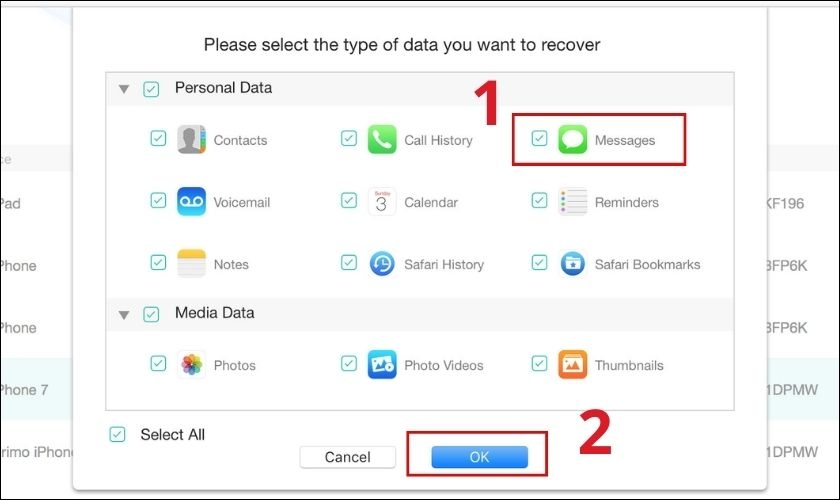
Bước 6: Chọn ứng dụng muốn khôi phục dữ liệu > bấm OK.
4. Liên hệ nhà mạng để phục hồi
Nếu bạn đã thực hiện theo những cách trên nhưng vẫn chưa khôi phục được tin nhắn đã xóa trong thùng rác, hãy liên hệ với nhà mạng. Đôi khi nhà cung cấp dịch vụ di động sẽ lưu trữ bản sao tin nhắn. Trước khi gọi cho họ, bạn nên chuẩn bị thông tin ngày, giờ hoặc dữ liệu liên quan đến tin nhắn bị xóa để truy cứu dễ dàng hơn.
Bí quyết sao lưu tin nhắn để hạn chế bị mất
Để hạn chế làm mất các tin nhắn quan trọng, bạn nên thực hiện sao lưu thường xuyên. Cách tốt nhất để sao lưu trên iPhone đó là dùng iCloud theo các bước:
Bước 1: Mở Cài đặt > nhấn vào tài khoản ID Apple > ấn tiếp mục iCloud.
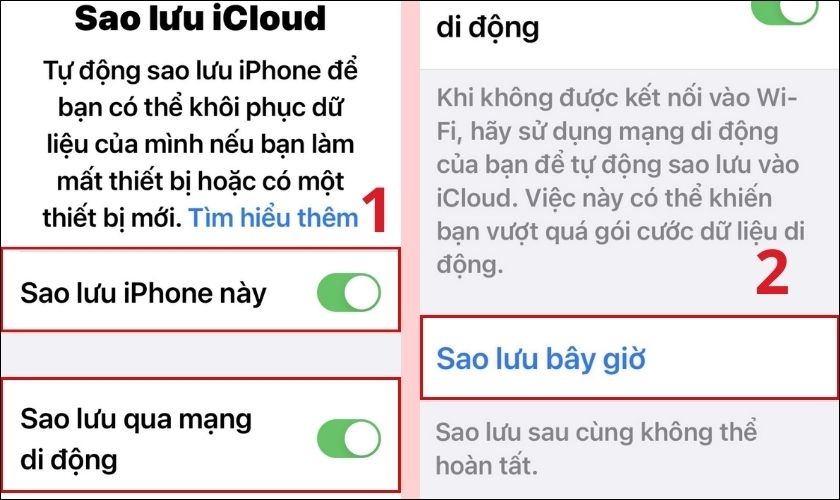
Bước 2: Trong Sao lưu iCloud, bạn gạt thanh ngang sang phải để bật Sao lưu iPhone này và Sao lưu qua mạng di động. Cuối cùng ấn tiếp Sao lưu bây giờ.
Câu hỏi liên quan về thùng rác tin nhắn trên iPhone
Khôi phục tin nhắn iMessage được không?
Bạn hoàn toàn có thể khôi phục được tin nhắn iMessage theo các hướng dẫn trong bài.
Tắt mục Tin nhắn thì khôi phục lại được không?
Chắc chắn là có. Trường hợp sao lưu dữ liệu nhưng tắt mục Tin nhắn, thì các dữ liệu sẽ không được lưu lại và không thể khôi phục bằng iCloud hay iTunes. Nhưng, bạn vẫn có thể phục hồi bằng phần mềm PhoneRescue.
Cách lấy lại danh bạ iPhone đã xóa trong thùng rác?
Có 3 cách khôi phục danh bạ iPhone đã xóa trong thùng rác:
- Tìm kiếm tên danh bạ trên SIM. Cách này chỉ thành công nếu bạn đã lưu danh bạ vào SIM trước đó.
- Khôi phục dữ liệu danh bạ trên các bản sao lưu ở iCloud, iTunes.
- Lấy lại danh bạ bằng phần mềm bên thứ ba.
Kết luận
Bài viết là tập hợp các thông tin hữu ích giúp bạn hiểu rõ vai trò của thùng rác tin nhắn trên iPhone. Cùng với đó là cách khôi phục dữ liệu tin nhắn trong thùng rác sau khi đã xóa. Đừng quên chia sẻ bài viết này để bạn bè cùng biết nhé!
Xem thêm:
- Tiết lộ 3 cách xoá tin nhắn trên iPhone nhanh gọn lẹ, ai cũng làm theo được
- 2 cách để bạn khôi phục lịch sử cuộc gọi đã bị xóa trên iPhone một cách dễ dàng
Sở hữu cho mình chiếc smartphone chính hãng hiện nay rất đơn giản, bạn chỉ cần truy cập website uy tín FPT Shop và tìm kiếm sản phẩm yêu thích, phù hợp nhu cầu chỉ với vài thao tác đơn giản. Chúng tôi cung cấp vô vàn thương hiệu nổi tiếng trên thị trường như Samsung, OPPO, Xiaomi,… giúp bạn thỏa sức lựa chọn.
Tham khảo các sản phẩm điện thoại thông minh iPhone bán chạy số 1 tại hệ thống FPT Shop tại đây:


