:quality(75)/estore-v2/img/fptshop-logo.png)
:quality(75)/2024_5_30_638526987275434353_thu-tu-trinh-chieu-trong-powerpoint_.jpg)
:quality(75)/Ngoc_Thuy_47ae6ec271.jpg)
Gợi ý 4 cách để sắp xếp thứ tự trình chiếu trong PowerPoint chi tiết, đơn giản nhất
Trong bài viết này, chúng tôi sẽ gợi ý cho bạn 4 cách đơn giản nhưng hiệu quả để sắp xếp thứ tự trình chiếu trong PowerPoint, giúp bạn tối ưu hóa bài thuyết trình để gây ấn tượng với khán giả.
Hướng dẫn cách sắp xếp thứ tự trình chiếu PowePoint
Cách sắp xếp đơn giản
Để sắp xếp thứ tự trình chiếu trong PowerPoint, bạn có thể làm theo các bước sau:
Bước 1: Mở slide trong PowerPoint mà bạn muốn thay đổi thứ tự các đối tượng.
Bước 2: Chọn đối tượng (hình ảnh, hình khối, văn bản,...) mà bạn muốn di chuyển bằng cách nhấp chuột vào đối tượng đó.
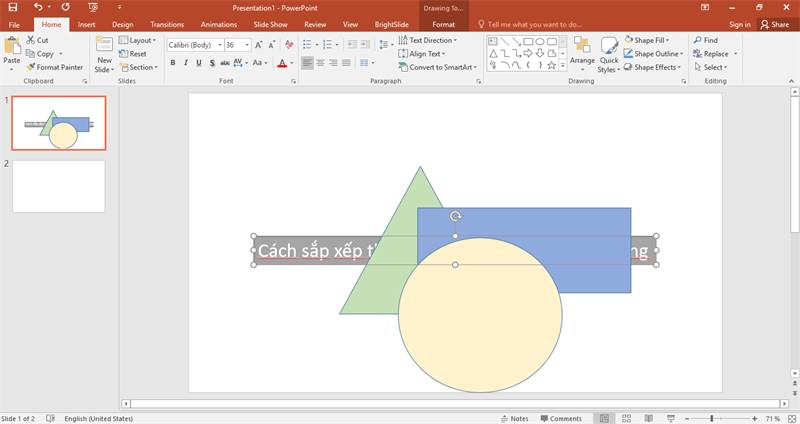
Bước 3: Click chuột phải vào đối tượng đã chọn để mở menu ngữ cảnh. Tại đây, bạn sẽ thấy các tùy chọn để thay đổi vị trí của đối tượng.
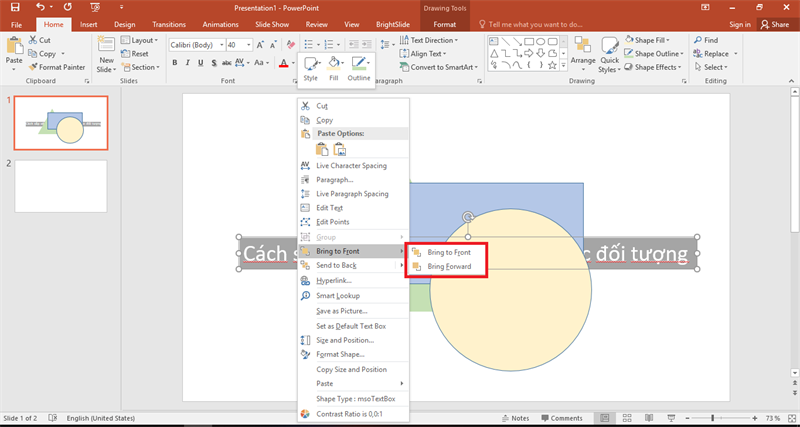
Bước 4: Chọn cách thay đổi vị trí theo mong muốn. PowerPoint cung cấp bốn tùy chọn để thay đổi vị trí:
- Bring to Front: Di chuyển đối tượng lên lớp trên cùng.
- Bring Forward: Di chuyển đối tượng lên một lớp.
- Send to Back: Di chuyển đối tượng xuống lớp dưới cùng.
- Send Backward: Di chuyển đối tượng xuống một lớp.
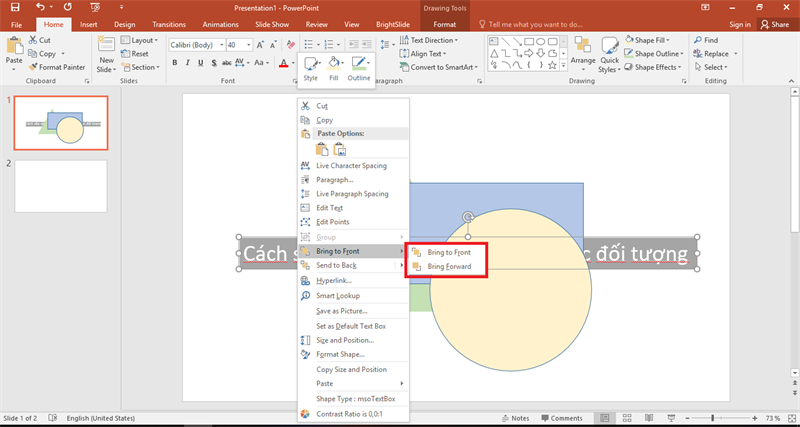
Ví dụ: Nếu bạn có một hình chữ nhật màu xám với dòng chữ nằm ở dưới cùng và muốn đưa nó lên phía trên, bạn có thể chọn Bring Forward. Mỗi lần chọn, đối tượng sẽ di chuyển lên một lớp. Lặp lại thao tác này cho đến khi đối tượng nằm ở vị trí bạn mong muốn.
Sử dụng lệnh Select Pane
Hoặc bạn có thể sử dụng lệnh Select Pane để thay đổi thứ tự trình chiếu trong PowerPoint:
Bước 1: Trong PowerPoint, chọn tab Home trên thanh công cụ. Sau đó, nhấn vào Select ở góc phải dưới của thanh bảng chọn.
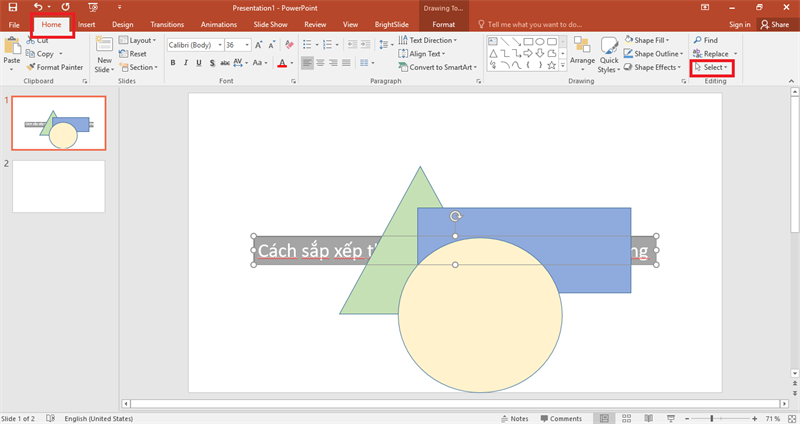
Bước 2: Tại menu xuất hiện, chọn Selection Pane.
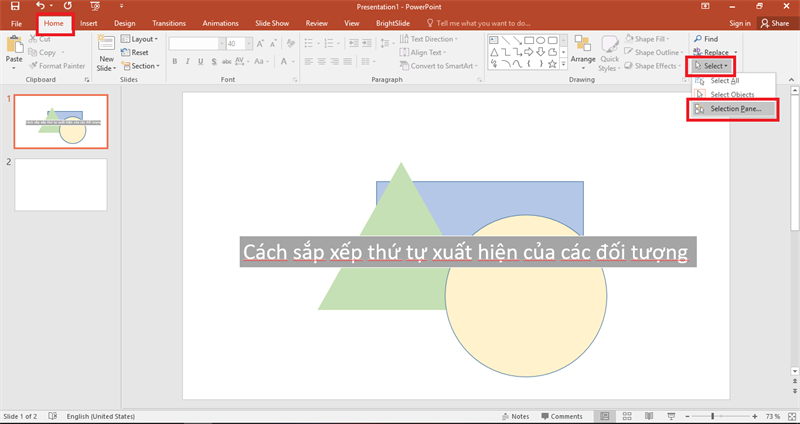
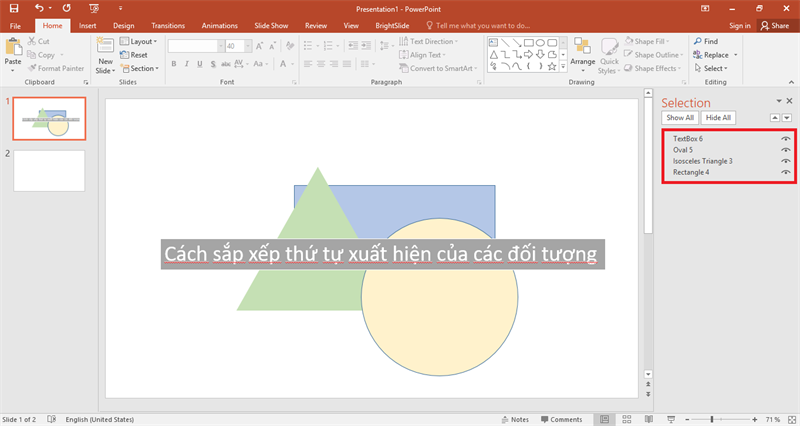
Bước 3: Trên thanh bên, sẽ hiển thị danh sách các đối tượng trên slide. Bạn có thể chọn đối tượng mà bạn muốn di chuyển bằng cách nhấp vào tên của nó trong danh sách.
Bước 4: Kéo và thả đối tượng trong danh sách để sắp xếp thứ tự xuất hiện của chúng. Thứ tự của các đối tượng trong danh sách sẽ ảnh hưởng đến thứ tự hiển thị trên slide.
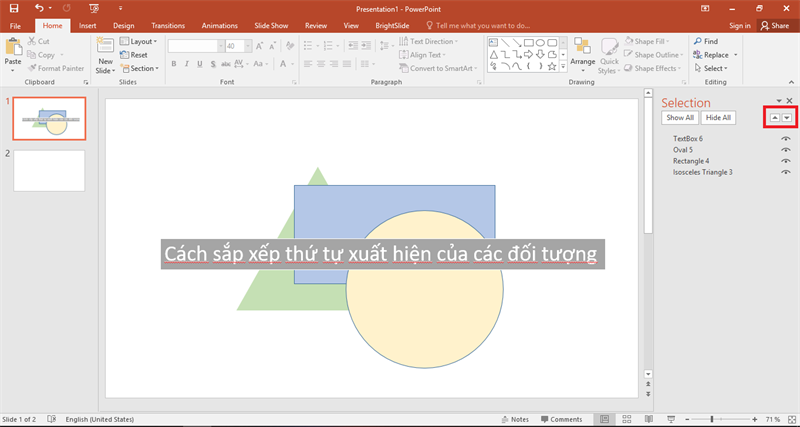
Bước 5: Ngoài ra, bạn cũng có thể sử dụng nút tam giác ở góc trên của mỗi đối tượng trong danh sách để thay đổi thứ tự của chúng. Bấm vào nút tam giác và kéo đối tượng lên hoặc xuống trong danh sách để điều chỉnh thứ tự.
Thay đổi thứ tự bằng Custom Slide Show
Nếu muốn sắp xếp thứ tự trình chiếu trong PowerPoint bằng Custom Slide Show, bạn hãy tiến hành theo hướng dẫn dưới đây:
Bước 1: Truy cập vào tab Slide Show trên thanh công cụ của PowerPoint. Tiếp theo, chọn Custom Slide Show và sau đó chọn Custom Shows.
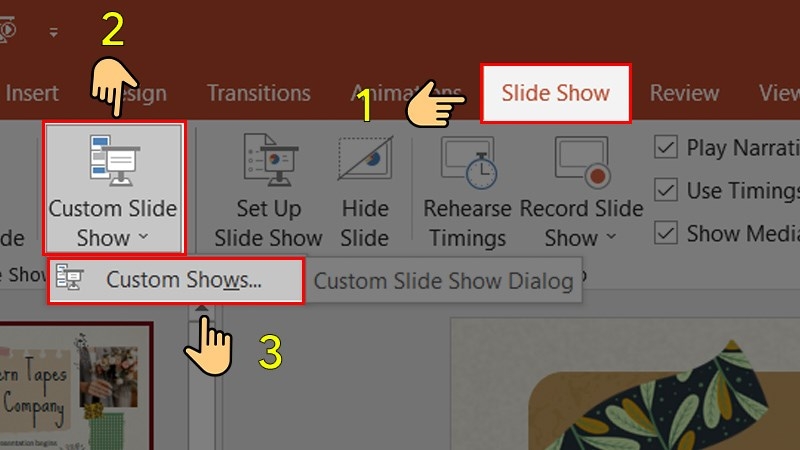
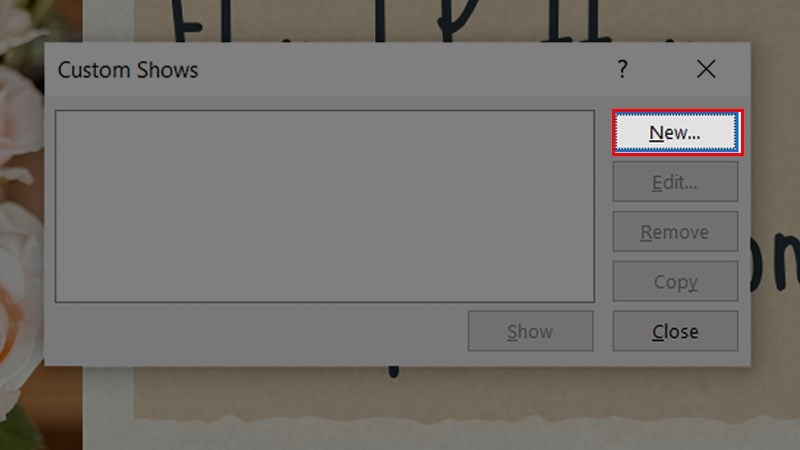
Bước 2: Trong hộp thoại Custom Shows, nhấn vào nút New để bắt đầu tạo một cài đặt thứ tự trình chiếu mới.
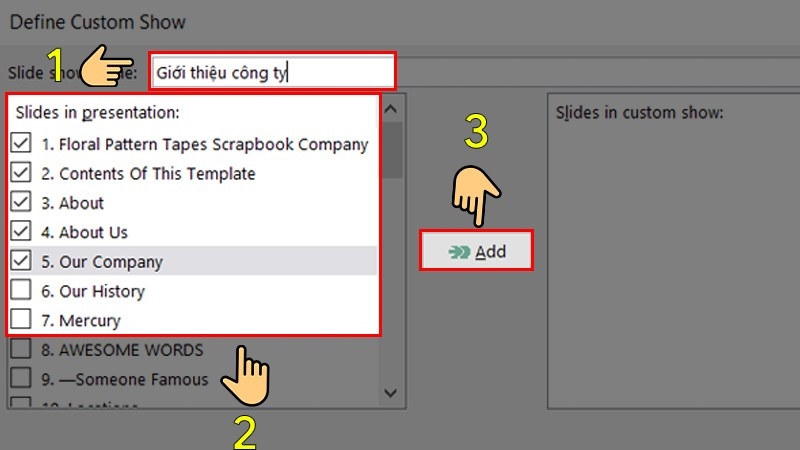
Bước 3: Đặt tên cho cài đặt thứ tự trình chiếu mới của bạn. Tiếp theo, chọn các slide mà bạn muốn bao gồm trong cài đặt bằng cách tick vào ô tương ứng với mỗi slide. Sau đó, nhấn nút Add để thêm các slide đã chọn vào cài đặt.
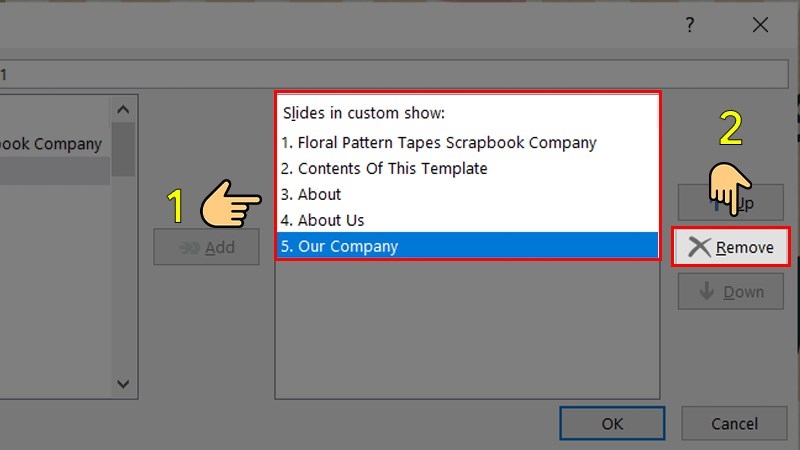
Bước 4: Nếu bạn muốn thay đổi thứ tự của các slide, bạn có thể sử dụng các tùy chọn Up hoặc Down để di chuyển slide lên hoặc xuống trong danh sách. Để loại bỏ một slide khỏi danh sách, chọn slide đó và nhấn nút Remove.
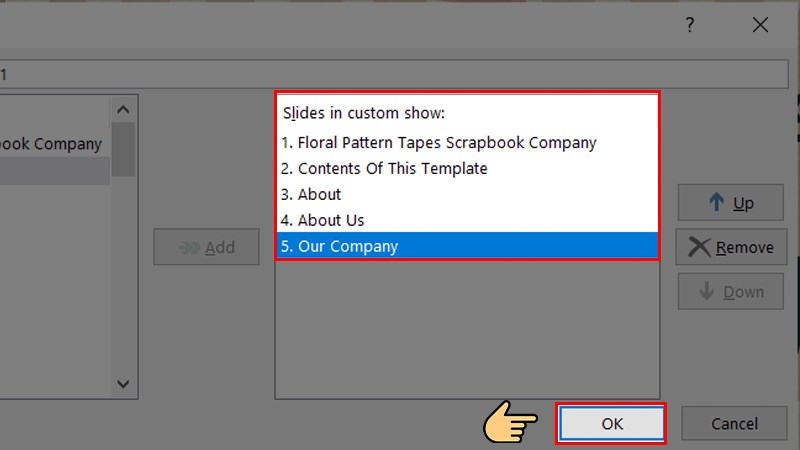
Bước 5: Tất cả các slide đã chọn sẽ hiển thị trong ô Slides in custom show. Khi bạn hoàn thành, nhấn OK để lưu cài đặt.
Sau khi tạo Custom Slide Show, cài đặt mới sẽ hiển thị trong hộp thoại Custom shows. Bạn có thể tạo nhiều Custom Slide Show khác nhau theo cách tương tự. Để xem trình chiếu của cài đặt này, chọn nó trong danh sách và nhấn Show.
Sắp xếp bằng Hyperlink
Sử dụng Hyperlink cũng là một cách để thay đổi thứ tự trình chiếu trong PowerPoint:
Bước 1: Trước hết, chọn slide mà bạn muốn áp dụng Hyperlink (ví dụ như slide Mục lục). Tiếp theo, nhấp chuột vào một đối tượng bất kỳ trên slide đó để bắt đầu quá trình gắn Hyperlink. Ví dụ, bạn có thể chọn số 02. Click chuột phải vào số 02 và lựa chọn Hyperlink để mở hộp thoại Hyperlink.
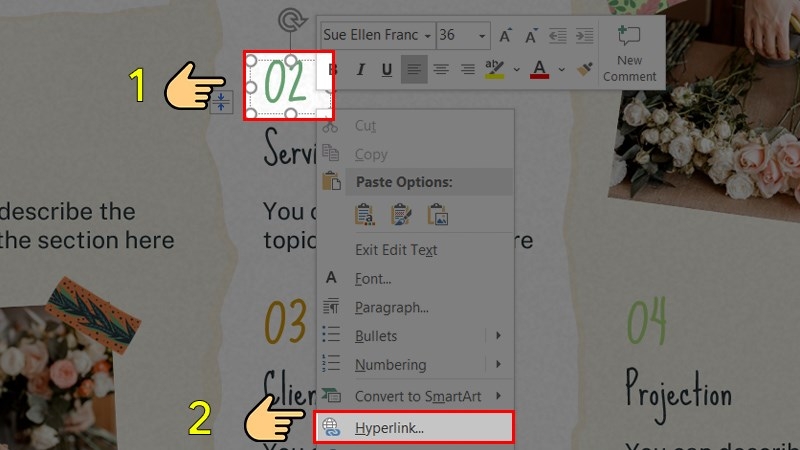
Bước 2: Trong hộp thoại Hyperlink, truy cập vào tab Place in This Document và sau đó chọn một slide mà bạn muốn liên kết đến từ danh sách hiển thị. Bạn có thể xem trước slide này trong phần Slide preview. Khi đã chọn slide muốn liên kết, bấm OK để hoàn tất quá trình gắn Hyperlink.
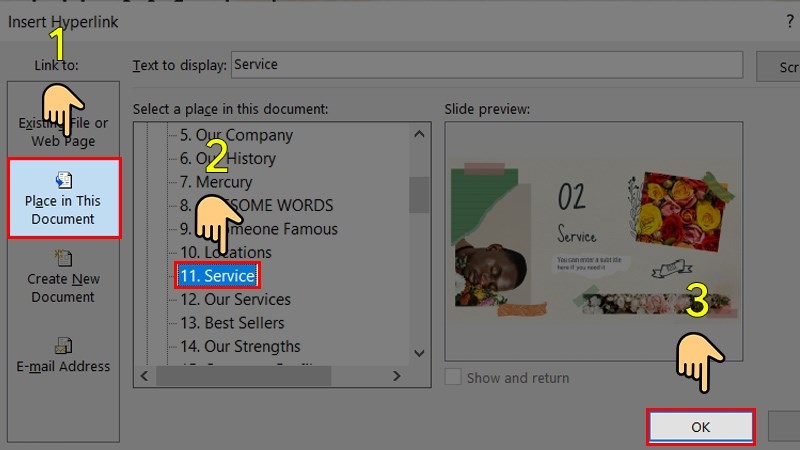
Sau khi hoàn thành, bạn nhấn vào số 02 trong slide mục lục thì PowerPoint sẽ tự động chuyển hướng đến slide chương 2 của bài thuyết trình.
Một số lưu ý khi sắp xếp thứ tự trình chiếu PowePoint
Khi sắp xếp thứ tự trình chiếu trong PowerPoint, có một số điều bạn nên lưu ý để bài thuyết trình của bạn được chuyên nghiệp hơn:
- Xác định phần trọng tâm của bài: Trước khi sắp xếp, hãy xác định đâu là đối tượng quan trọng nhất hoặc cần được nhấn mạnh trên slide. Nó sẽ giúp bạn sắp xếp thứ tự một cách hợp lý, đưa đối tượng chính lên trước.
- Tuân thủ nguyên tắc thiết kế: Thứ tự sắp xếp cũng nên thực hiện theo các nguyên tắc thiết kế cơ bản như cân bằng, nhất quán, mạch lạc và dễ theo dõi, để cho slide trở nên trực quan, dễ đọc hơn đối với người xem.
- Cân nhắc thứ tự logic: Nếu slide chứa quá nhiều nội dung, hãy sắp xếp theo một trình tự logic để người xem theo dõi dễ dàng hơn, ví dụ từ chủ đề lớn đến chi tiết hoặc theo trình tự thời gian.
- Tránh che khuất: Khi di chuyển các đối tượng, chú ý đừng để chúng che lên nhau và làm mất đi thông tin quan trọng. Bạn nên sử dụng các lệnh Bring Forward hay Send Backward để điều chỉnh thứ tự.
- Kiểm tra sau khi sắp xếp: Bạn hãy kiểm tra lại slide sau khi sắp xếp xem có bị lệch, chồng chéo hoặc mất cân đối không. Nếu cần, bạn tiếp tục điều chỉnh cho đến khi hài lòng.
- Nhất quán giữa các slide: Nếu bài thuyết trình có nhiều slide, hãy cố gắng duy trì sự nhất quán về thứ tự sắp xếp giữa các slide để tạo cảm giác chuyên nghiệp và thống nhất.
Tạm kết
Với những hướng dẫn chi tiết trong bài viết này, hy vọng các bạn sẽ thực hiện điều chỉnh thứ tự trình chiếu trong PowerPoint dễ dàng hơn. Đừng ngần ngại thực hành và khám phá thêm các tính năng tiện ích khác của phần mềm này trong trang Tin tức của FPT Shop bạn nhé!
Nếu bạn đang có nhu cầu muốn tìm mua cho mình một chiếc máy tính bảng, điện thoại hay PC,…để hỗ trợ công việc hiệu quả hơn, thì hãy tham khảo ngay tại gian hàng của FPT Shop và chọn cho mình một sản phẩm phù hợp nhé. Tham khảo thêm các mẫu laptop bán chạy tại đây:
Xem thêm:
:quality(75)/2024_4_23_638494777148527904_B%C3%BAt%20tr%C3%ACnh%20chi%E1%BA%BFu%20Logitech%20Spotlight%20910%20%C4%90en-dd.jpg)


:quality(75)/2024_5_13_638512161487501494_but-trinh-chieu-laser-rapoo-xr100-dd.jpg)


