:quality(75)/estore-v2/img/fptshop-logo.png)
:quality(75)/thu_thuat_khoi_phuc_cai_dat_goc_iphone_bang_itunes_1_15082eb6af.jpeg)
:quality(75)/Huyen_Dang_Ngoc_6818881a4d.jpg)
Cách cài đặt lại iPhone bằng iTunes cực đơn giản giúp làm sạch bộ nhớ và tăng tốc máy tức thì
Khi chiếc điện thoại của bạn bỗng dưng bị đơ lag, văng ứng dụng liên tục hoặc dính lỗi treo táo phiền toái, các biện pháp khởi động lại thông thường sẽ không thể giải quyết triệt để. Lúc này, việc can thiệp sâu vào hệ thống thông qua máy tính là giải pháp tối ưu nhất để đưa máy về trạng thái ổn định ban đầu. Hãy cùng khám phá cách cài đặt lại iPhone bằng iTunes để dọn sạch tận gốc các xung đột phần mềm và giúp dế yêu vận hành mượt mà trở lại.
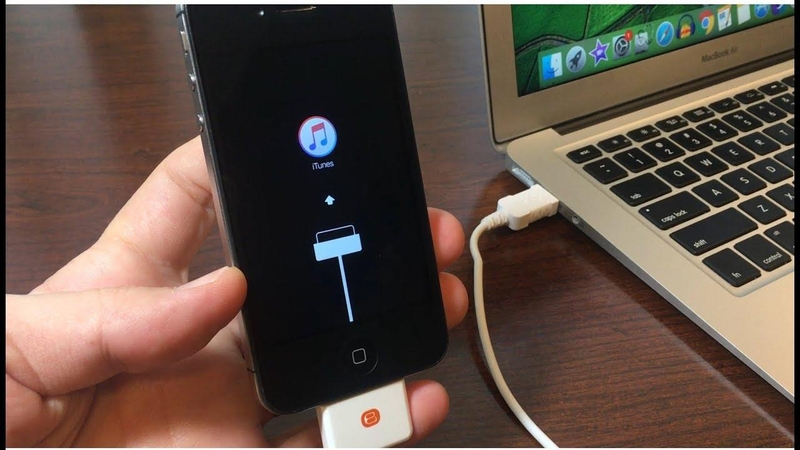
Khi nào cần khôi phục cài đặt gốc cho iPhone?
Trong quá trình sử dụng các thiết bị thuộc hệ sinh thái cao cấp của Apple, người dùng dù có cẩn thận đến đâu cũng khó tránh khỏi những thời điểm chiếc điện thoại gặp sự cố về mặt phần mềm. Hệ điều hành iOS nổi tiếng với sự tối ưu hóa tuyệt vời, nhưng sau một thời gian dài tích tụ tệp tin rác, bộ nhớ đệm bị xung đột hoặc các bản cập nhật phiên bản mới bị lỗi giữa chừng, thiết bị sẽ có dấu hiệu đình trệ rõ rệt.
Những biểu hiện dễ thấy nhất là máy thường xuyên bị đơ cảm ứng, sập nguồn đột ngột, văng ứng dụng liên tục hoặc tệ hơn là rơi vào trạng thái "treo táo" vô định. Lúc này, các biện pháp khởi động lại thông thường gần như không thể giải quyết triệt để phần gốc rễ của vấn đề bế tắc.
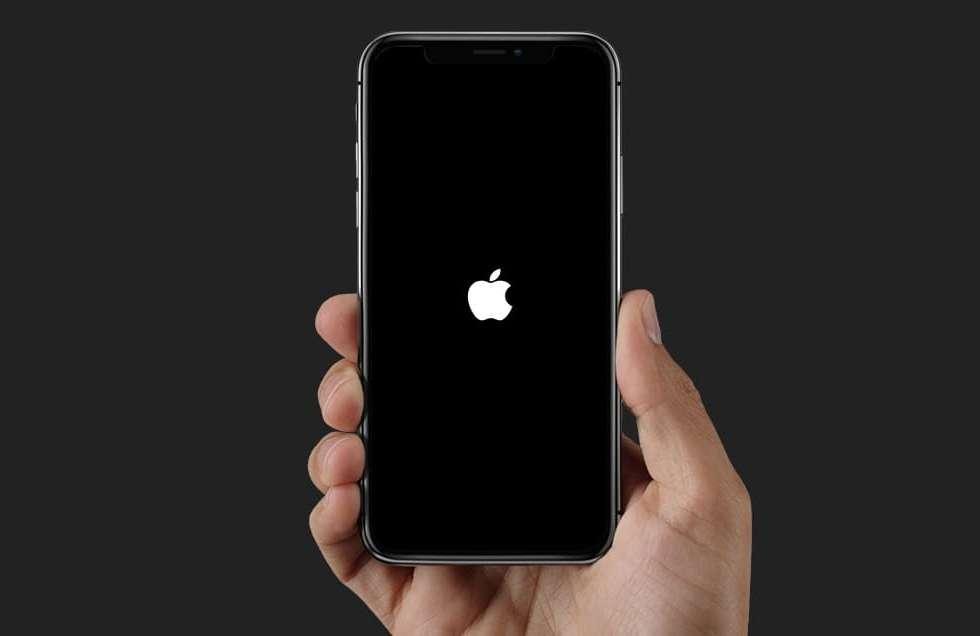
Bên cạnh lỗi phát sinh, nhu cầu dọn sạch toàn bộ dữ liệu để chuyển nhượng thiết bị, bán lại máy cũ hoặc tặng cho người thân cũng là lý do phổ biến khiến người dùng cần đưa máy về trạng thái xuất xưởng. Xoá dữ liệu trực tiếp trên điện thoại đôi khi vẫn để lại các phân vùng nhớ đệm cứng đầu hoặc không thể khắc phục được những hư hại sâu trong lõi hệ thống.
Do đó, kết nối thiết bị với một chiếc máy tính để thực hiện cài đặt lại cấu hình gốc luôn là giải pháp tối ưu và an toàn nhất được các chuyên gia công nghệ khuyến cáo. Hiểu rõ quy trình và biết cách cài đặt lại iPhone bằng iTunes sẽ giúp bạn chủ động cứu vãn thiết bị trong mọi tình huống khẩn cấp mà không cần tốn thời gian và chi phí để đến các trung tâm sửa chữa.
Tìm hiểu về công cụ iTunes và những điều cần chuẩn bị
Công cụ iTunes đóng vai trò như một chiếc cầu nối truyền thống và vững chắc giữa các thiết bị di động của Apple và máy tính cá nhân. Mặc dù trên các phiên bản macOS mới, Apple đã tách nhỏ các tính năng này vào Finder, nhưng đối với hàng triệu người dùng máy tính chạy Windows, đây vẫn là phần mềm quản lý độc quyền không thể thay thế.
Công cụ này không chỉ đơn thuần là nơi đồng bộ nhạc, hình ảnh hay video, mà nó còn sở hữu quyền can thiệp sâu vào nạp phần sụn (Firmware) gốc giúp nạp lại toàn bộ hệ điều hành iOS một cách sạch sẽ nhất. Khi bạn thực hiện khôi phục qua máy tính, iTunes sẽ tải về bản cập nhật chính thức mới nhất từ máy chủ Apple, xóa bỏ toàn bộ cấu trúc phân vùng cũ và tái cấu trúc lại toàn bộ hệ thống máy.
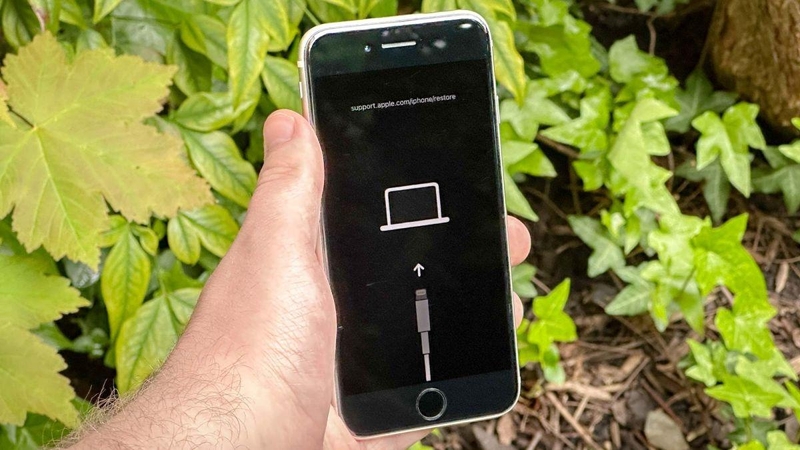
Trước khi thực hiện cách cài đặt lại iPhone bằng iTunes, người dùng cần nắm được một vài lưu ý sau đây. Khôi phục cài đặt gốc đồng nghĩa với việc toàn bộ hình ảnh, danh bạ, tin nhắn và tài liệu lưu trữ trên bộ nhớ máy sẽ bị xóa sạch hoàn toàn, không thể phục hồi. Do đó, bạn cần chắc chắn rằng thiết bị đã được sao lưu toàn bộ dữ liệu lên đám mây iCloud hoặc tạo một bản sao lưu cục bộ ngay trên máy tính của mình.
Thêm vào đó, việc ghi nhớ chính xác tài khoản và mật khẩu iCloud (Apple ID) đang đăng nhập trên máy là bắt buộc. Lý do là bởi cơ chế bảo mật Activation Lock sẽ khóa chặt thiết bị ngay sau khi quá trình khôi phục hoàn tất nếu bạn không thể xác thực chính chủ.
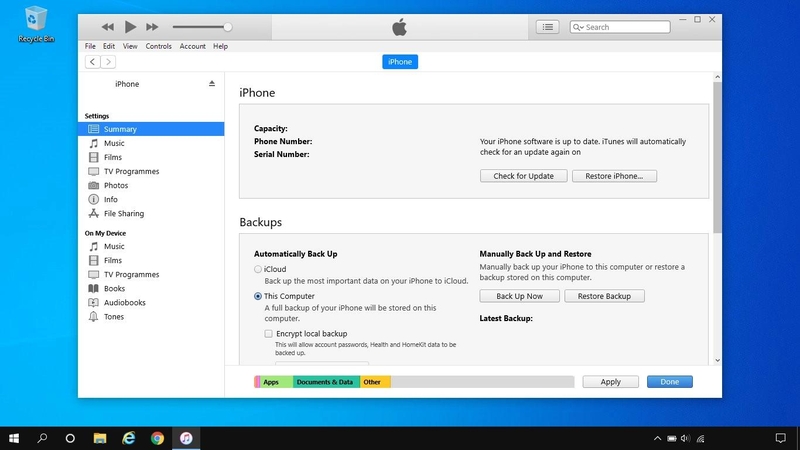
Cách cài đặt lại iPhone bằng iTunes
Quy trình cài đặt lại iPhone bằng iTunes ở chế độ thông thường
Nếu chiếc điện thoại của bạn vẫn có thể khởi động lên màn hình chính, phản hồi các thao tác cảm ứng ở mức cơ bản và máy tính vẫn nhận diện được thiết bị một cách bình thường, bạn có thể thực hiện khôi phục thông qua chế độ tiêu chuẩn. Đây là phương pháp đơn giản nhất, ít rủi ro và giao diện trực quan trực tiếp trên màn hình máy tính giúp bạn dễ dàng theo dõi tiến độ.
- Bước 1: Bạn tiến hành tải về và cài đặt phiên bản iTunes mới nhất từ trang chủ của Apple hoặc Microsoft Store về máy tính Windows của mình, sau đó khởi động phần mềm lên.
- Bước 2: Sử dụng một sợi cáp Lightning hoặc cáp USB-C chuẩn chính hãng để kết nối điện thoại với máy tính. Lúc này trên màn hình điện thoại sẽ xuất hiện một thông báo xác thực quyền truy cập.
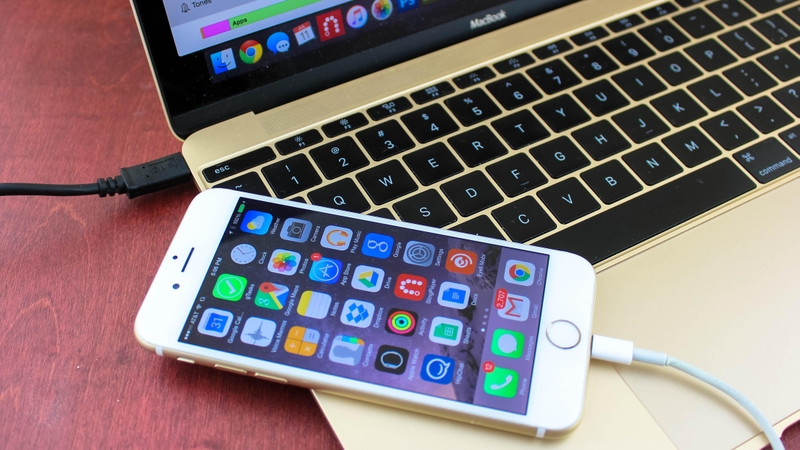
- Bước 3: Bạn mở khóa điện thoại và nhấn chọn vào mục Tin cậy (Trust This Computer). Sau đó, nhập mật khẩu mở khóa màn hình của máy để cho phép máy tính quyền đồng bộ sâu.
- Bước 4: Tại giao diện chính của phần mềm trên máy tính, bạn nhấp chọn vào biểu tượng chiếc điện thoại nhỏ xuất hiện ở góc trên bên trái thanh công cụ để mở ra bảng quản lý thiết bị.
- Bước 5: Trong tab Summary (Tóm tắt), bạn tìm đến khung thông tin bên phải và nhấp chuột vào nút Restore iPhone (Khôi phục iPhone) để bắt đầu kích hoạt lệnh xóa máy.
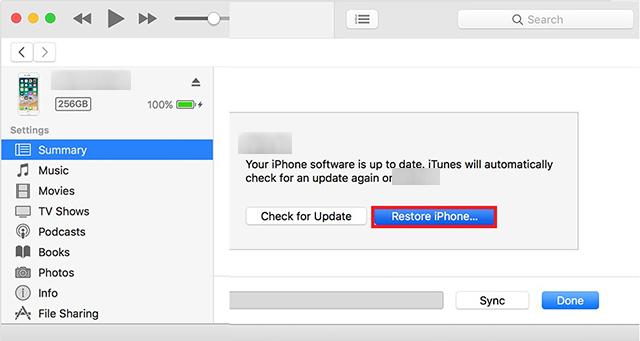
- Bước 6: Hệ thống sẽ hiện ra một bảng thông báo hỏi bạn có muốn sao lưu dữ liệu trước khi xóa hay không, bạn chọn Back Up nếu chưa lưu hoặc chọn Don't Back Up nếu đã chuẩn bị sẵn sàng.
- Bước 7: Bạn tiếp tục bấm xác nhận lệnh Restore lần nữa, iTunes sẽ tự động tải phiên bản iOS mới nhất tương thích với đời máy của bạn, tiến hành giải nén và tự động chạy lại phần mềm cho thiết bị.
Đưa iPhone về chế độ Recovery Mode hoặc DFU để ép buộc khôi phục phần mềm
Trong trường hợp xấu hơn như điện thoại bị vô hiệu hóa do gõ sai mật khẩu quá nhiều lần, máy bị treo logo táo đứng yên không phản hồi, bạn bắt buộc phải dùng biện pháp mạnh. Can thiệp bằng cách cài đặt lại iPhone bằng iTunes thông qua chế độ Recovery Mode hoặc sâu hơn là DFU (Device Firmware Update) sẽ ép buộc phần cứng phải tiếp nhận phần sụn mới từ máy tính mà bỏ qua lớp khóa bảo mật màn hình đang bị lỗi.
- Bước 1: Bạn kết nối điện thoại với máy tính bằng cáp sạc chất lượng cao, đảm bảo nguồn điện ổn định và không bị lỏng chân cắm trong suốt quá trình thao tác kỹ thuật.
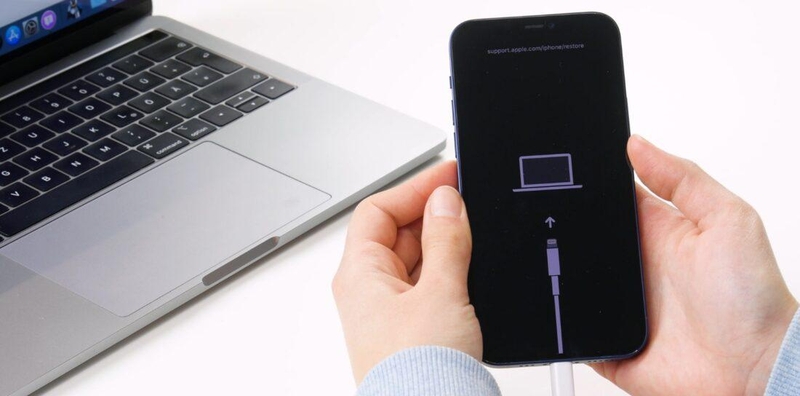
- Bước 2: Đối với các dòng máy đời mới từ iPhone 8 trở lên, bạn nhấn rồi thả nhanh nút Tăng âm lượng, nhấn rồi thả nhanh nút Giảm âm lượng, sau đó nhấn và giữ im nút Nguồn bên cạnh phải.
- Bước 3: Bạn tiếp tục giữ chặt nút Nguồn này ngay cả khi màn hình tắt đi và logo quả táo xuất hiện, chỉ buông tay ra khi trên màn hình điện thoại hiển thị biểu tượng sợi cáp kết nối hướng về chiếc máy tính.
- Bước 4: Ngay lập tức, trên màn hình máy tính của bạn, phần mềm iTunes sẽ phát ra một âm thanh cảnh báo và hiển thị một hộp thoại thông báo phát hiện thiết bị đang gặp sự cố cần được cập nhật hoặc khôi phục.
- Bước 5: Bạn nhấp chuột chọn vào nút Restore (Khôi phục) trên bảng thông báo này, sau đó đồng ý với các điều khoản sử dụng phần mềm do Apple đưa ra để hệ thống bắt đầu tải hệ điều hành về.
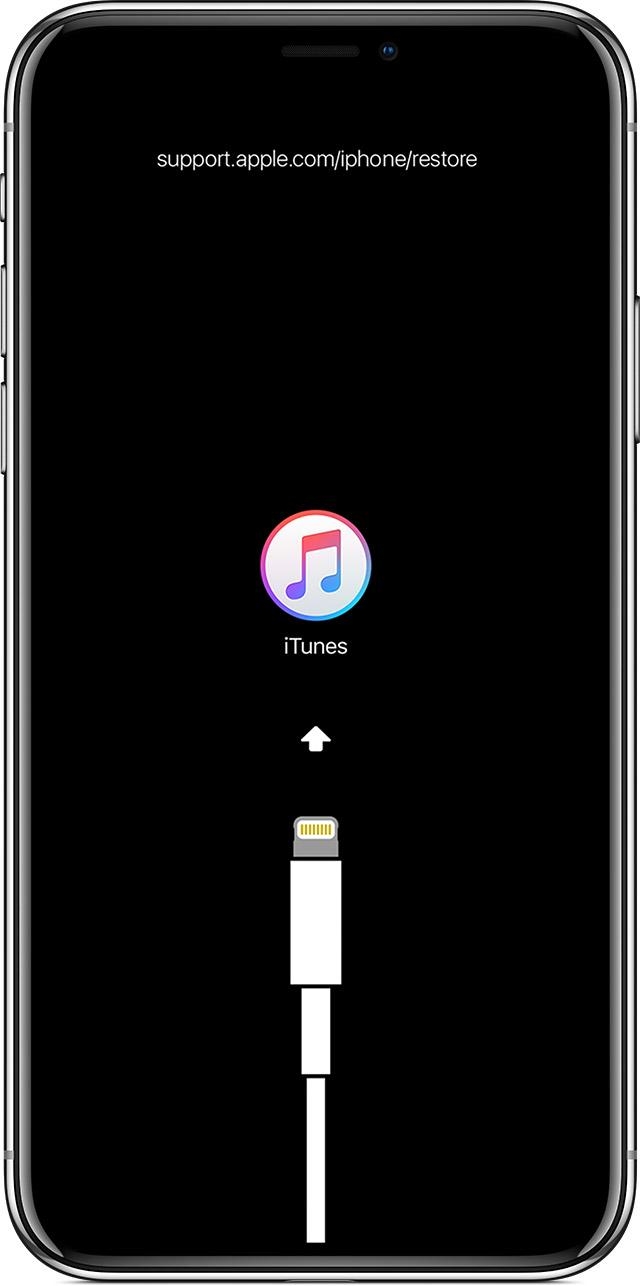
- Bước 6: Bạn giữ nguyên kết nối, tuyệt đối không được rút cáp hay chạm vào thiết bị cho đến khi điện thoại tự khởi động lại và xuất hiện màn hình chào mừng "Hello" đa ngôn ngữ.
Kết luận
Tóm lại, cách cài đặt lại iPhone bằng iTunes là kỹ năng thiết thực giúp bạn chủ động làm sạch hệ thống và khắc phục nhanh các sự cố phần mềm nghiêm trọng. Chỉ cần lưu ý sao lưu dữ liệu và ghi nhớ tài khoản Apple ID trước khi thực hiện, bạn đã có thể tự tin tối ưu hóa thiết bị của mình ngay tại nhà. Chúc bạn thực hiện các thao tác khôi phục thành công!
Tuy nhiên, nếu chiếc điện thoại của bạn đã quá cũ kỹ và liên tục gặp lỗi hệ thống, đó là dấu hiệu cho thấy phần cứng đã đi đến giới hạn. Đừng để trải nghiệm hằng ngày bị gián đoạn, hãy ghé ngay FPT Shop để lên đời các dòng điện thoại iPhone chính hãng mới nhất. Tại đây, bạn sẽ được tận hưởng không gian mua sắm chuẩn Apple, nhận ưu đãi giá cực sốc cùng chính sách trả góp 0% và bảo hành một đổi một uy tín!
Xem thêm:
:quality(75)/loi_itunes_3256_3_c328ff8809.jpg)
:quality(75)/itunes_match_6955c04dc1.png)
:quality(75)/tai_i_Tunes_2_1d5f309c5c.jpg)
:quality(75)/2024_5_13_638512306067987188_restore-iphone-kho-ng-ca-n-itunes-0.jpg)
:quality(75)/itunes_gift_card_la_gi_10_2aca3a13eb.png)
:quality(75)/itunes_download_64_bit_windows_10_001_00adfccf66.png)


