:quality(75)/estore-v2/img/fptshop-logo.png)
:quality(75)/thu_thuat_huong_dan_tat_ung_dung_chay_ngam_tren_windows_10_1_47c0f6c65a.png)
:quality(75)/Huyen_Dang_Ngoc_6818881a4d.jpg)
Cách tắt ứng dụng chạy ngầm Win 10 cực đơn giản để loại bỏ triệt để tình trạng giật lag phiền toái
Mỗi khi nhấn nút nguồn khởi động chiếc máy tính để giải quyết công việc, việc phải đối mặt với tình trạng đơ cứng, giật lag hay vòng tròn tải dữ liệu quay mãi không ngừng chắc chắn sẽ khiến bạn vô cùng ức chế. Nguyên nhân của sự phiền toái này phần lớn bắt nguồn từ những phần mềm âm thầm chiếm dụng tài nguyên hệ thống dưới nền mà bạn không hề hay biết. Để giải thoát chiếc máy tính khỏi những gánh nặng vô hình đó, việc dọn dẹp các tiến trình thừa thãi là điều vô cùng cấp thiết. Hãy cùng tìm hiểu cách tắt ứng dụng chạy ngầm Win 10 để đưa thiết bị trở lại trạng thái vận hành thanh thoát, phản hồi nhanh chóng trước mọi thao tác hằng ngày.
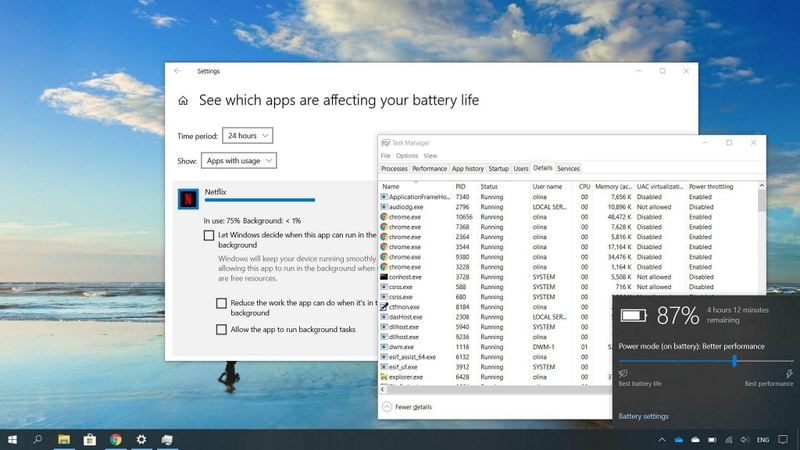
Tác hại của các ứng dụng chạy ngầm đối với hệ thống Windows 10
Hệ điều hành Windows 10 vẫn luôn là một trong những nền tảng phổ biến nhất thế giới nhờ giao diện thân thiện và khả năng tương thích phần cứng tuyệt vời. Tuy nhiên, một trong những vấn đề kinh điển khiến người dùng máy tính thường xuyên phàn nàn chính là hiện tượng thiết bị trở nên chậm chạp, giật lag sau một thời gian sử dụng.
Nguyên nhân của tình trạng này phần lớn bắt nguồn từ các phần mềm được thiết kế để tự động kích hoạt và hoạt động âm thầm ngay khi máy vừa khởi động. Những tác nhân vô hình này liên tục tiêu tốn tài nguyên phần cứng, khiến bộ vi xử lý và bộ nhớ RAM luôn trong tình trạng quá tải dù người dùng chưa hề mở bất kỳ tác vụ nặng nào.
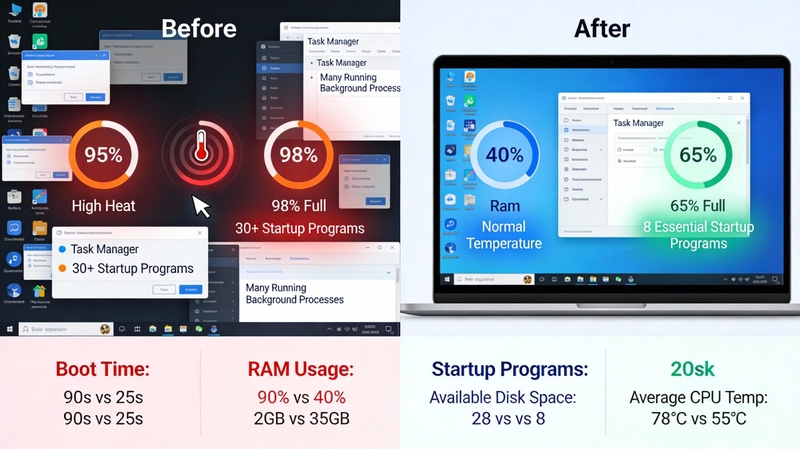
Khi có quá nhiều chương trình cùng hoạt động dưới nền, chúng sẽ liên tục gửi và nhận dữ liệu, thực hiện các tiến trình cập nhật hoặc đồng bộ hóa thông tin mà bạn không hề hay biết. Hệ quả trực tiếp là dung lượng pin trên các dòng máy tính xách tay bị sụt giảm một cách chóng mặt. Đồng thời, nhiệt độ của linh kiện bên trong tăng cao liên tục, làm giảm tuổi thọ của thiết bị.
Đối với những ai đang sở hữu các bộ máy có cấu hình khiêm tốn thì tìm hiểu cách tắt ứng dụng chạy ngầm Win 10 là một giải pháp vô cùng cấp thiết. Việc này không chỉ giải phóng một lượng tài nguyên khổng lồ cho hệ thống mà còn giúp máy tính luôn duy trì được trạng thái vận hành mượt mà, phản hồi nhanh chóng trước mọi thao tác hằng ngày của bạn.
Cơ chế hoạt động ngầm và lý do Microsoft tích hợp tính năng này
Để có thể tối ưu hóa máy tính một cách thông minh, chúng ta cần hiểu rõ tại sao Microsoft lại cho phép các phần mềm hoạt động ẩn danh như vậy dưới nền hệ thống. Thực tế, cơ chế chạy ngầm được sinh ra với mục đích ban đầu rất tích cực là nâng cao trải nghiệm người dùng. Nó giúp các ứng dụng như Mail, Lịch, Thời tiết hay Skype luôn cập nhật thông tin mới nhất theo thời gian thực.
Khi bạn bấm mở một ứng dụng đã được chạy ngầm sẵn, giao diện của nó sẽ xuất hiện ngay lập tức mà không mất thời gian tải lại dữ liệu từ đầu. Đây là một điểm cộng lớn về mặt công nghệ giúp trải nghiệm đa nhiệm trên máy tính trở nên liền mạch và hiện đại hơn.
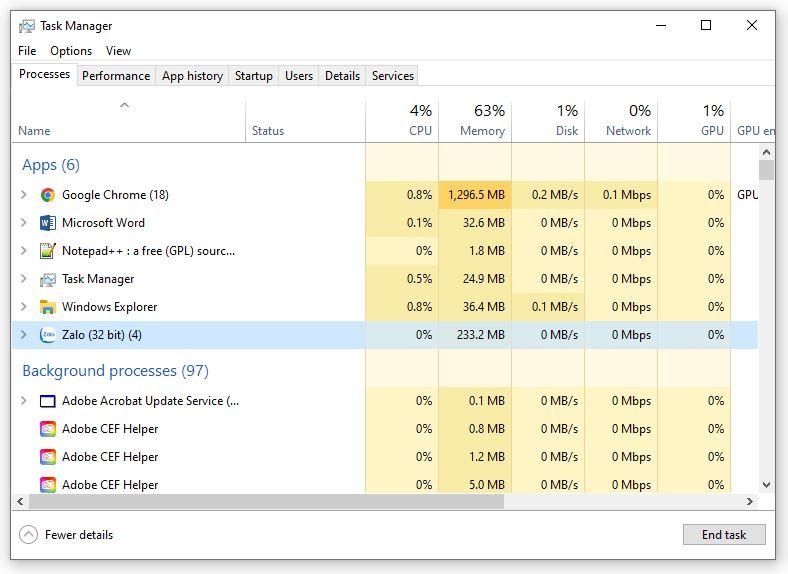
Tuy nhiên, sự tiện lợi này chỉ thực sự phát huy tác dụng khi bạn sở hữu một cấu hình phần cứng cực mạnh hoặc số lượng ứng dụng được cấp quyền ở mức hạn chế. Trong thực tế, sau một thời gian dài cài đặt thêm nhiều phần mềm bên thứ ba như các trình duyệt web, ứng dụng dọn rác, trò chơi trực tuyến, danh sách các tiến trình chạy ngầm này sẽ phình to ra một cách mất kiểm soát.
Hệ điều hành phải phân chia năng lượng để duy trì những dịch vụ mà cả tháng trời bạn không hề ngó ngàng tới. Việc can thiệp vào cài đặt hệ thống để loại bỏ những tiến trình thừa thãi này sẽ giúp bạn giành lại quyền kiểm soát tài nguyên phần cứng, dồn toàn bộ sức mạnh cho những công việc thực sự quan trọng.
Cách tắt ứng dụng chạy ngầm Win 10
Quy trình vô hiệu hóa ứng dụng nền thông qua Windows Settings
Cách tắt ứng dụng chạy ngầm Win 10 chính thống, an toàn và dễ thực hiện nhất đối với đại đa số người dùng Windows 10 chính là sử dụng công cụ cài đặt tổng thể Windows Settings. Microsoft đã tích hợp sẵn một danh mục quản lý quyền riêng tư. Nó cho phép người dùng có thể tắt bỏ hàng loạt ứng dụng nền chỉ bằng một vài cú click chuột. Phương pháp này có ưu điểm là cực kỳ trực quan, giúp bạn có cái nhìn tổng quan về tất cả các phần mềm đang được phép hoạt động ẩn dưới hệ thống.
- Bước 1: Bạn nhấn tổ hợp phím Windows + I trên bàn phím để kích hoạt nhanh cửa sổ cài đặt Windows Settings, sau đó tìm và nhấp chọn vào mục Privacy (Quyền riêng tư).
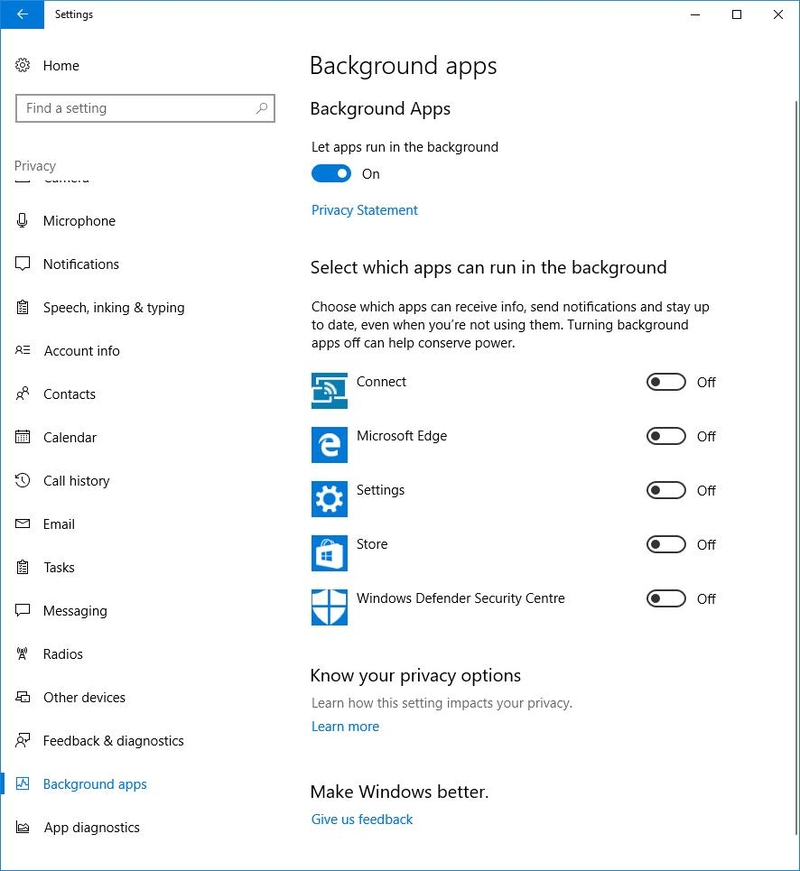
- Bước 2: Tại danh sách menu bên trái giao diện, bạn lướt con trỏ chuột xuống phía dưới cùng cho đến khi tìm thấy và chọn vào mục Background apps (Ứng dụng nền).
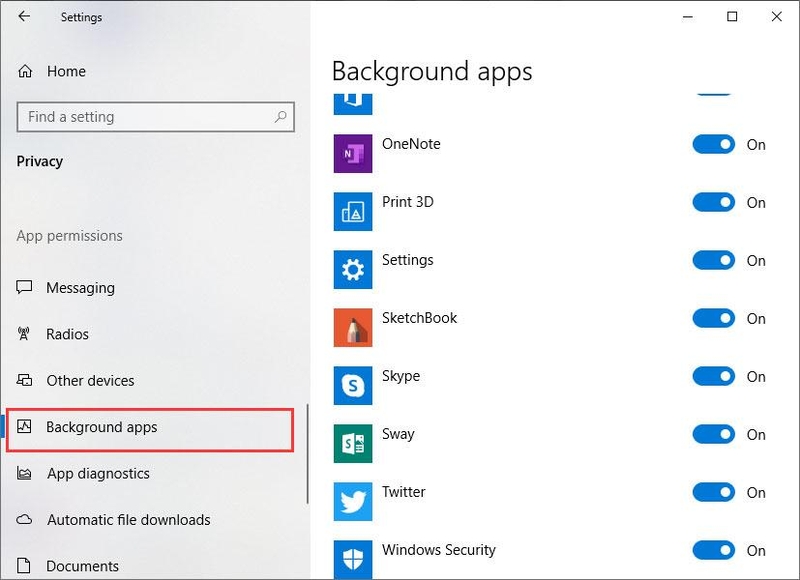
- Bước 3: Ở giao diện bên phải, nếu muốn tắt toàn bộ các ứng dụng chạy ẩn cùng một lúc, bạn chỉ cần gạt công tắc tại dòng Let apps run in the background từ chế độ On sang chế độ Off.
- Bước 4: Trong trường hợp bạn chỉ muốn chặn một vài phần mềm không cần thiết, hãy giữ công tắc tổng ở chế độ On và lướt xuống danh sách phía dưới để gạt công tắc Off cho từng ứng dụng riêng lẻ.
- Bước 5: Bạn tiến hành đóng cửa sổ cài đặt lại và khởi động lại máy tính để hệ điều hành áp dụng các thay đổi mới, giải phóng không gian bộ nhớ RAM ngay lập tức.
Hướng dẫn kiểm soát và tắt các tiến trình khởi động cùng hệ thống bằng Task Manager
Cửa sổ quản lý tác vụ Task Manager là một vũ khí cực kỳ mạnh mẽ giúp bạn định vị chính xác những "kẻ hút máu" tài nguyên phần cứng của máy tính. Khác với Windows Settings vốn chỉ quản lý các ứng dụng tải về từ Microsoft Store, Task Manager có khả năng can thiệp sâu vào các phần mềm cài ngoài (.exe) truyền thống. Kết hợp áp dụng cách tắt ứng dụng chạy ngầm Win 10 thông qua công cụ quản lý tác vụ này sẽ giúp bạn xử lý triệt để các tác nhân gây chậm máy ngay từ thời điểm thiết bị vừa bật nguồn.
- Bước 1: Bạn click chuột phải vào một vùng trống bất kỳ trên thanh Taskbar ở dưới cùng màn hình và chọn mục Task Manager, hoặc có thể nhấn tổ hợp phím tắt nhanh là Ctrl + Shift + Esc.
- Bước 2: Nếu giao diện hiện ra ở dạng thu gọn, bạn hãy nhấn vào nút More details nằm ở góc dưới cùng bên trái để mở rộng toàn bộ bảng công cụ chuyên sâu của hệ thống.
- Bước 3: Bạn di chuyển chuột và nhấp chọn vào tab Startup (Khởi động) nằm ở thanh menu phía trên để xem danh sách toàn bộ phần mềm tự động chạy khi máy tính khởi động.
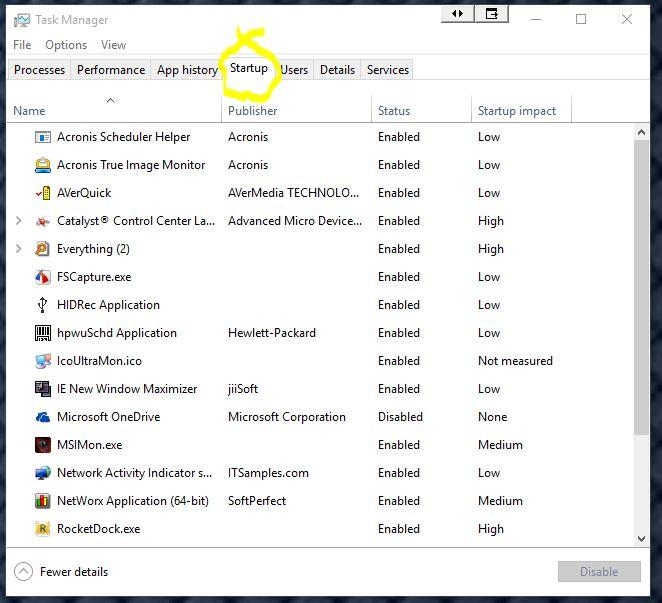
- Bước 4: Bạn quan sát cột Startup impact (Mức độ ảnh hưởng) để tìm những ứng dụng có nhãn High (Cao) hoặc Medium (Trung bình) mà bản thân không có nhu cầu dùng thường xuyên.
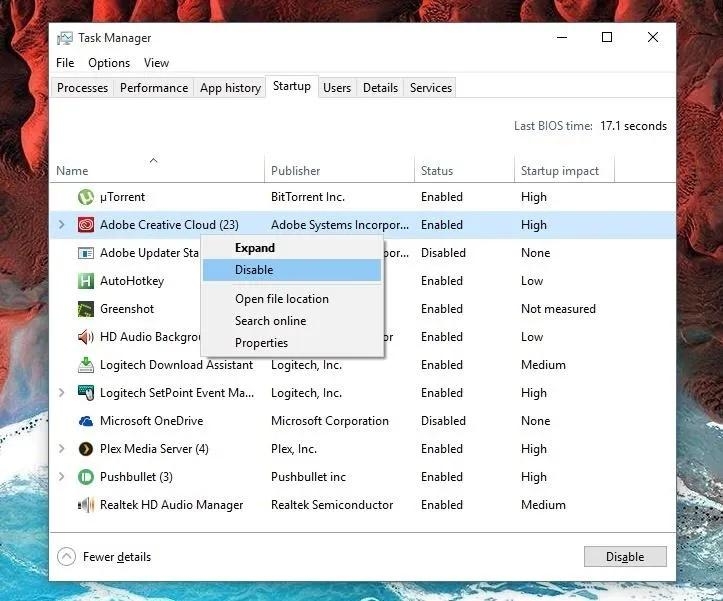
- Bước 5: Bạn nhấp chuột phải vào tên ứng dụng đó (ví dụ như Spotify, Cortana, Steam) rồi chọn Disable (Vô hiệu hóa) để ngăn không cho chúng chạy ẩn khi bật máy nữa.
Kết luận
Nhìn chung, hệ điều hành của Microsoft chỉ thực sự vận hành tối đa công suất khi nó được giải phóng khỏi những gánh nặng vô hình từ các phần mềm bên thứ ba. Thực hiện cách tắt ứng dụng chạy ngầm Win 10 không hề phức tạp mà lại mang đến những cải thiện rõ rệt ngay lập tức cho tốc độ xử lý của thiết bị. Hãy thử nghiệm ngay trên máy tính của mình hôm nay để cảm nhận sự mượt mà và tận hưởng một không gian làm việc số thanh thoát, hiệu quả hơn nhé.
Tuy nhiên, nếu chiếc laptop của bạn đã quá cũ kỹ và liên tục "đóng băng" dù bạn đã áp dụng mọi biện pháp tối ưu hóa phần mềm, thì đó là tín hiệu cho thấy phần cứng đã đi đến giới hạn chịu đựng. Để không làm gián đoạn dòng chảy công việc và tự do tận hưởng những tựa game đỉnh cao, việc lên đời một thiết bị mới mạnh mẽ hơn là khoản đầu tư hoàn toàn xứng đáng. Hãy ghé ngay FPT Shop hôm nay để sở hữu các dòng laptop chính hãng thế hệ mới nhất với cấu hình cực khủng, chip xử lý tiên tiến cùng ổ cứng SSD siêu tốc nhé!
Xem thêm:
:quality(75)/win_10_tweaker_0_1602b1ccd2.png)
:quality(75)/cach_chinh_do_sang_man_hinh_win_10_6849223475.png)
:quality(75)/su_dung_2_man_hinh_doc_lap_win_10_0_eb8cf99f74.png)
:quality(75)/touch_pad_khong_dung_duoc_2_ngon_win_10_4_64e32004e9.jpg)
:quality(75)/wandriver_win_10_64bit_7_5e3f7be67e.png)
:quality(75)/huong_dan_cai_dat_realtek_hd_audio_manager_trong_win_10_9_031c94e158.png)


