:quality(75)/estore-v2/img/fptshop-logo.png)
:quality(75)/thay_doi_ban_phim_ipad_01_f86f8687e1.jpg)
:quality(75)/dinh_long_4627e1a3db.jpg)
Hướng dẫn thêm hoặc thay đổi bàn phím trên iPad để tối ưu trải nghiệm nhập liệu
Ngày nay, iPad được nhiều người sử dụng cho học tập, làm việc và giải trí. Tuy vậy, không phải ai cũng biết rằng trải nghiệm gõ phím trên thiết bị này hoàn toàn có thể tùy chỉnh để tiện lợi hơn rất nhiều. Chỉ với vài thao tác đơn giản, bạn đã có thể thêm hoặc thay đổi bàn phím mới sao cho phù hợp hơn với nhu cầu sử dụng hằng ngày.
Vậy làm thế nào để thêm hoặc thay đổi bàn phím trên iPad một cách nhanh chóng và đúng nhu cầu? Bài viết dưới đây sẽ hướng dẫn để bạn dễ dàng thực hiện thủ thuật này.
Có nên thêm hoặc thay đổi bàn phím trên iPad?
Bạn nên thêm hoặc thay đổi bàn phím trên iPad nếu muốn việc nhập liệu thuận tay, nhanh hơn và đúng với nhu cầu sử dụng hằng ngày. Theo đó, iPad cho phép người dùng thêm nhiều bàn phím ngôn ngữ khác nhau, chuyển đổi linh hoạt giữa các bố cục và tùy chỉnh các tính năng như tự động sửa lỗi hay gợi ý từ khi gõ.
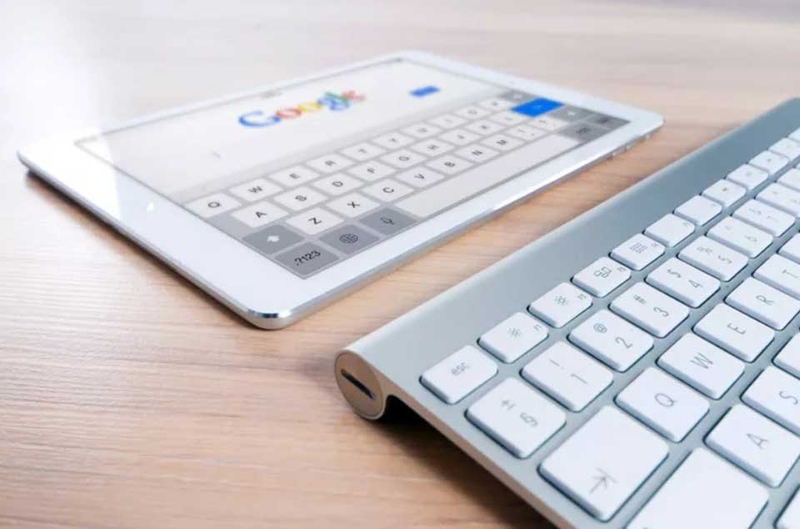
Điều đó đặc biệt hữu ích nếu bạn thường xuyên gõ tiếng Việt lẫn tiếng Anh, làm việc với nhiều nội dung học tập, soạn thảo văn bản hoặc nhắn tin mỗi ngày. Thay vì cố dùng một kiểu bàn phím mặc định chưa thật sự phù hợp, bạn hoàn toàn có thể cá nhân hóa để iPad phục vụ mình tốt hơn. Trong phần sau, bạn sẽ tìm thấy hướng dẫn cách thêm hoặc thay đổi bàn phím trên iPad nhanh chóng và đơn giản.
Cách thêm hoặc thay đổi bàn phím trên iPad
Nếu bạn muốn thêm hoặc thay đổi bàn phím trên iPad, hãy làm theo ngay các bước hướng dẫn bên dưới:
Bước 1: Tải về ứng dụng bàn phím yêu thích
Trước tiên, bạn mở App Store trên iPad, sau đó gõ từ khóa Gboard (hoặc ứng dụng bàn phím khác) vào ô tìm kiếm. Ứng dụng chính thức hiện có tên “Gboard - Bàn phím Google” và do Google phát hành trên App Store.
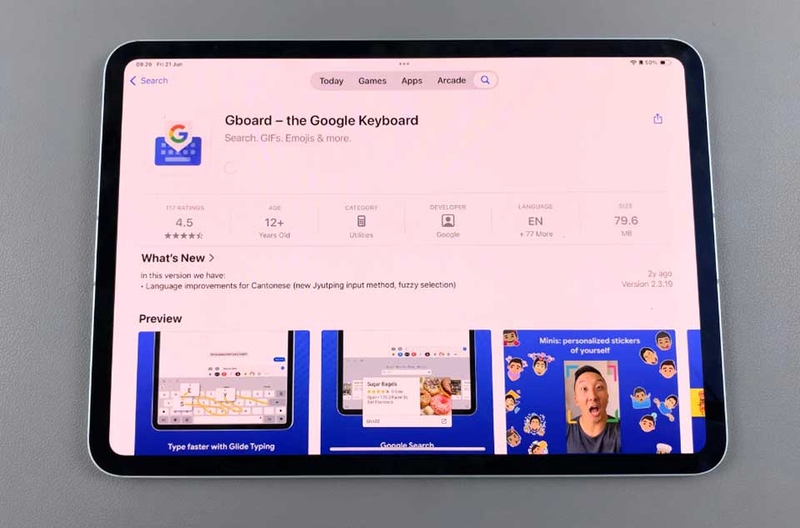
Khi nhìn thấy đúng ứng dụng, bạn nhấn Get hoặc biểu tượng tải về để cài vào máy.
Bước 2: Mở ứng dụng Gboard sau khi cài xong
Sau khi cài đặt hoàn tất, bạn mở ứng dụng Gboard từ màn hình chính của iPad. Bước này rất quan trọng vì ứng dụng sẽ hướng dẫn bạn thiết lập các quyền cần thiết và cho phép bạn tùy chỉnh những tính năng cơ bản như kiểu gõ, tự sửa lỗi hoặc ngôn ngữ muốn dùng.
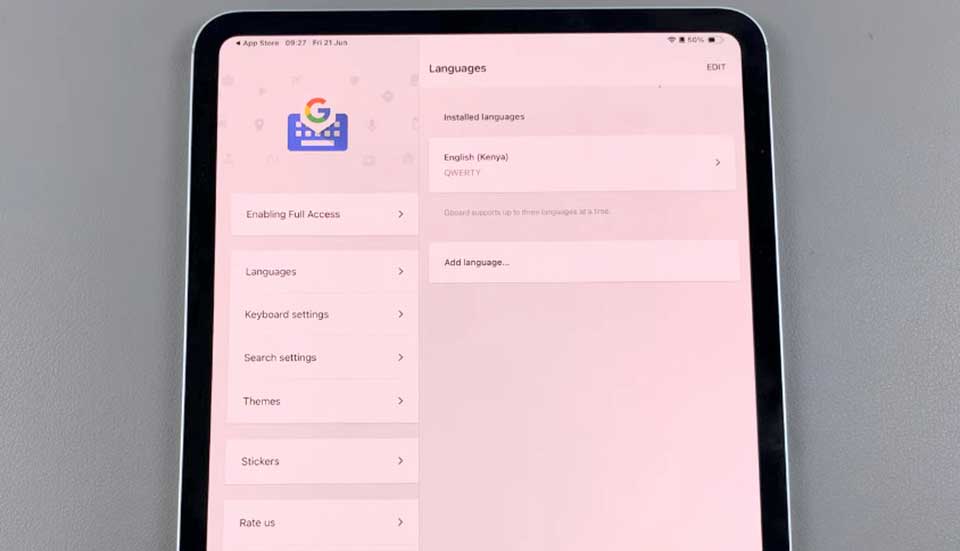
Bước 3: Thêm Gboard vào danh sách bàn phím
Tiếp theo, bạn mở ứng dụng Cài đặt trên iPad, rồi bạn chọn Settings > General > Keyboard > Keyboards. Tại đây, bạn nhấn Add New Keyboard để xem danh sách các bàn phím có thể bật trên thiết bị.
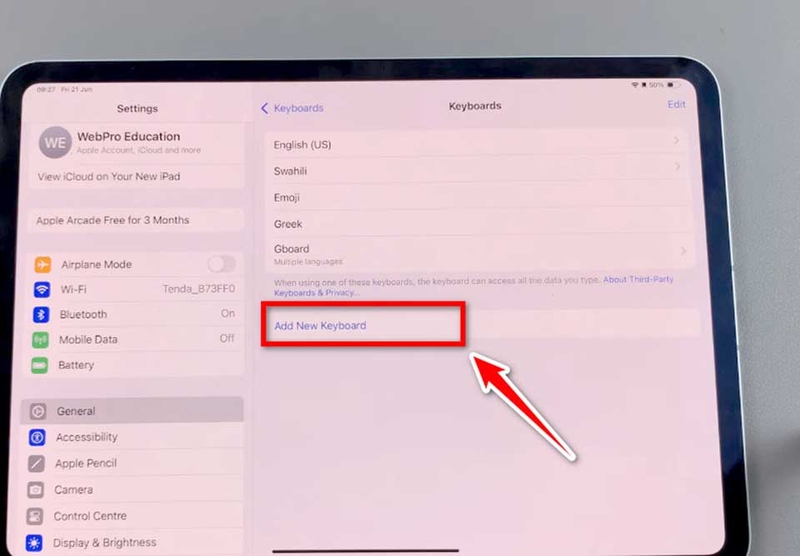
Khi danh sách hiện ra, bạn chọn Gboard để thêm bàn phím này vào hệ thống.
Bước 4: Cấp quyền cần thiết để Gboard hoạt động đầy đủ
Sau khi thêm Gboard, bạn chạm vào tên Gboard trong danh sách bàn phím để kiểm tra các quyền đi kèm. Nếu bạn muốn dùng những tính năng nâng cao như Google Search ngay trên bàn phím, bạn cần bật “Allow Full Access”.

Bước 5: Đặt Gboard làm bàn phím chính
Nếu bạn muốn iPad ưu tiên Gboard mỗi khi nhập liệu, bạn quay lại mục Settings > General > Keyboard > Keyboards, sau đó bạn nhấn Edit ở góc trên.
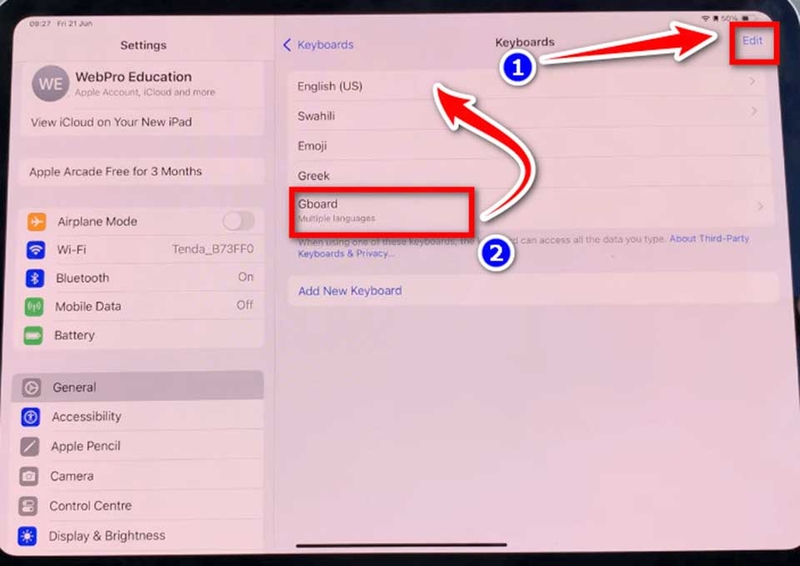
Tiếp theo, bạn giữ biểu tượng sắp xếp bên cạnh Gboard và kéo nó lên đầu danh sách, rồi nhấn Done để lưu lại.
Tạm kết
Nhìn chung, việc thêm hoặc thay đổi bàn phím trên iPad không quá phức tạp. Chỉ với vài thao tác từ App Store đến phần Cài đặt, bạn đã có thể chủ động tùy chỉnh trải nghiệm nhập liệu theo thói quen sử dụng. Đây là một thay đổi nhỏ nhưng mang lại khác biệt khá rõ trong quá trình sử dụng iPad mỗi ngày. Nếu bạn thường xuyên làm việc với văn bản, email hoặc tài liệu trên thiết bị Apple, việc tối ưu bàn phím sẽ giúp mọi thao tác trở nên nhanh hơn, mượt hơn và dễ chịu hơn.
Ngoài ra, bạn cũng có thể tham khảo thêm các mẫu MacBook Air chính hãng đang được kinh doanh tại FPT Shop để có thêm lựa chọn phù hợp cho nhu cầu học tập, làm việc và di chuyển linh hoạt.
Xem thêm:
:quality(75)/small/tai_nghe_ipad_2ca9beaad1.jpg)
:quality(75)/co_nen_mua_ipad_cu_khong_6_8835dfa15d.jpg)
:quality(75)/ipad_air_4_su_dung_chip_gi_1acc343fff.png)
:quality(75)/collanote_la_gi_thumb_b26f050218.jpg)
:quality(75)/ipad_co_lam_powerpoint_duoc_khong_thumb_929f565f71.jpg)
:quality(75)/small/ipad_co_cho_cam_tai_nghe_khong_bc0b69cd8a.jpg)


