:quality(75)/estore-v2/img/fptshop-logo.png)
:quality(75)/2020_4_18_637228031424334917_s0415_scifivideoeffect.jpg)
:quality(75)/2022_10_26_638023960772207429_tuanan_d1851e4c40.png)
Thêm hiệu ứng video trên iMovie
Ngoài ra, iMovie có sẵn các tổ hợp hiệu ứng đặt trước sau đây, giúp bạn dễ dàng thêm các phần chuyển tiếp phức tạp vào phim:
Mờ dần thành: Hiệu ứng “Mờ dần thành” tạo ra phần chuyển tiếp từ hình thức clip thông thường sang vẻ huyền ảo, đen trắng hoặc nâu đỏ.
Nháy và cố định khung hình: Hiệu ứng Nháy và cố định khung hình sẽ chèn phần chuyển tiếp sang màu trắng, rồi hiện dần một khung hình tĩnh, đồng thời áp dụng hiệu ứng Ken Burns.
Thêm bộ lọc vào clip
Trong trình duyệt hoặc dòng thời gian, chọn clip hoặc khoảng.
Để hiển thị các điều khiển hiệu ứng, hãy bấm vào nút Hiệu ứng âm thanh và Lọc clip.

Bấm vào nút Lọc clip rồi bấm vào bộ lọc bạn muốn áp dụng cho clip.
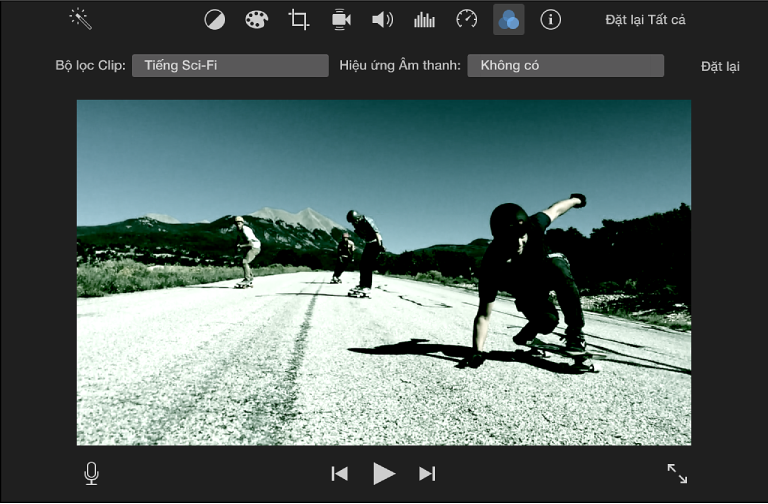
Để xóa bộ lọc, hãy chọn clip hoặc khoảng với bộ lọc, bấm vào nút Lọc clip và bấm vào Không có.
Thêm hiệu ứng “Mờ dần thành”
Với dự án đang mở trong dòng thời gian, hãy thực hiện một trong các thao tác sau:
Chọn clip bạn muốn thêm hiệu ứng làm mờ, sau đó định vị đầu phát tại nơi bạn muốn bắt đầu hiệu ứng.
Chọn phạm vi bạn muốn thêm hiệu ứng làm mờ.
Ghi chú: Nếu bạn chọn một phạm vi, hãy đảm bảo rời khỏi khung trước và sau hiệu ứng để nhường chỗ cho các phần chuyển tiếp được thêm vào đầu và cuối hiệu ứng.
Chọn Sửa đổi > Mờ dần thành và chọn một hiệu ứng từ menu con.
Nếu bạn đã chọn toàn bộ clip, phần chuyển tiếp làm mờ sẽ xuất hiện tại vị trí của đầu phát và phần còn lại của clip sẽ áp dụng hiệu ứng. Ví dụ: khi bạn phát lại clip được áp dụng hiệu ứng Mờ dần thành đen trắng, màu sắc sẽ mất dần ở phần chuyển tiếp và phần còn lại của clip sẽ phát với hiệu ứng đen trắng.
Nếu bạn đã chọn một phạm vi, hiệu ứng hiện dần ở đầu phạm vi, sau đó mờ dần ở cuối phạm vi.
Thêm hiệu ứng Nháy và cố định khung hình
Trong dòng thời gian, định vị đầu phát trong clip tại nơi bạn muốn thêm hiệu ứng Nháy và cố định khung hình.
Chọn Sửa đổi > Nháy và cố định khung hình.
Khi bạn phát lại clip, clip được phát tiến bình thường, rồi mờ dần thành màu trắng, sau đó, khung hình tại vị trí của đầu phát trở thành khung hình tĩnh. Hiệu ứng Ken Burns được áp dụng cho khung hình tĩnh—với “thu nhỏ”. Đến cuối khung hình tĩnh, clip tiếp tục được phát lại bình thường. Bạn có thể sửa đổi hiệu ứng Ken Burns sau khi áp dụng.
Xem thêm:


