:quality(75)/estore-v2/img/fptshop-logo.png)
:quality(75)/2020_4_15_637225783788592841_s0211_browserliblist.jpg)
:quality(75)/2022_10_26_638023960772207429_tuanan_d1851e4c40.png)
Thêm các clip trên iMovie
Kéo clip vào dòng thời gian
-
Trong danh sách Thư viện, chọn một sự kiện chứa đoạn phim mà bạn muốn thêm vào phim.
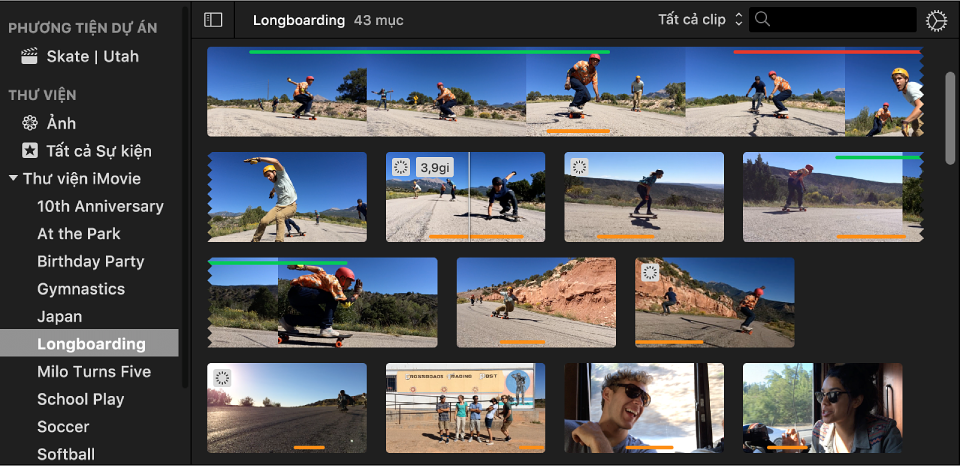
Các clip sự kiện xuất hiện trong trình duyệt ở bên phải của danh sách Thư viện.
-
Kéo clip từ trình duyệt vào dòng thời gian.
Để chia clip trong phim và chèn video vào giữa hai đoạn, hãy kéo clip lên trên đầu clip hiện tại trong dòng thời gian và chọn Chèn từ menu xuất hiện.
Kéo phần của clip vào dòng thời gian
-
Trong danh sách Thư viện, chọn một sự kiện chứa đoạn phim mà bạn muốn thêm vào phim.
Các clip sự kiện xuất hiện trong trình duyệt ở bên phải của danh sách Thư viện.
-
Giữ phím R và kéo qua clip để chọn khoảng bạn muốn.
-
Kéo khoảng đã chọn vào dòng thời gian.
Để chia clip trong phim và chèn video vào giữa hai đoạn, hãy kéo phần lựa chọn lên trên đầu clip hiện tại trong dòng thời gian và chọn Chèn từ menu xuất hiện.
Thêm clip vào cuối phim của bạn
-
Trong danh sách Thư viện, chọn một sự kiện chứa đoạn phim mà bạn muốn thêm vào phim.
Các clip sự kiện xuất hiện trong trình duyệt ở bên phải của danh sách Thư viện.
-
Trong trình duyệt, thực hiện một trong các thao tác sau:
-
Chọn một phần clip: Giữ phím R và kéo qua phần clip bạn muốn chọn.
-
Chọn toàn bộ clip: Bấm vào clip.
-
-
Thực hiện một trong các thao tác sau:
-
Chọn Sửa > Thêm vào phim.
-
Bấm vào nút Thêm (+) xuất hiện trên clip trong trình duyệt.
Phần lựa chọn được thêm vào phim ở cuối dòng thời gian.
-
Thay thế clip trong dòng thời gian
-
Trong danh sách Thư viện, chọn một sự kiện chứa đoạn phim mà bạn muốn thêm vào phim.
Các clip sự kiện xuất hiện trong trình duyệt ở bên phải của danh sách Thư viện.
-
Trong trình duyệt, thực hiện một trong các thao tác sau:
-
Chọn một phần clip: Giữ phím R và kéo qua phần clip bạn muốn chọn.
-
Chọn toàn bộ clip: Bấm vào clip.
-
-
Kéo phần lựa chọn của bạn lên trên đầu clip mà bạn muốn thay thế trong dòng thời gian.
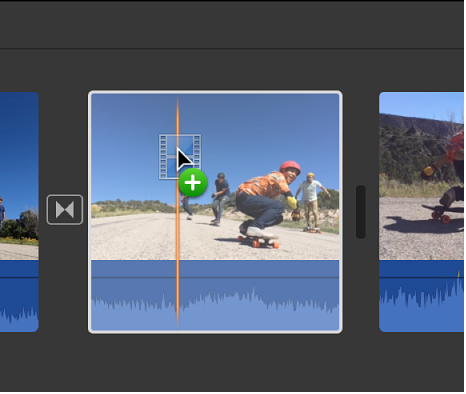
-
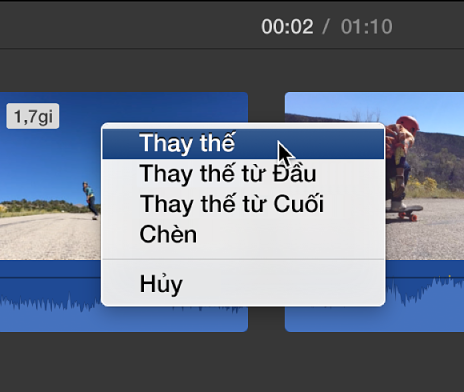
Trong menu xuất hiện, thực hiện một trong các thao tác sau:
-
Thay thế clip, giữ thời lượng của clip mới: Chọn Thay thế.
-
Thay thế clip, giữ thời lượng của clip ban đầu và sử dụng điểm bắt đầu của clip mới làm phần đầu: Chọn Thay thế từ đầu.
-
Thay thế clip, giữ thời lượng của clip ban đầu và sử dụng điểm kết thúc của clip mới làm phần cuối: Chọn Thay thế từ cuối.
-
Chèn clip trong dòng thời gian
-
Trong danh sách Thư viện, chọn một sự kiện chứa đoạn phim mà bạn muốn thêm vào phim.
Các clip sự kiện xuất hiện trong trình duyệt ở bên phải của danh sách Thư viện.
-
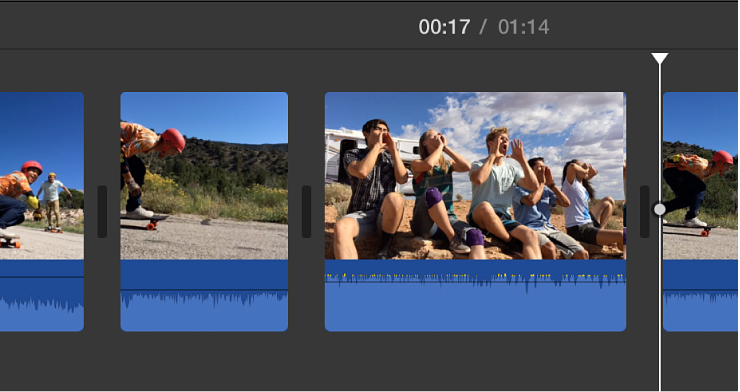
Trong dòng thời gian, định vị đầu phát tại nơi bạn muốn chèn clip.
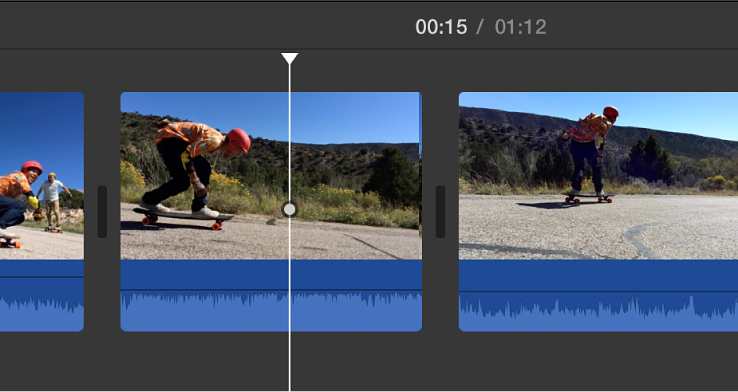
-
Trong trình duyệt, thực hiện một trong các thao tác sau:
-
Chọn một phần clip: Giữ phím R và kéo qua phần clip bạn muốn chọn.
-
Chọn toàn bộ clip: Bấm vào clip.
-
-
Chọn Sửa > Chèn.
Nếu đầu phát được định vị ở trên đầu clip thì clip trong dòng thời gian sẽ được tách thành hai đoạn và clip mới được chèn vào giữa hai đoạn.
Video đã được thêm vào dự án được đánh dấu dọc theo cạnh dưới bằng đường màu cam trong trình duyệt sao cho bạn có thể xem nhanh video nào đã được sử dụng. Bạn có thể thêm cùng một video vào bao nhiêu dự án tùy thích.
Quan trọng: Nếu bạn thêm video độ nét chuẩn 4:3 vào dự án độ nét cao 16:9, thì iMovie sẽ tự động cắt xén video cho vừa với khung hình 16:9 đầy đủ.


