:quality(75)/estore-v2/img/fptshop-logo.png)
:quality(75)/thay_doi_tuy_chon_tim_kiem_trong_safari_tren_mac_01_288e1b640a.jpg)
:quality(75)/dinh_long_4627e1a3db.jpg)
Cách thay đổi tùy chọn Tìm kiếm trong Safari trên Mac để cá nhân hóa trải nghiệm duyệt web
Mỗi người dùng Mac đều có thói quen tìm kiếm và duyệt web rất khác nhau. Có người muốn kết quả hiển thị nhanh, gọn và ít gợi ý, trong khi có người lại ưu tiên sự tiện lợi, cá nhân hóa hoặc chú trọng hơn đến quyền riêng tư khi tra cứu thông tin mỗi ngày. Tuy nhiên, không phải ai cũng biết rằng Safari trên Mac cho phép bạn điều chỉnh khá nhiều tùy chọn tìm kiếm để trải nghiệm lướt web trở nên phù hợp hơn với nhu cầu thực tế của mình.
Vậy thay đổi tùy chọn Tìm kiếm trong Safari trên Mac như thế nào để vừa dễ dùng, vừa tối ưu tốc độ, vừa tạo cảm giác thoải mái hơn khi duyệt web? Bài viết dưới đây sẽ giúp bạn có câu trả lời chính xác nhất.
Những tùy chọn tìm kiếm phổ biến trong Safari trên Mac

Trước khi thay đổi tùy chọn Tìm kiếm trong Safari trên Mac, bạn sẽ cần biết trình duyệt của Apple có những công cụ tìm kiếm nào. Dưới đây là những lựa chọn chính thức được hỗ trợ trên máy Mac:
- Google phù hợp với người dùng muốn kết quả phong phú, quen thuộc và dễ tra cứu trong học tập, làm việc lẫn nhu cầu hằng ngày. Đây cũng là lựa chọn được rất nhiều người dùng Safari giữ làm mặc định vì tốc độ trả kết quả nhanh và hệ sinh thái dịch vụ rộng.
- Yahoo là lựa chọn dành cho người dùng muốn trải nghiệm tìm kiếm theo một hệ sinh thái quen thuộc khác ngoài Google. Dù hiện nay Yahoo không còn là cái tên được nhắc đến nhiều như trước, Safari vẫn cho phép bạn chọn công cụ này.
- Bing là nền tảng tìm kiếm của Microsoft và cũng là một trong những tùy chọn chính thức trong Safari trên Mac. Bing thường phù hợp với người dùng muốn có thêm lựa chọn ngoài Google, đồng thời thích giao diện trực quan và cách hiển thị kết quả khác biệt hơn đôi chút.
- DuckDuckGo thường được nhiều người quan tâm khi muốn tìm kiếm theo hướng chú trọng quyền riêng tư hơn. Safari trên Mac vẫn hỗ trợ sẵn tùy chọn này trong phần Search. Vì vậy, bạn có thể chuyển đổi rất nhanh mà không cần cài thêm tiện ích.
Về cơ bản, mỗi công cụ sẽ phù hợp với một nhu cầu khác nhau. Tùy theo nhu cầu sử dụng, bạn có thể thay đổi tùy chọn Tìm kiếm trong Safari trên Mac mà không tốn nhiều công sức.
Cách thay đổi tùy chọn Tìm kiếm trong Safari trên Mac
Nếu bạn thường xuyên tra cứu thông tin trên máy Mac, việc thay đổi tùy chọn Tìm kiếm trong Safari trên Mac sẽ giúp trải nghiệm duyệt web trở nên phù hợp hơn với thói quen sử dụng của mình. Các bước thực hiện như sau:
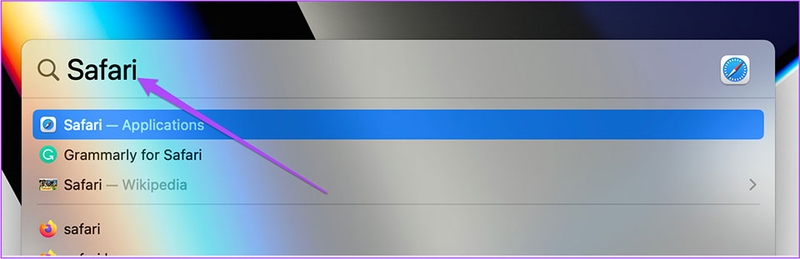
Bước 1: Mở Safari trên máy Mac
Trước tiên, bạn hãy mở ứng dụng Safari trên máy Mac của mình. Đây là bước khởi đầu cần thiết vì toàn bộ các tùy chọn tìm kiếm đều nằm trong phần cài đặt của trình duyệt này. Nếu bạn đang mở sẵn Safari, bạn chỉ cần chuyển sang cửa sổ đang hoạt động để tiếp tục các thao tác phía sau.
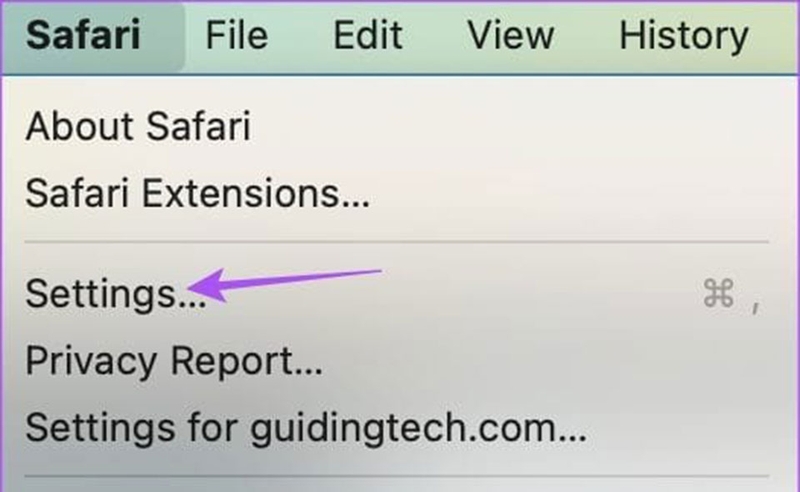
Bước 2: Truy cập vào phần Cài đặt của Safari
Sau khi đã mở Safari, bạn hãy nhìn lên thanh menu ở phía trên cùng màn hình, sau đó chọn Safari > Settings. Đây là nơi Apple tập hợp toàn bộ các thiết lập liên quan đến trình duyệt, trong đó có phần riêng dành cho tìm kiếm.
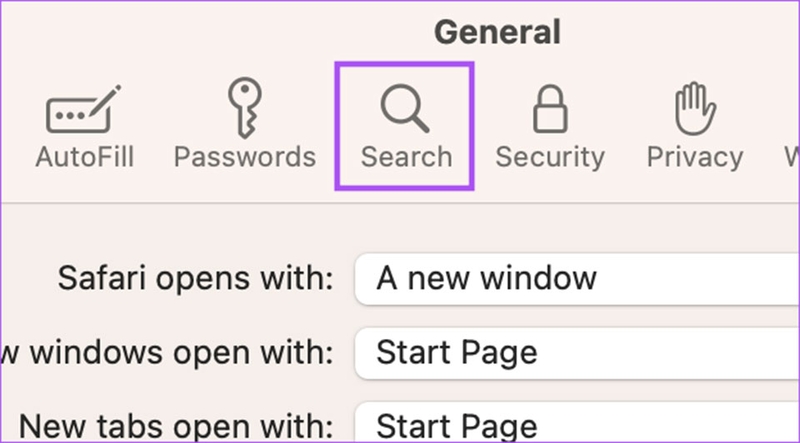
Bước 3: Xem toàn bộ tùy chọn tìm kiếm
Khi cửa sổ cài đặt hiện ra, bạn hãy chọn tab Search. Tại đây, Safari sẽ hiển thị các mục mà bạn có thể thay đổi, bao gồm công cụ tìm kiếm mặc định, công cụ tìm kiếm cho chế độ duyệt riêng tư, gợi ý tìm kiếm, Gợi ý Safari, Tìm kiếm trang web nhanh, tải trước kết quả nổi bật và hiển thị Trang bắt đầu.
Bước 4: Chọn công cụ tìm kiếm mặc định phù hợp
Trong mục Search engine, bạn hãy nhấp vào danh sách thả xuống để chọn công cụ tìm kiếm mà mình muốn Safari sử dụng cho việc duyệt web thông thường. Tùy vào phiên bản, Safari có thể hỗ trợ các lựa chọn như Google, Yahoo, Bing hoặc DuckDuckGo.
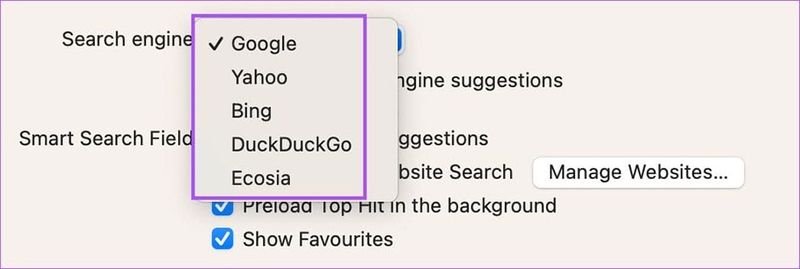
Việc thay đổi này sẽ ảnh hưởng trực tiếp đến các lần tìm kiếm tiếp theo của bạn trên Safari.
Tạm kết
Nhìn chung, thay đổi tùy chọn Tìm kiếm trong Safari trên Mac là một thao tác khá đơn giản nhưng lại mang đến nhiều khác biệt rõ rệt trong quá trình sử dụng hằng ngày. Khi bạn hiểu rõ từng công cụ tìm kiếm, bạn sẽ dễ dàng cá nhân hóa Safari theo đúng thói quen tra cứu, làm việc và giải trí của mình.
Bạn cũng có thể tham khảo thêm các mẫu MacBook Pro chính hãng tại FPT Shop để lựa chọn thiết bị phù hợp cho nhu cầu học tập, làm việc và trải nghiệm hệ sinh thái Apple trọn vẹn hơn.
Xem thêm:
:quality(75)/mo_tab_an_danh_tren_safari_macbook_7cc0599c7a.jpg)
:quality(75)/bon_tinh_nang_moi_cua_safari_tren_ios_26_ma_ban_co_the_da_bo_lo_fad0ad3d6d.jpg)
:quality(75)/xoa_lich_su_safari_tren_macbook_01_ee2625ba90.jpg)
:quality(75)/cach_xem_full_man_hinh_tren_ipad_7_c7ffe86c28.jpeg)
:quality(75)/cai_dat_chatgpt_lam_trinh_tim_kiem_mac_dinh_tren_safari_70b99afedb.jpg)
:quality(75)/xoa_lich_su_safari_01_44cfebee6c.jpg)


