:quality(75)/estore-v2/img/fptshop-logo.png)
:quality(75)/2023_10_13_638328058446375642_9-meo-voi-galaxy-tab-s9-1.jpg)
:quality(75)/2018_4_23_636600914444940034_12_9a2b8b6102.jpg)
7 mẹo hay ho để bạn thăng hoa trong công việc cùng Samsung Galaxy Tab S9 Series
Ngay từ khi ra mắt, bộ ba Galaxy Tab S9 Series đã thể hiện định hướng rõ ràng tập trung vào phân khúc người dùng trẻ tuổi cũng như dân văn phòng. Nếu bạn còn băn khoăn không biết làm cách nào để phát huy trọn vẹn các thế mạnh của loạt sản phẩm cao cấp nhất thị trường tablet Android, vài mẹo thú vị dưới đây sẽ là gợi ý rất đáng tham khảo.
1. Chia màn hình thành nhiều cửa sổ đa nhiệm
Với kích cỡ màn hình lần lượt là 11 inch (bản tiêu chuẩn), 12.4 inch (bản Plus) và 14.6 inch (bản Ultra), bộ ba Galaxy Tab S9 Series có được lợi thế đa nhiệm tuyệt vời mà bạn không thể làm được như khi sử dụng smartphone hoặc các dòng máy tính bảng cỡ nhỏ.
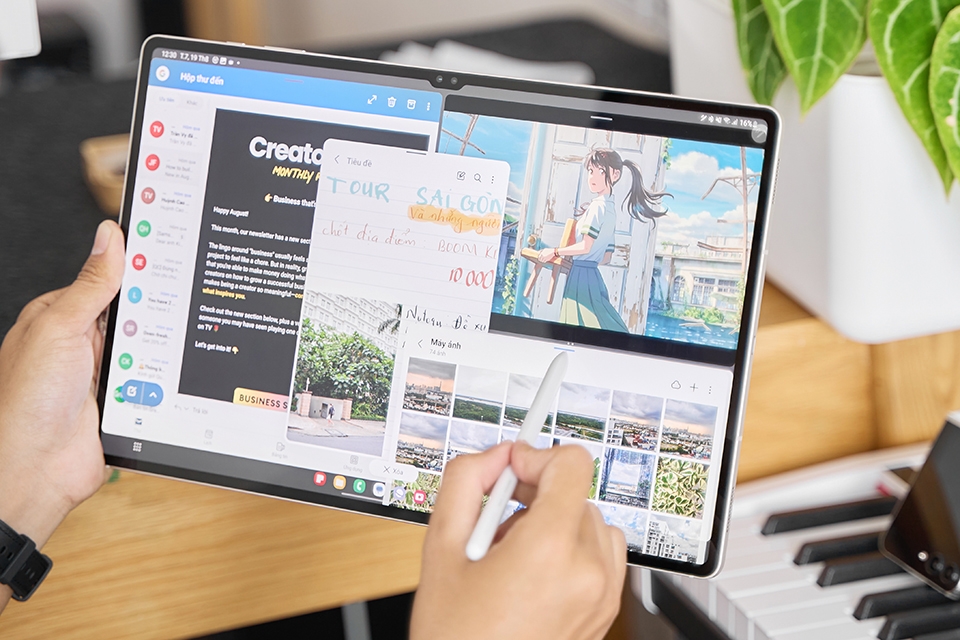
Cụ thể, bạn có thể tận dụng màn hình lớn của Galaxy Tab S9 Series để chia không gian hiển thị thành nhiều phần, theo dõi đồng thời các ứng dụng khác nhau mà vẫn dễ dàng quan sát. Chỉ cần nhấn chọn vào biểu tượng chín dấu chấm ở góc màn hình và nhấn vào ứng dụng mình cần mở thêm là bạn đã có thể mở song song nhiều ứng dụng một cách dễ dàng.
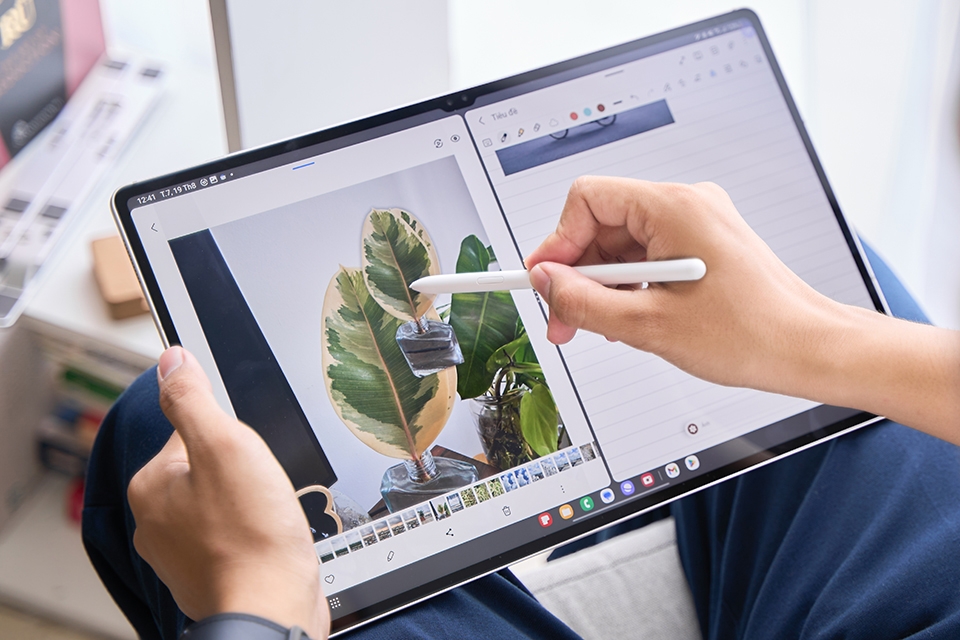
Với một thiết bị có màn hình lớn top đầu thị trường tablet như Galaxy Tab S9 Ultra, bạn có thể chia màn hình thành tối đa 4 khoảng không gian để quan sát đồng thời nhiều ứng dụng cùng lúc. Việc vừa duyệt web, vừa ghi chú, vừa tìm tài liệu trong lúc họp online không phải thách thức quá lớn với Galaxy Tab S9 Series.
2. Vision Booster - Độ sáng tương thích với môi trường
Cả ba thiết bị thuộc Galaxy Tab S9 Series đều được trang bị tấm nền Dynamic AMOLED 2X với tần số quét 120Hz mượt mà. Ngoài ra, Samsung còn đem đến một nâng cấp đáng chú ý là tính năng Vision Booster – nhận diện ánh sáng môi trường để điều tiết độ sáng màn hình.
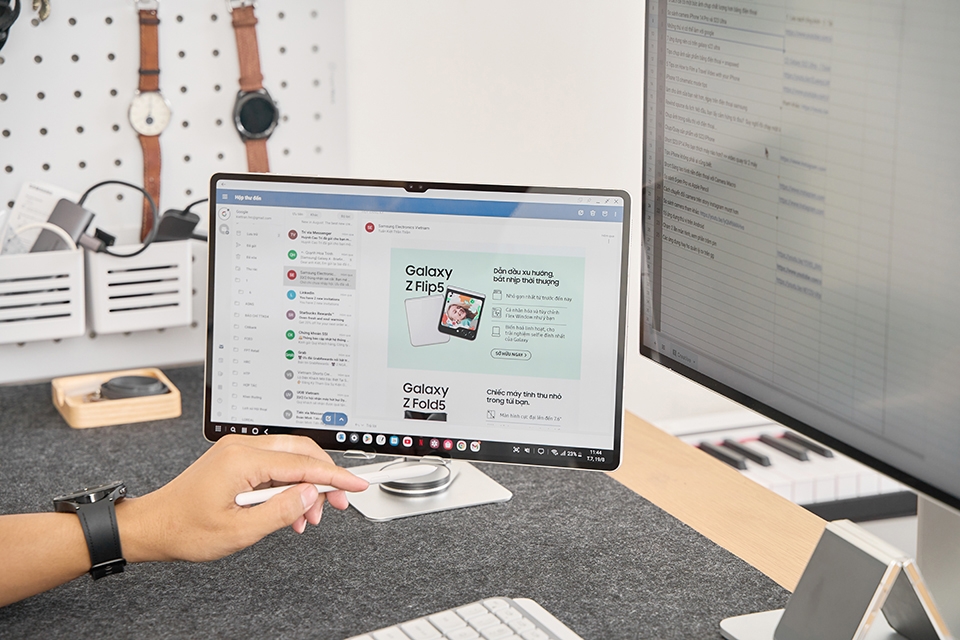
Với những ai muốn mang theo tablet để làm việc ở khắp mọi nơi, tính năng này của Samsung Galaxy Tab S9 Series sẽ giúp hạn chế tuyệt đối tình trạng chói, lóa. Trải nghiệm thực tế cho thấy dòng Galaxy Tab S9 hiển thị tốt hơn thế hệ tiền nhiệm trong những môi trường có nguồn sáng mạnh. Bạn có thể bật Vision Booster theo các bước: Cài đặt > Hiển thị > Độ sáng thích ứng.
3. Chụp màn hình video chớp nhoáng bằng S-Pen
Chắc hẳn đã nhiều lần bạn đang xem video bài giảng YouTube mà bất chợt gặp thông tin quan trọng muốn lưu lại, hoặc tình cờ trông thấy khuôn hình đẹp muốn lưu lại làm kỉ niệm. Trước đây, thao tác thường làm là chụp ảnh màn hình hoặc sử dụng điện thoại để chụp lại rồi sử dụng các phần mềm chỉnh sửa để cắt ảnh.
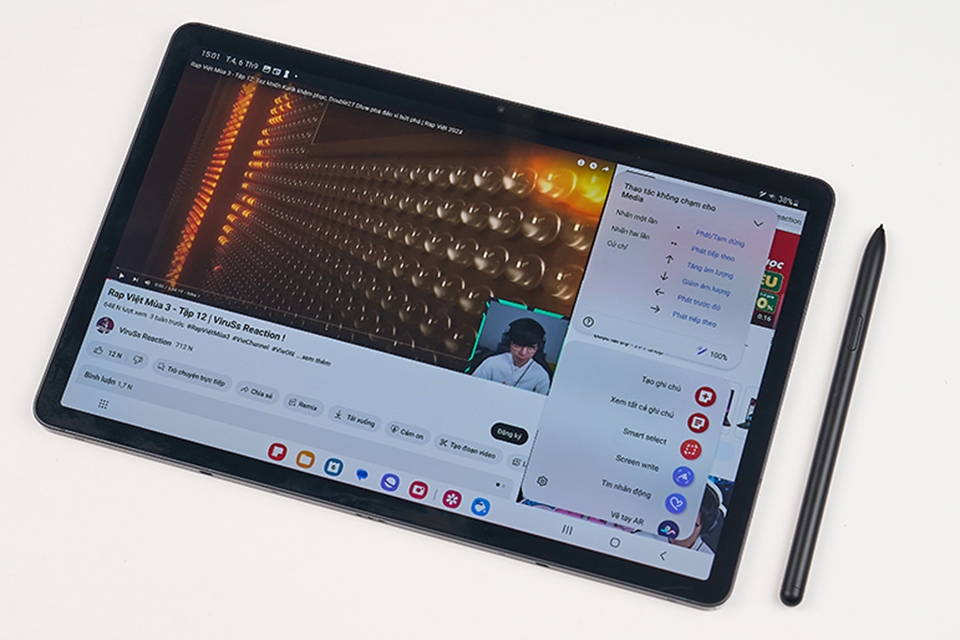
Nhưng với Galaxy Tab S9 Series, mọi việc sẽ đơn giản hơn rất nhiều. Bạn chỉ cần nhấn vào nút bấm trên thân S Pen, chọn Smart Select rồi kéo để khoanh vùng nội dung mình muốn là dễ dàng chụp màn hình video mà không cần sự hỗ trợ của ứng dụng nào khác, rút gọn rất nhiều thao tác khi học online hoặc họp hành với đối tác.
4. Scan tài liệu chỉ trong “một nốt nhạc”
Nếu bạn đang dùng một trong ba sản phẩm thuộc Galaxy Tab S9 Series, hãy nói lời tạm biệt với chiếc máy scan hoặc máy photocopy trong văn phòng bởi mẫu tablet bạn đang dùng có hỗ trợ tính năng scan tài liệu cực kỳ tiện lợi.
Thao tác scan tài liệu trên Galaxy Tab S9 rất đơn giản:
- Bước 1: Bạn bật ứng dụng Samsung Note > chọn biểu tượng dấu ba chấm > chọn Scan.
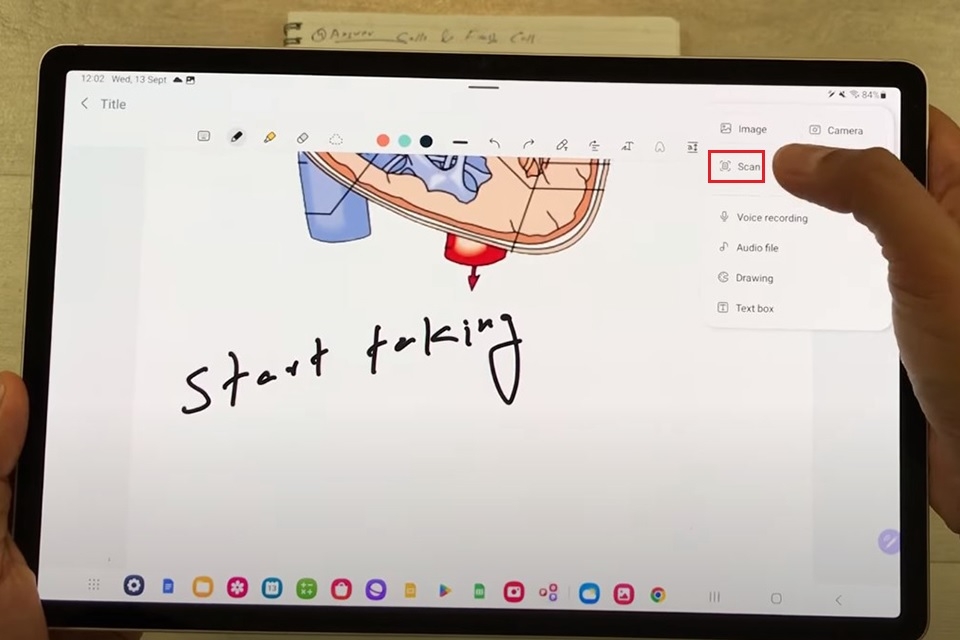
- Bước 2: Căn chỉnh góc chụp tài liệu rồi nhấn nút chụp.
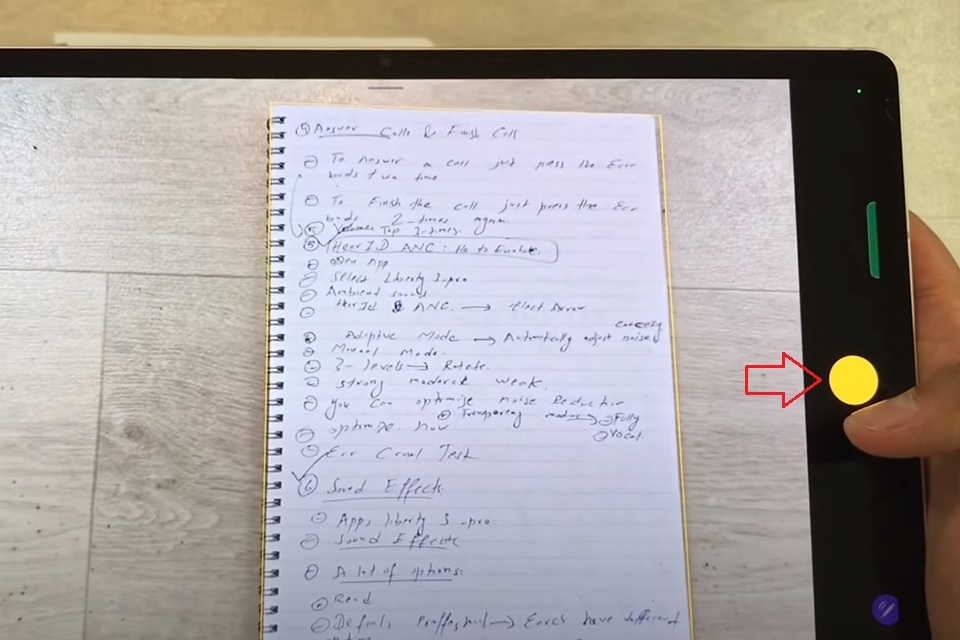
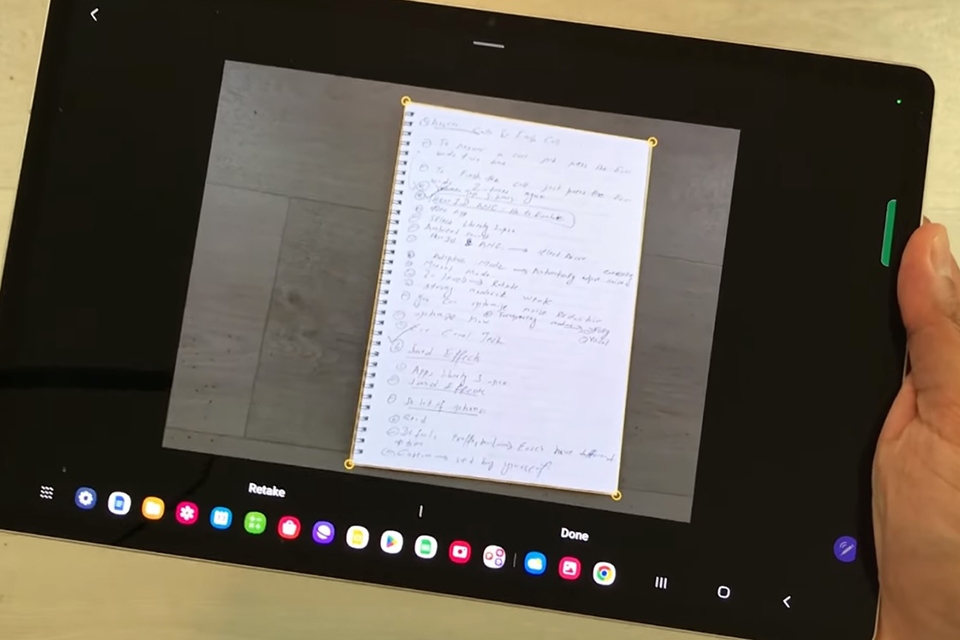
- Bước 3: Nhấn Lưu để xác nhận lưu lại khuôn hình bạn đã chụp.
5. Tự động tối ưu hóa để tablet luôn mượt mà
Sử dụng Galaxy Tab S9 Series thay laptop như một công cụ phục vụ chuyên sâu cho công việc, bạn sẽ cần giữ cho thiết bị luôn vận hành ổn định và mượt mà. Mách bạn một mẹo nhỏ để làm được điều này rất dễ dàng, đó là tận dụng chế độ Tự động tối ưu.
- Bước 1: Trong mục Cài đặt của Galaxy Tab S9, bạn hãy chọn mục Chăm sóc pin và thiết bị, sau đó tiếp tục chọn Tự động tối ưu.
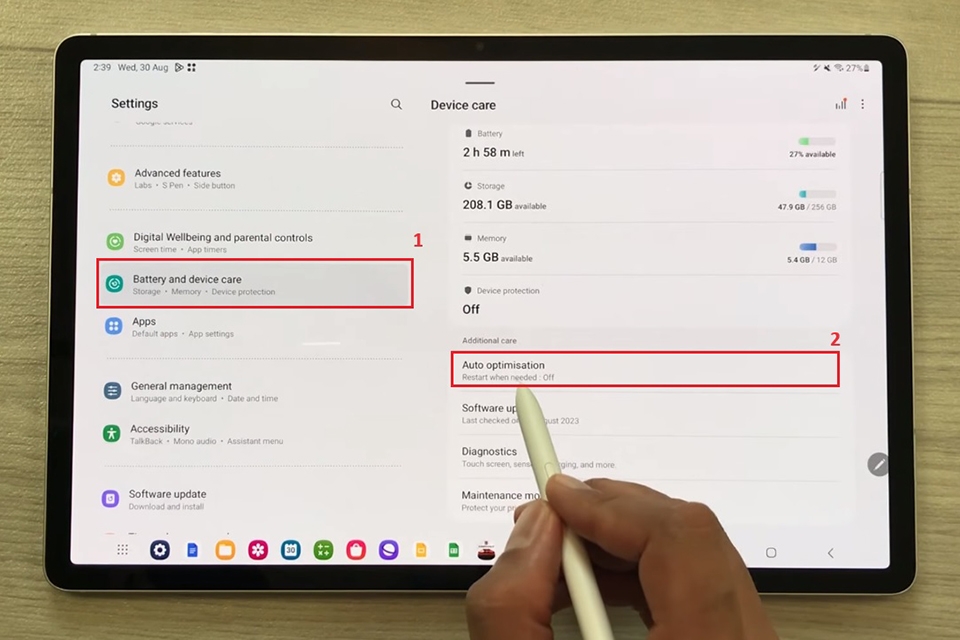
- Bước 2: Bạn nhấn để bật thanh trượt ở mục Khởi động lại khi cần.
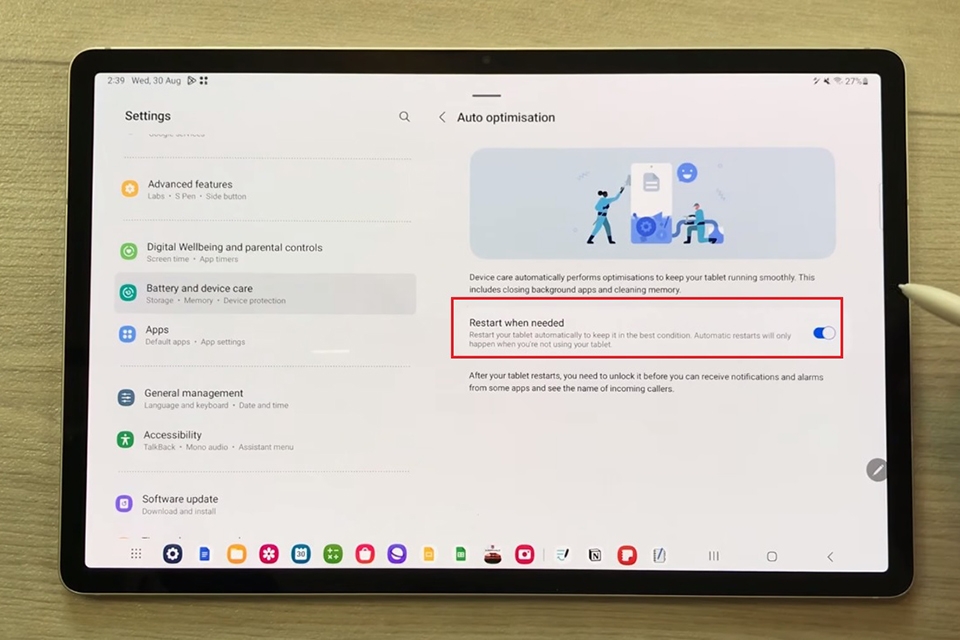
Chế độ này được thiết kế để tự động nhận diện khi nào bạn đang không dùng máy để thực hiện tiến trình khởi động lại, từ đó loại bỏ các xung đột phần mềm và đưa Galaxy Tab S9 trạng thái ổn định hơn mà không đòi hỏi phải thao tác thủ công định kỳ.
6. Mở tablet trực tiếp bằng bút S Pen
Với chiếc bút S Pen trong tay, bạn hoàn toàn có thể nhấn nút trên thân bút để mở Galaxy Tab S9 Series mà không cần phải chạm trực tiếp vào thiết bị. Tuy nhiên, để làm được điều này thì cần phải qua một vài bước thiết lập nhỏ.
- Bước 1: Vào Cài đặt, chọn Tính năng nâng cao và chọn tiếp mục S Pen.
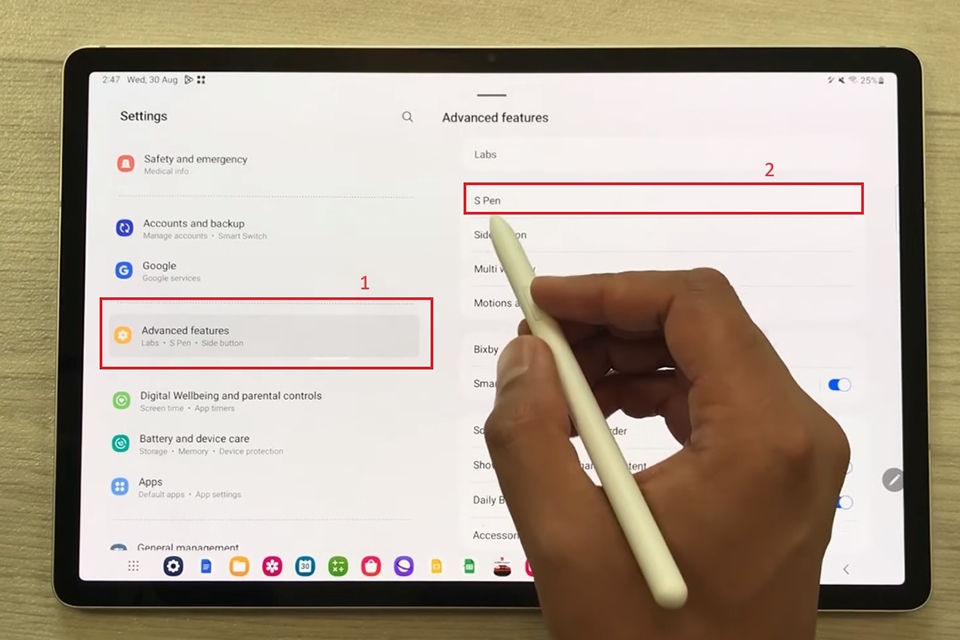
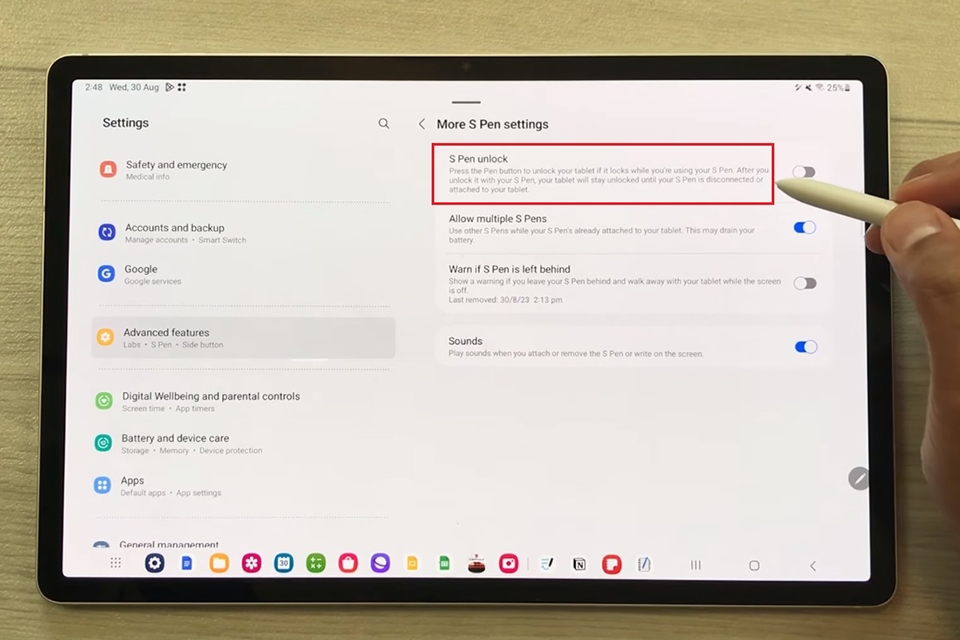
- Bước 2: Tại đây, bạn chọn Cài đặt S Pen nâng cao và bật tùy chọn Mở khóa S Pen.
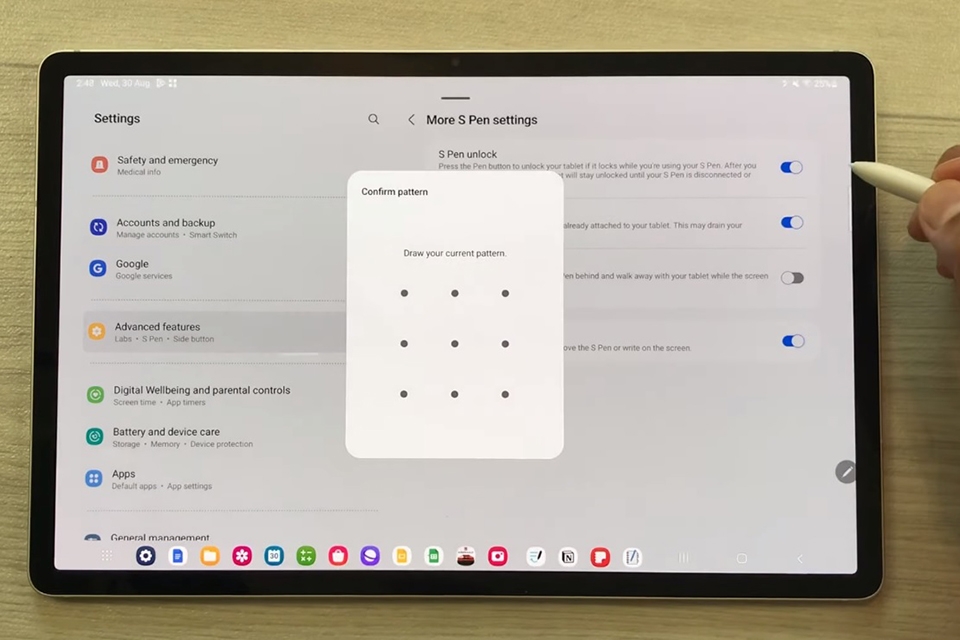
- Bước 3: Samsung Galaxy Tab S9 sẽ yêu cầu bạn xác nhận danh tính dựa trên khóa màn hình của bạn (mật khẩu, mẫu hình, sinh trắc học). Sau khi hoàn tất thao tác là bạn đã có thể nhấn nút trên thân S Pen để mở khóa màn hình.
7. Bật ngay chế độ học tập nếu muốn tập trung hơn
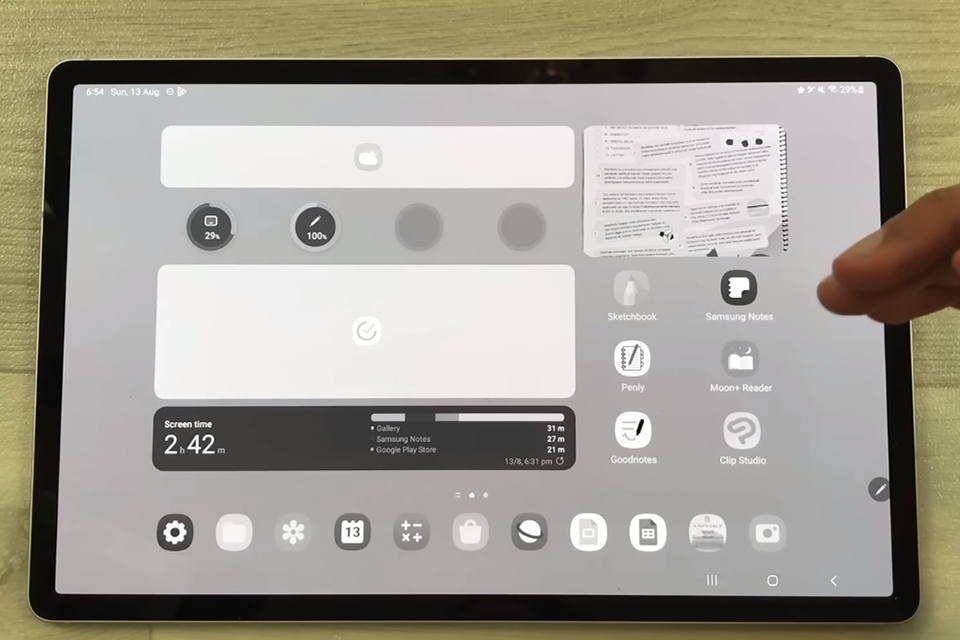
Chế độ học tập là một tính năng rất thú vị trên dòng Galaxy Tab S9 Series, giúp người dùng tập trung hơn bằng cách chuyển toàn bộ giao diện hiển thị của thành dạng đen – trắng nhằm giúp bạn tránh xao nhãng vào các nội dung giải trí khi đang sử dụng tablet.
Cách bật chế độ học tập trên Galaxy Tab S9 Series rất đơn giản như sau:
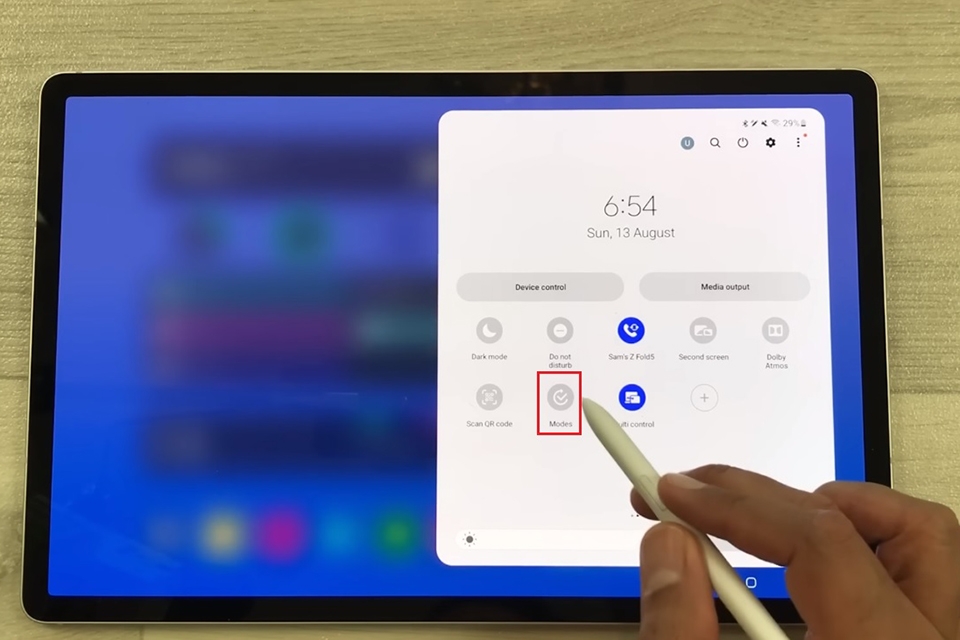
- Bước 1: Vuốt từ cạnh trên màn hình xuống để bật cửa số tác vụ, sau đó chọn mục Chế độ.
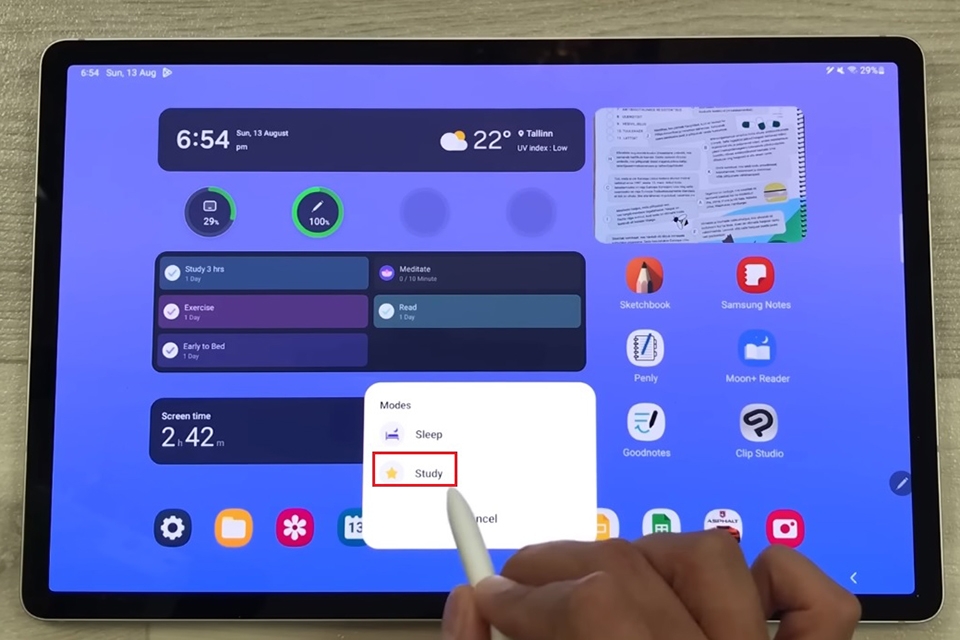
- Bước 2: Tại đây, bạn chọn chế độ Học tập.
- Bước 3: Toàn bộ giao diện hiển thị sẽ được chuyển thành dạng đen – trắng để tránh làm bạn xao nhãng khi quan sát.
Tạm kết
Hi vọng với 7 thủ thuật thú vị trong bài viết, bạn có thể phát huy tối đa những tính năng thú vị của Galaxy Tab S9 Series để có được những trải nghiệm chuyên nghiệp nhất, tiện lợi nhất, biến chiếc tablet trong tay thành công cụ làm việc và học tập thực sự đắc lực.
Hiện phiên bản Galaxy Tab S9 Wi-Fi 256 GB đang được giảm giá 2 triệu đồng tại FPT Shop, áp dụng tới 16/10. Đặc biệt, bạn còn được tận hưởng thêm những khuyến mãi hấp dẫn như trả góp 0% và giảm thêm 3 triệu đồng qua Galaxy Gift, hãy nhanh tay lên nhé.
Xem thêm:
:quality(75)/2024_4_5_638479218692175684_samsung-galaxy-tab-s9-ultra-xam-ai.jpg)
:quality(75)/2024_4_5_638479225727258383_samsung-galaxy-tab-s9-xam-ai.jpg)
:quality(75)/samsung_galaxy_tab_s9_den_8985c1bc63.png)


