:quality(75)/estore-v2/img/fptshop-logo.png)
:quality(75)/2023_9_27_638314111873204953_6-tuyet-chieu-giup-ban-phat-huy-toi-da-tiem-nang-cua-samsung-galaxy-tab-s9.jpg)
:quality(75)/2018_4_23_636600914444940034_12_9a2b8b6102.jpg)
6 “tuyệt chiêu” giúp bạn phát huy tối đa tiềm năng của Samsung Galaxy Tab S9
Năm nay, thành viên mới nhất của dòng Galaxy Tab S series tỏ rõ ưu thế của một tablet đầu bảng. Ngoài việc sở hữu màn hình 11 inch Dynamic AMOLED 2X với năng lực hiển thị xuất sắc, sản phẩm còn được trang bị sẵn bút S-Pen trong hộp đựng và thể hiện sức mạnh đáng nể nhờ sự hỗ trợ của Snapdragon 8 Gen 2 for Galaxy - con chip đang vận hành rất hiệu quả trong các dòng flagship Samsung.
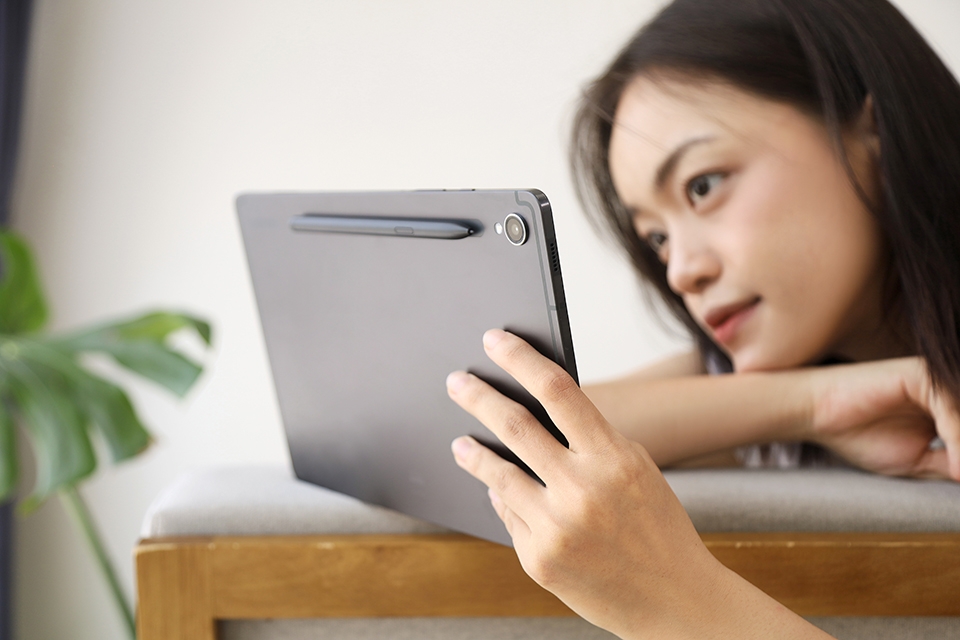
Nếu bạn đang sở hữu hoặc có kế hoạch sắm sửa Galaxy Tab S9 nhưng không biết liệu mình làm được những gì với mẫu tablet này. Hãy để FPT Shop cùng bạn khám phá 6 mẹo hay ho để tận dụng thiết bị một cách tối ưu.
Đa nhiệm cực đỉnh khi chia khung cửa sổ
Sự khác biệt lớn nhất của tablet so với smartphone nằm ở màn hình, vậy tại sao chúng ta không tận dụng ưu thế này để có được trải nghiệm đa nhiệm tốt hơn? Tác vụ chia khung cửa sổ trên Galaxy Tab S9 sẽ giúp bạn đa nhiệm cực kỳ tiện lợi, dễ dàng.
.jpg)
Bạn chỉ cần mở sẵn một ứng dụng, sau đó chạm/giữ vào một ứng dụng khác trên thanh công cụ của Galaxy Tab S9 rồi kéo lên vị trí mình muốn. Giao diện One UI 5.1.1 được tùy biến để tự bố trí và chia đôi khung cửa sổ, giúp bạn có được trải nghiệm đa nhiệm hình ảnh tối ưu nhất.
Với thao tác này, người dùng Galaxy Tab S9 có thể duyệt ảnh khi đang ghi chú, vừa lướt web vừa trò chuyện cùng bạn bè, hoặc tìm kiếm thông tin trong quá trình học online... đem lại trải nghiệm đa nhiệm rất hiệu quả.
.jpg)
Ghi chú trực tiếp lên lịch biểu mỗi ngày
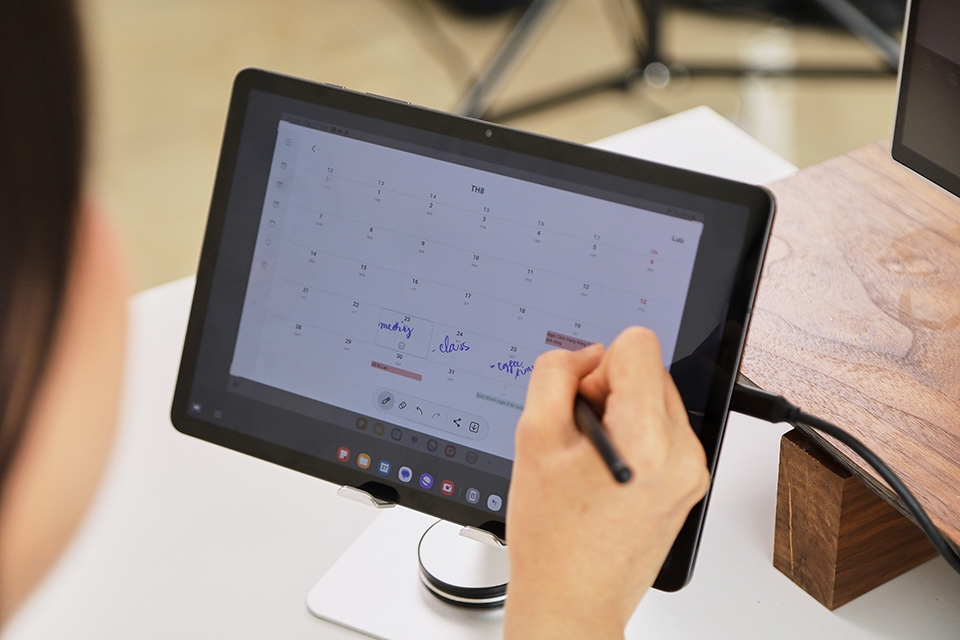
Nếu bạn thuộc tuýp hay quên hoặc đang trong thời gian quá bận rộn, việc tận dụng S-Pen để ghi trực tiếp lên giao diện của ứng dụng Lịch trên Galaxy Tab S9 sẽ giúp ích rất nhiều cho việc lưu lại những sự kiện đáng nhớ mỗi ngày.
Hãy truy cập vào ứng dụng Lịch, sau đó tìm vào tháng muốn lưu sự kiện và tận dụng chiếc S-Pen trên tay để ghi chú trực tiếp lên ngày muốn ghi nhớ. Đây là tính năng tuyệt vời dành cho những ai thường xuyên bỏ lỡ các cuộc hẹn hoặc sự kiện quan trọng do tính đãng trí của mình. Ngoài ra, việc ghi chú trực tiếp vào lịch cũng sẽ giúp bạn tổ chức cuộc sống tốt hơn, duy trì lối sống khoa học mỗi ngày.
Lựa chọn nhanh ứng dụng qua S-Pen
S-Pen là một lợi thế đặc biệt nổi bật trên Galaxy Tab S9, nhất là khi chiếc bút này hỗ trợ rất nhiều thao tác không chạm thú vị. Trong đó, người dùng còn có thể lựa chọn những ứng dụng có thể mở nhanh khi chúng ta nhấn vào nút bấm trên thân bút.
.jpg)
Từ những tính năng đặc trưng dành riêng cho S-Pen như Tạo ghi chú, Dịch, Phóng to, Xem nhanh; cho tới các ứng dụng đề xuất như Máy ảnh, Bộ sưu tập, Internet... Tất cả đều có thể gom vào một giao diện với tên gọi Lệnh không chạm - sẽ được kích hoạt khi người dùng nhấn vào nút bấm nhanh. Việc bật mở ứng dụng bạn thường cần tới trong lúc làm việc hoặc học tập giờ đây trở nên nhanh gọn hơn rất nhiều.
.jpg)
Ghi chú siêu tốc khi đang gọi điện thoại
Chắc hẳn ai cũng từng một lần phải nháo nhào chạy đi kiếm giấy bút để ghi nhanh một thông tin quan trọng nào đó mà người đang nói chuyện điện thoại cùng mình chia sẻ. Nhưng với Samsung Galaxy Tab S9, bạn đã có ngay công cụ ghi chú rất thuận tiện để note nhanh khi đang thực hiện cuộc gọi.
.jpg)
Cụ thể, trong lúc gọi điện hoặc video call, bạn chỉ cần ấn vào nút trên thân bút S-Pen, ở giao diện Lệnh không chạm, bạn nhấn chọn ở mục Tạo ghi chú. Quá trình ghi chú tiếp theo trên giao diện Samsung Notes có thể thực hiện bằng S-Pen rất dễ dàng.
Điều này không chỉ giúp ích cho những bạn sinh viên thường xuyên tham gia các khóa học trực tuyến, mà còn cực kỳ hữu ích cho giới văn phòng trong quá trình họp online qua Zoom, rất hữu dụng trong trải nghiệm thực tế.
Thao tác không cần chạm vào màn hình
Thêm một tính năng thú vị nữa mà bạn có thể làm qua bút S-Pen của Galaxy Tab S9, đó là bộ giao diện cử chỉ Thao tác không chạm. Để kích hoạt cơ chế sử dụng rất hay ho này, bạn hãy tìm theo đường dẫn Cài đặt > Tính năng nâng cao > Cử chỉ di chuột.
.jpg)
Tại đây, bạn có thể gán một số hành động cụ thể với những tác vụ như: trở về, đi tới trang chính, về ứng dụng gần đây, viết lên màn hình... Sau đó, mỗi lúc bạn nhấn nút trên S-Pen và “múa bút” trên không trung, Galaxy Tab S9 sẽ nhận diện chính xác những gì bạn làm để kích hoạt tác vụ tương ứng.
Cá nhân người viết cảm thấy đây là chức năng thú vị và đáng để trải nghiệm nhất trên Galaxy Tab S9 Series, cũng là trải nghiệm độc quyền chỉ có ở dòng Galaxy Tab S nói chung. Nếu bạn là người thường xuyên phải thuyết trình, chỉ cần kết nối tablet với máy chiếu và tận dụng Thao tác không chạm để tương tác với PowerPoint, bạn sẽ thể hiện rõ sự chuyên nghiệp của mình mỗi lúc khua bút để chuyển slide.
.jpg)
Biến tablet thành màn hình thứ hai cho PC/laptop
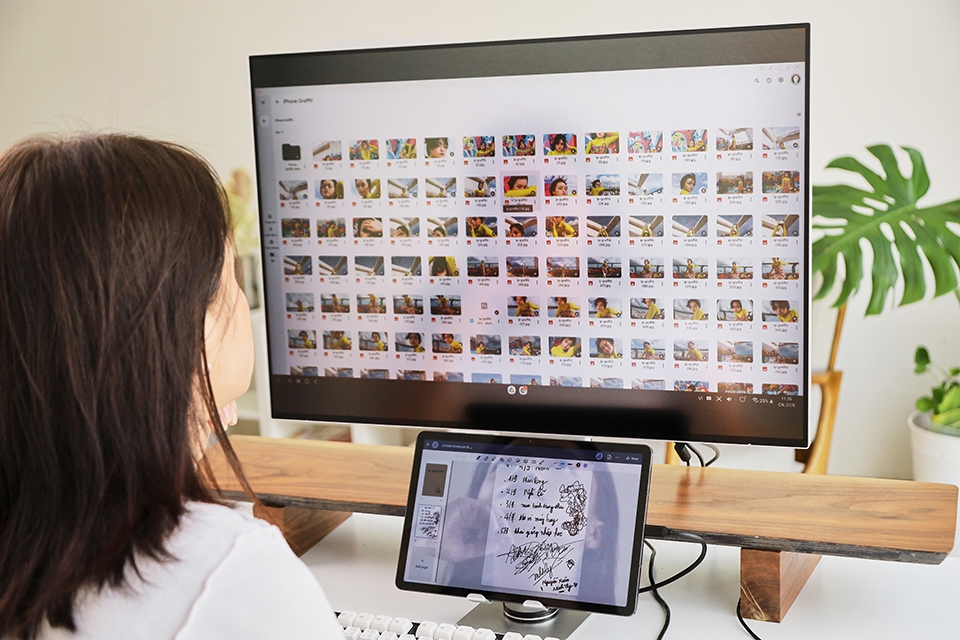
Trong những trường hợp cần thiết, bạn hoàn toàn có thể biến tablet thành màn hình thứ hai cho PC hoặc laptop thông qua cơ chế truyền tải tín hiệu hình ảnh từ máy tính tới màn hình phụ. Tuy nhiên, trước khi kết nối Galaxy Tab S9 với PC/laptop, bạn hãy tìm vào mục Cài đặt > Thiết bị đã kết nối > Màn hình thứ hai.
Sau đó, bạn sử dụng cáp kết nối tương thích để ghép đôi tablet với máy tính rồi nhấn Windows + K rồi nhấn để xác nhận trên màn hình. Sự hiện diện của Galaxy Tab S9 trên bàn làm việc không chỉ giúp bạn có thêm một công cụ ghi chú, họp hành đắc lực mà còn hỗ trợ mở rộng không gian quan sát tối ưu.
Tạm kết
Hi vọng những cách sử dụng Galaxy Tab S9 thú vị trên đây sẽ giúp bạn tận dụng được chiếc tablet này một cách tốt nhất để phục vụ cho quá trình học tập, làm việc hoặc có thêm động lực sắm sửa thiết bị nếu đang trong quá trình cân nhắc mua Galaxy Tab S9.
Hiện phiên bản Wi-Fi của Galaxy Tab S9 256GB đang được khuyến mãi giảm ngay 2 triệu đồng đi kèm những ưu đãi hấp dẫn như tặng gói Samsung Care+ 6 tháng và giảm thêm 3 triệu đồng qua Galaxy Gift. Đừng bỏ lỡ cơ hội sắm sửa cho bản thân mẫu tablet rất hữu dụng này nhé.
:quality(75)/samsung_galaxy_tab_s9_den_8985c1bc63.png)


:quality(75)/2023_9_25_638312343445530216_galaxy-tab-s9-hanh-trang-mua-tuu-truong-b.jpg)
:quality(75)/2023_8_29_638289159193209190_mot-ngay-lam-viec-voi-galaxy-tab-s9-ultra-1.jpg)
:quality(75)/2023_8_8_638270918097360726_img_8998.jpg)
:quality(75)/2023_8_3_638266711720047383_20230801_132318.jpg)
:quality(75)/2023_8_22_638283205861102620_dsc00024.jpg)
:quality(75)/2023_8_16_638278023819802788_img_8861.jpg)


