:quality(75)/estore-v2/img/fptshop-logo.png)
:quality(75)/2022_9_21_637993479978615812_iphone-haptic-keyboard-750.png)
:quality(75)/2022_10_26_638024147067651069_14940174_359138051103173_8652467905360323385_o.jpg)
Đây là lý do bạn nên tắt Haptic Keyboard trên iPhone chạy iOS 16
iPhone 18 Pro Max chính thức xuất hiện với loạt nâng cấp từ camera Fusion 48 MP sở hữu khẩu độ biến thiên, chip A20 Pro mạnh mẽ đến thời lượng pin dài nhất trên iPhone. Đăng ký iPhone 18 Pro Max ngay hôm nay để nhận ưu đãi giảm giá đến 10 triệu, góp 0% cùng loạt quà tặng độc quyền chỉ có tại FPT Shop.
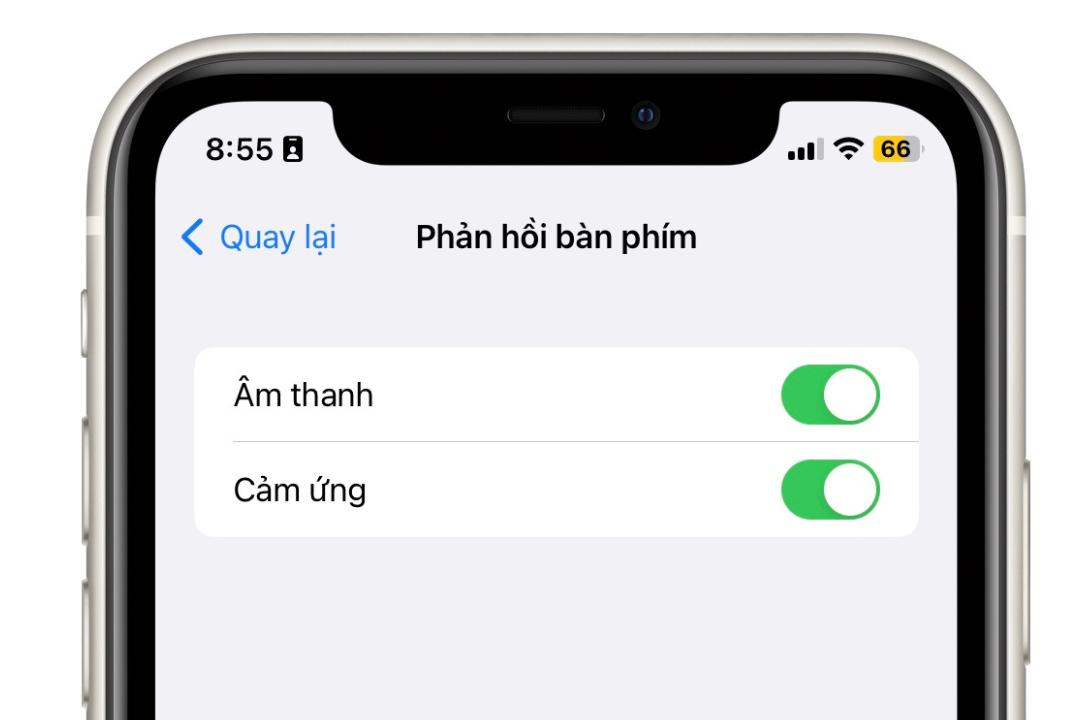
Haptic Keyboard (Phản hồi bàn phím) là một tùy chọn mới dành cho bàn phím mặc định trên iOS 16. Khi kích hoạt, iPhone sẽ rung nhẹ mỗi khi bạn gõ một ký tự trên bàn phím, tạo cảm giác giống như bạn đang gõ phím vật lý. Đây là một sự bổ sung hữu ích cho iPhone, nhưng có một lý do bạn nên tắt nó.
Lý do bạn nên tắt Haptic Keyboard trên iPhone chạy iOS 16
Theo Apple, bật tùy chọn haptic keyboard có thể làm ảnh hưởng đến thời lượng pin của iPhone. Hãng đề cập đến vấn đề này trong một tài liệu hỗ trợ được xuất bản hồi tuần trước tại địa chỉ sau. Mặc dù vậy, Táo Khuyết không cung cấp thông tin chi tiết về lượng pin tính năng này làm tiêu hao.
Có một điều bạn cần lưu ý là Low Power Mode (Chế độ nguồn thấp) sẽ không tắt Haptic Keyboard. Bởi vậy, nếu bạn lo ngại về thời lượng pin của iPhone, cách duy nhất là tắt tính năng Haptic Keyboard theo hướng dẫn dưới đây.
Để tắt tùy chọn Haptic (Cảm ứng) của bàn phím mặc định trên iPhone chạy iOS 16, hãy mở ứng dụng Settings (Cài đặt), chọn mục Sound & Haptics (Âm thanh & Cảm ứng).
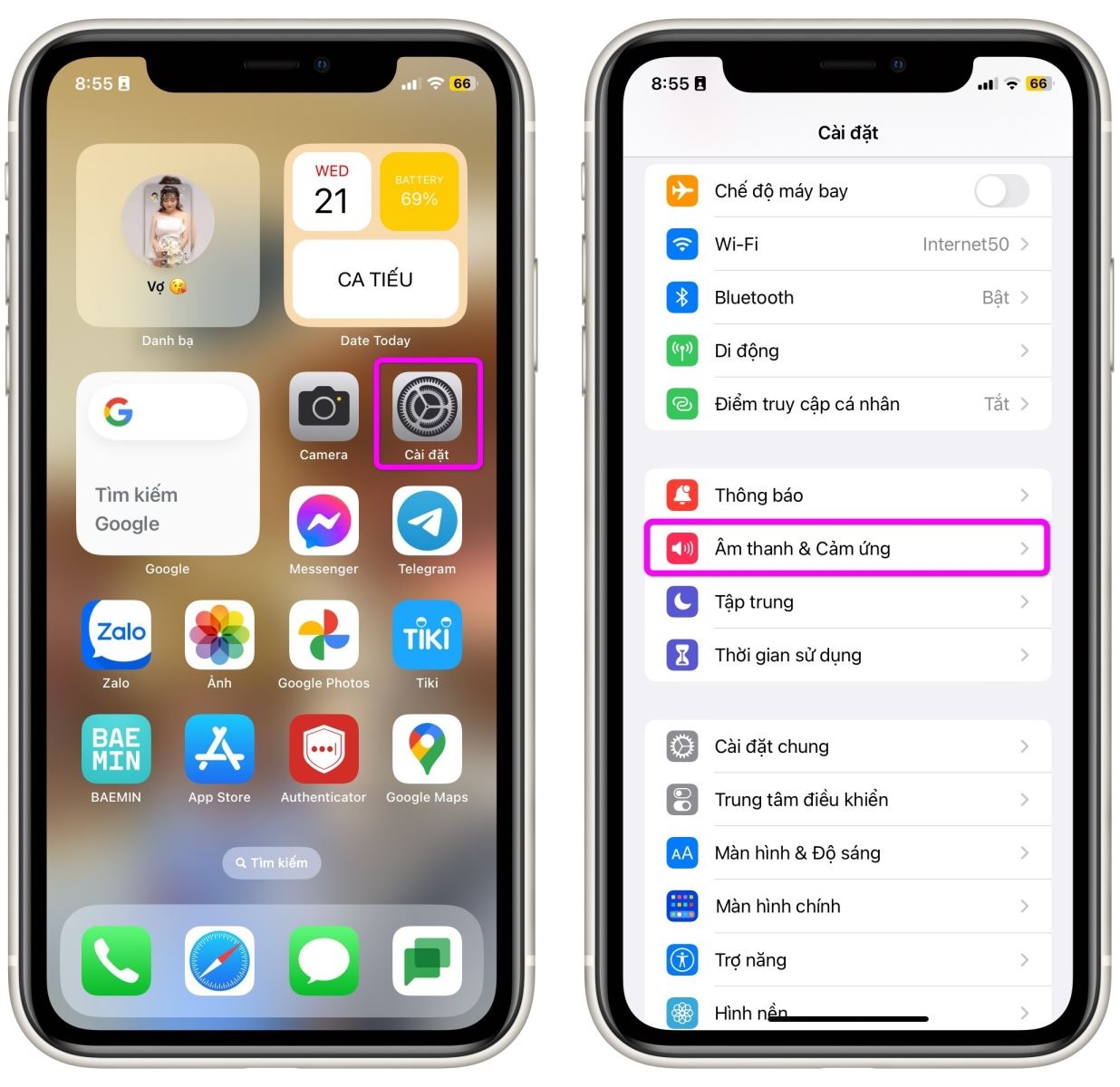
Tiếp theo, bạn chọn mục Keyboard Feedback (Phản hồi bàn phím) và tắt công tắc nằm bên phải tùy chọn Haptic (Cảm ứng). Cũng tại đây, bạn có thể tắt âm bàn phím (âm thanh phát ra khi bạn gõ phím) bằng cách tắt công tắc nằm bên phải tùy chọn Sound (Âm thanh).
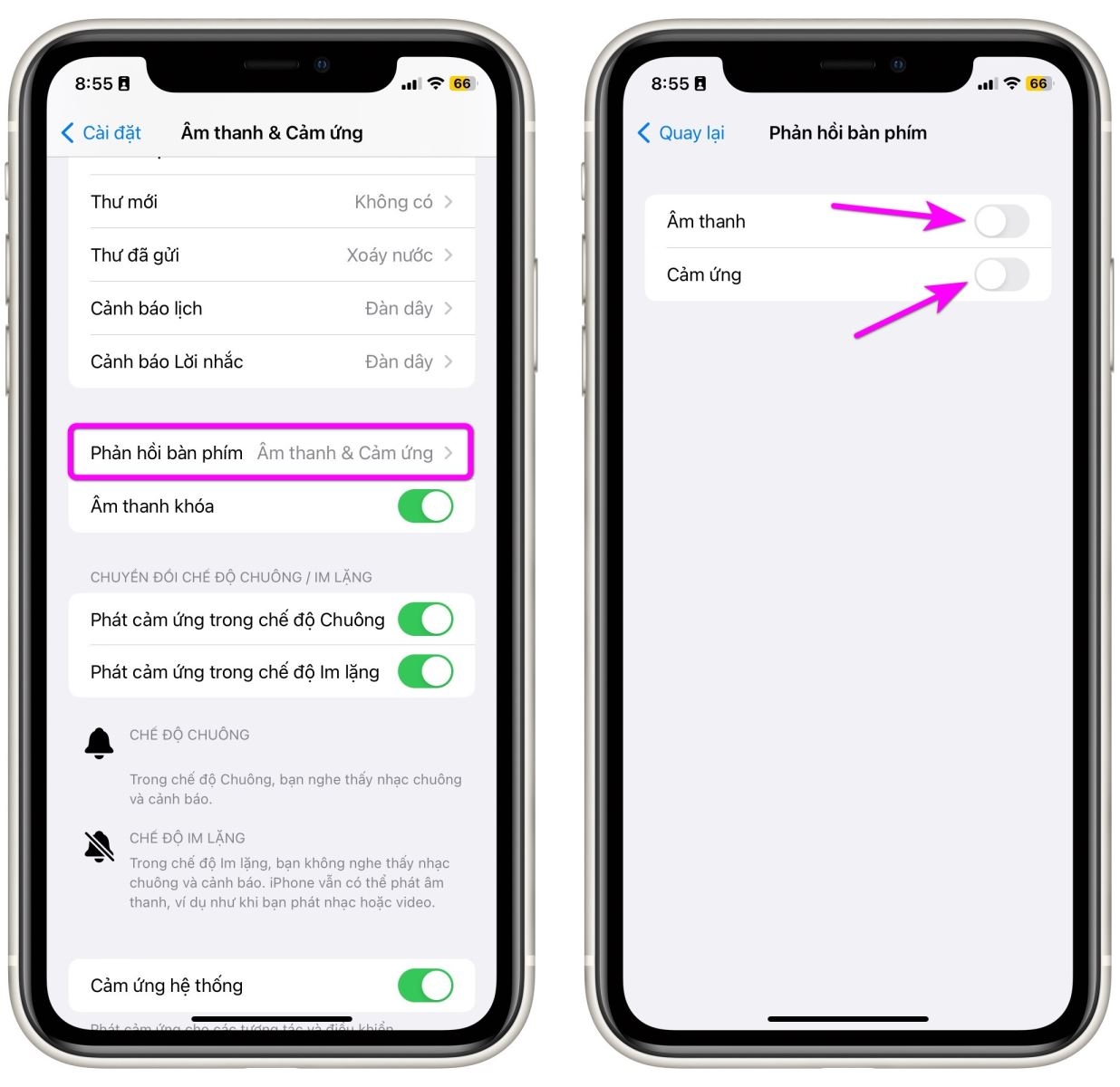
Khi cần sử dụng các tùy chọn này, bạn cũng truy cập vào đây, nhưng thay vì tắt công tắc nằm bên phải các tùy chọn Haptic (Cảm ứng) và Sound (Âm thanh), bạn hãy bật nó.
Haptic Keyboard tương thích với iPhone 8 và các dòng iPhone mới hơn bao gồm iPhone 12 Series, iPhone 13 Series, và dĩ nhiên không thể thiếu iPhone 14 Series.
Như vậy, hao pin chính là lý do bạn nên tắt Haptic Keyboard trên iPhone chạy iOS 16.
Xem thêm:
12 tuyệt chiêu cho bàn phím iOS
:quality(75)/2023_4_4_638162177414621044_windows-phone-156647-3.png)


