:quality(75)/estore-v2/img/fptshop-logo.png)
:quality(75)/2020_3_12_637196196342200161_1_vtd7lhra5kbpww5-k19kdg.png)
:quality(75)/2023_10_9_638324694904769751_ava_ae16eac439.jpg)
Cách thay đổi ngôn ngữ bàn phím trên iPhone và iPad
iPhone 18 Pro Max chính thức xuất hiện với loạt nâng cấp từ camera Fusion 48 MP sở hữu khẩu độ biến thiên, chip A20 Pro mạnh mẽ đến thời lượng pin dài nhất trên iPhone. Đăng ký iPhone 18 Pro Max ngay hôm nay để nhận ưu đãi giảm giá đến 10 triệu, góp 0% cùng loạt quà tặng độc quyền chỉ có tại FPT Shop.
Cách thêm ngôn ngữ mới vào bàn phím iOS
Không phải mọi ngôn ngữ đều có sẵn trên iPhone của bạn, nên nếu nó không có thì bạn cần thêm nó vào trước.
Bước 1: Vào Settings, rồi nhấn vào mục General
Bước 2: Nhấn vào khu vực Keyboard rồi nhấn vào Keyboards
Bước 3: Nhấn vào Add Keyboard
Bước 4: Trong danh sách, chọn để thêm ngôn ngữ bạn muốn vào bàn phím
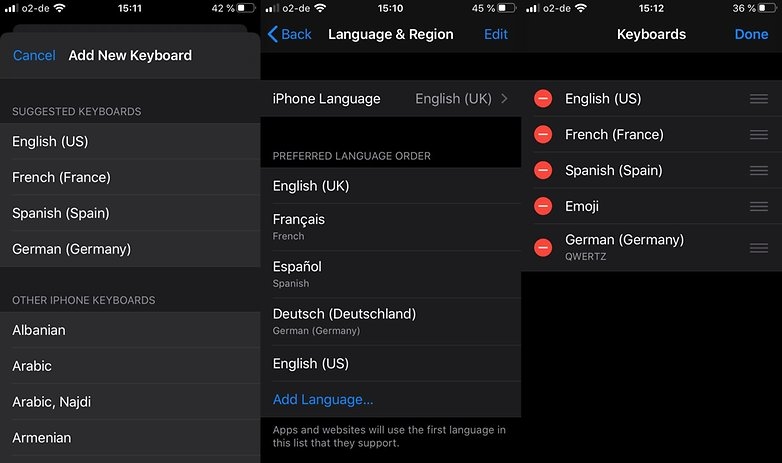
Bạn cũng có thể sắp xếp thứ tự các ngôn ngữ mình dùng hoặc xóa bớt chúng bằng cách nhấn vào nút Edit ở góc trên cùng bên phải màn hình. Tiếp đó, nhấn vào biểu tượng 3 vạch ngang ở cuối mỗi ngôn ngữ và kéo thả chúng lên xuống để sắp xếp.
Để xóa một ngôn ngữ khỏi danh sách, nhấn vào biểu tượng dấu trừ màu đỏ, rồi nhấn vào nút Delete.
Cách để chuyển đổi ngôn ngữ trên bàn phím iPhone/iPad
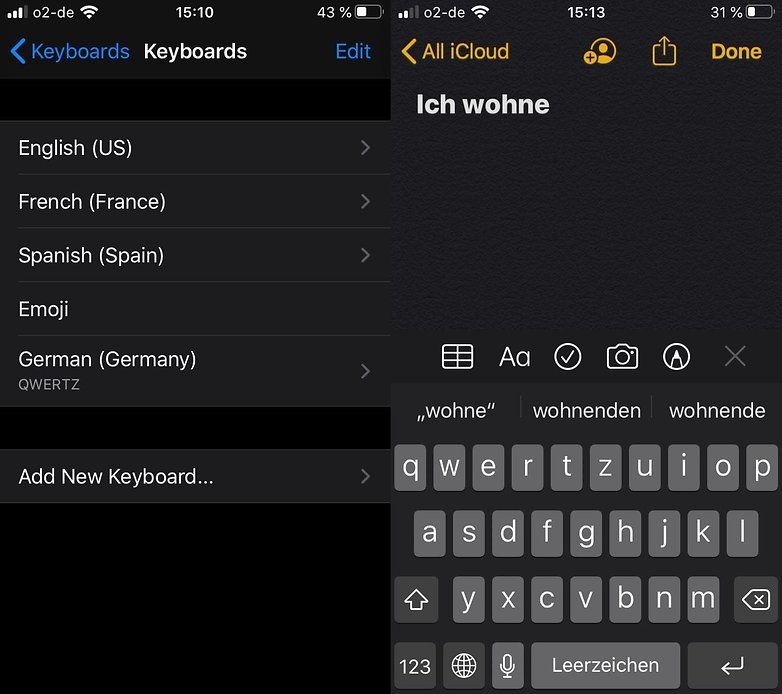
Bước 1: Mở bất cứ ứng dụng nào có thể nhắn tin để hiển thị bàn phím
Bước 2: Nhấn đè biểu tượng quả địa cầu ở góc dưới cùng bên trái.
Lưu ý: Hãy nhấn đè, vì nếu bạn chỉ nhấn nhẹ một cái, bàn phím sẽ chỉ chuyển sang phím kí tự đặc biệt
Bước 3: Trong danh sách vừa xuất hiện, chọn ngôn ngữ bạn muốn dùng. Sau đó có thể gõ bằng ngôn ngữ đó bình thường
Nguồn: androidpit
:quality(75)/2018_12_19_636808064156056443_ipad-pro-10-129--wi-fi.png)
Liên hệ tư vấn
iPad Pro 11 WI-FI 64GB
:quality(75)/2019_5_30_636948129580162404_iphone-8.png)
Liên hệ tư vấn
iPhone 8 64GB
:quality(75)/2017_11_24_636471207542719059_1o.png)
Liên hệ tư vấn
iPhone X 64GB
:quality(75)/2019_8_1_637002351614380313_636749593270587915_iphoneXS-1o.png)
Liên hệ tư vấn
:quality(75)/2020_3_12_637195926158132749_iphone-giu-gia-hon-android-cover.jpg)


