:quality(75)/estore-v2/img/fptshop-logo.png)
:quality(75)/2023_3_12_638142479682075686_tao-vien-cho-anh-trong-ai.jpg)
:quality(75)/452183186_1517625759192533_3482218609756740726_n_1129155224.png)
Tiết lộ 04 cách tạo viền cho ảnh trong AI đơn giản nhất
Tạo viền cho ảnh trong AI bằng công cụ Rectangle
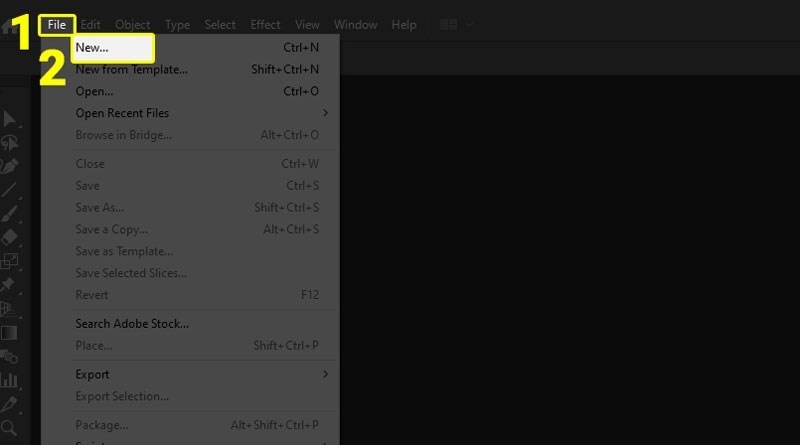
Bước 1: Đầu tiên, bạn mở phần mềm AI trên máy tính và tạo một file ảnh mới có kích thước, màu nền tùy thích bằng cách chọn File trên thanh menu -> chọn New hoặc nhấn tổ hợp phím Ctrl + N.
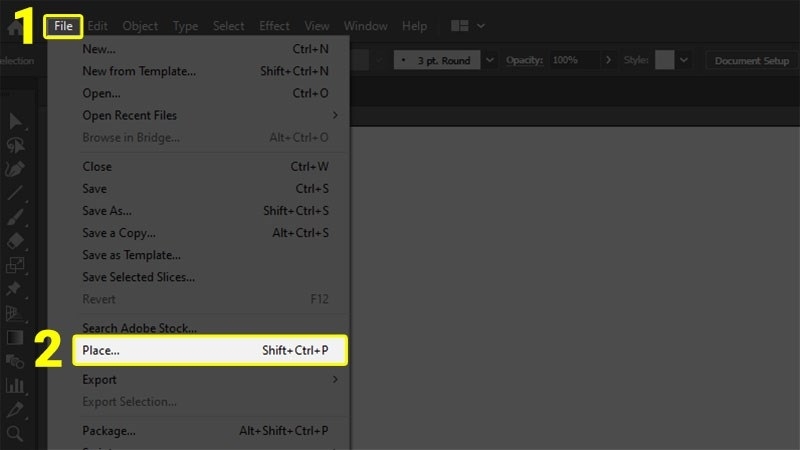
Bước 2: Tiếp theo, bạn vào File -> chọn Place ảnh mà bạn muốn tạo viền.
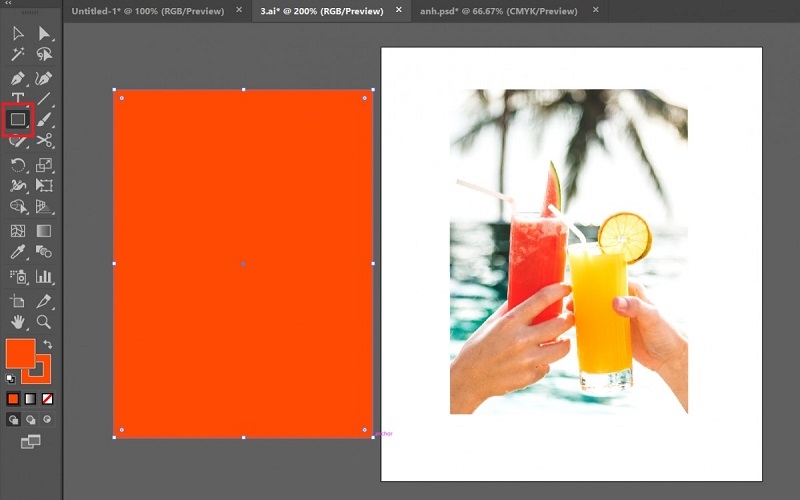
Bước 3: Kế đến, bạn tạo một hình có tỷ lệ kích thước tương tự bức ảnh gốc bằng cách chọn biểu tượng của Rectangle trên thanh công cụ bên trái màn hình hoặc dùng phím tắt M.
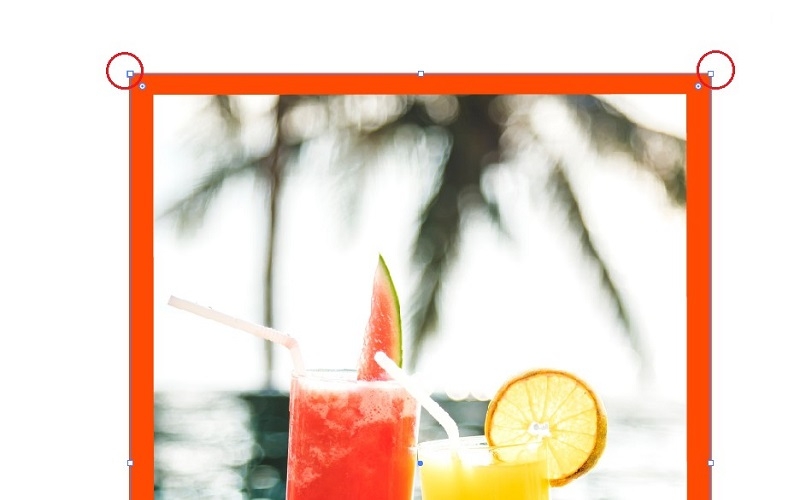
Bước 4: Giờ, bạn di chuyển bức hình vừa tạo xuống dưới bức ảnh. Lúc này, ở 4 góc của ảnh sẽ xuất hiện các điểm neo, bạn có thể dùng chúng để điều khiển hướng của đường cong.
Xem thêm: Mách bạn 3 cách cắt hình trong AI chi tiết, dễ hiểu
Sử dụng Stroke tạo viền cho ảnh trong AI
Bước 1: Trước hết, bạn cũng tạo file mới rồi mở File -> chọn Place đặt hình ảnh muốn tạo viền vào trang Document giống như bước đầu trong cách tạo viền ảnh bằng Rectangle.
Bước 2: Tiếp theo, bạn chọn Stroke trên thanh toolbar rồi chọn màu, độ dày của viền ảnh theo ý muốn.
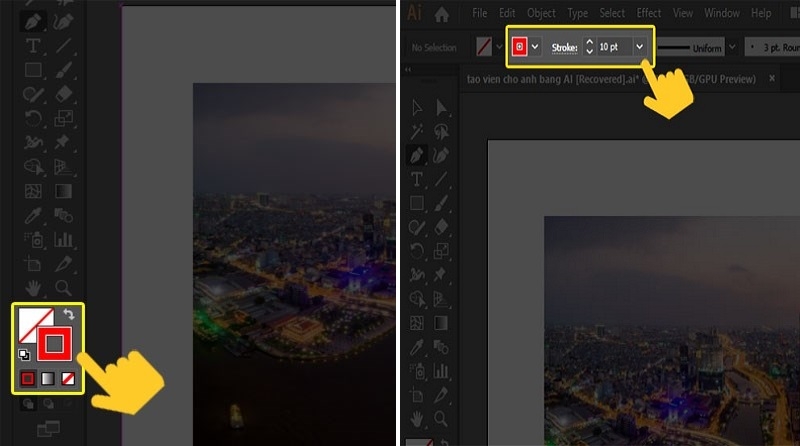
Bước 3: Sau đó, bạn có thể thay đổi độ cong ở 4 góc ảnh bằng cách kéo hình tròn nhỏ phía dưới Anchor.
Dùng công cụ Pentool tạo viền cho ảnh trong Illustrator
Bước 1: Chọn File -> New hoặc Ctrl + N để tạo một file ảnh mới với kích thước, màu nền tùy ý.
Bước 2: Nhấn tổ hợp phím Shift+ Ctrl + P hoặc chọn File -> Place ảnh muốn tạo viền.
Bước 3: Chọn biểu tượng Pentool ở thanh công cụ hoặc nhấn phím tắt P.
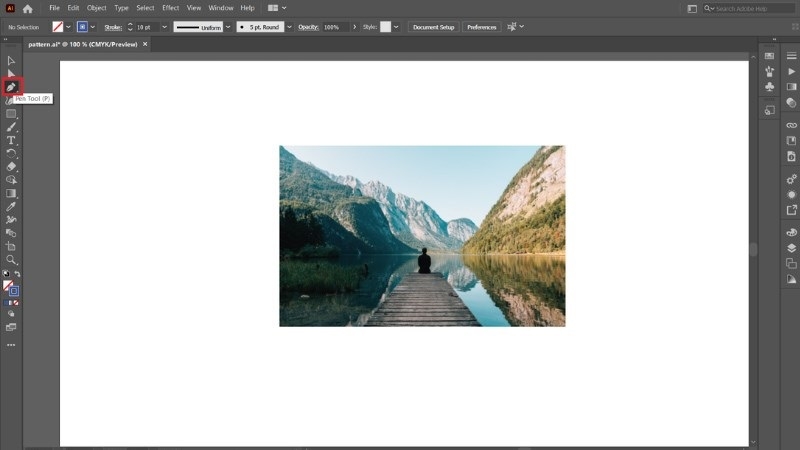
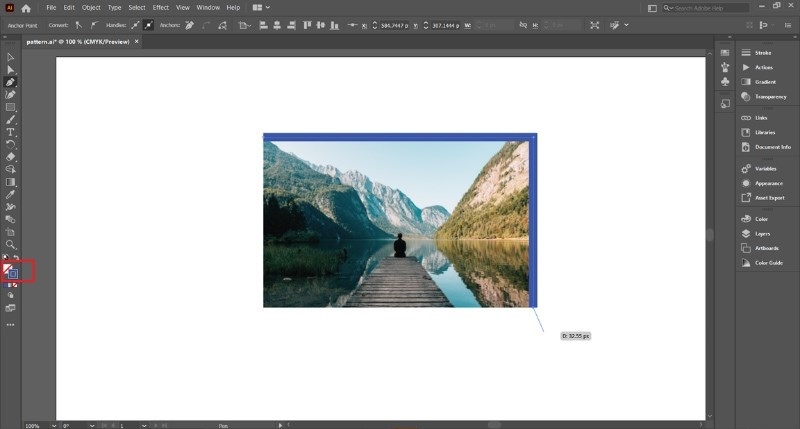
Bước 4: Chuyển từ chế độ Fill sang Stroke rồi dùng Pentool nối 4 điểm trên 4 góc của bức ảnh lại với nhau để tạo viền hoàn chỉnh.
>>> Xem thêm: File AI là gì? Làm cách nào để sử dụng được file AI?
Tạo viền cắt contour cut cho ảnh trong AI
Bước 1: Mở phần mềm illustrator rồi vào File -> chọn Open hoặc nhấn tổ hợp phím Ctrl + O để mở file hình ảnh cần tạo viền.
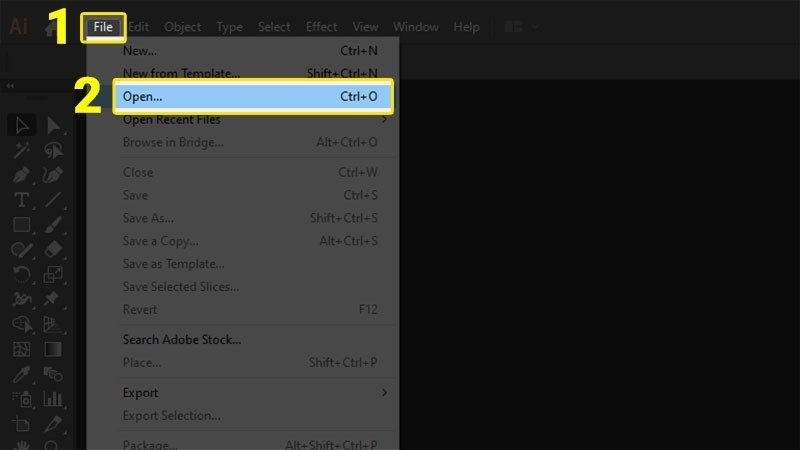
Bước 2: Tiếp đến, bạn nhấn chọn layer của hình đó và kéo thả nó xuống biểu tượng Create New Layer để sao chép layer, nhân đôi hình đó lên.
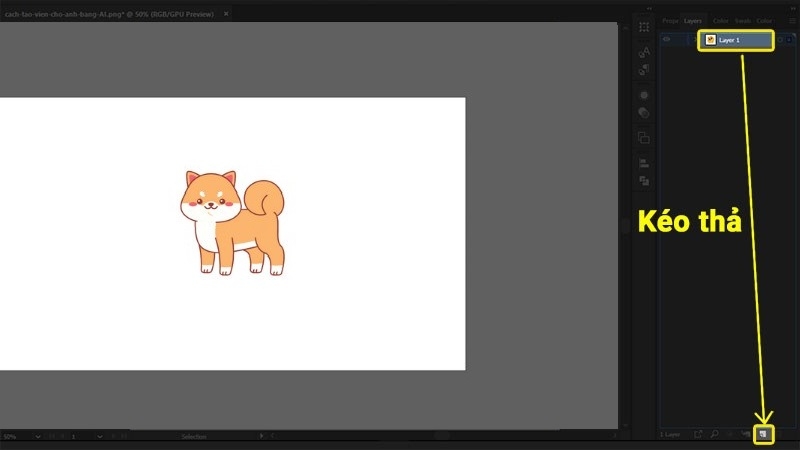
Bước 3: Nhấn chọn layer vừa copy để thao tác. Bạn có thể ấn vào biểu tượng con mắt để ẩn đi layer gốc ban đầu, tránh thao tác nhầm.
Bước 4: Chọn Object -> nhấn Expand -> chọn 2 thuộc tính Fill và Stroke -> click OK.
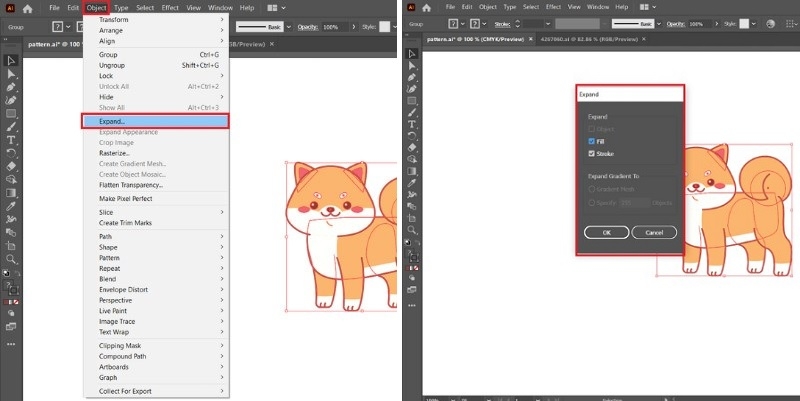
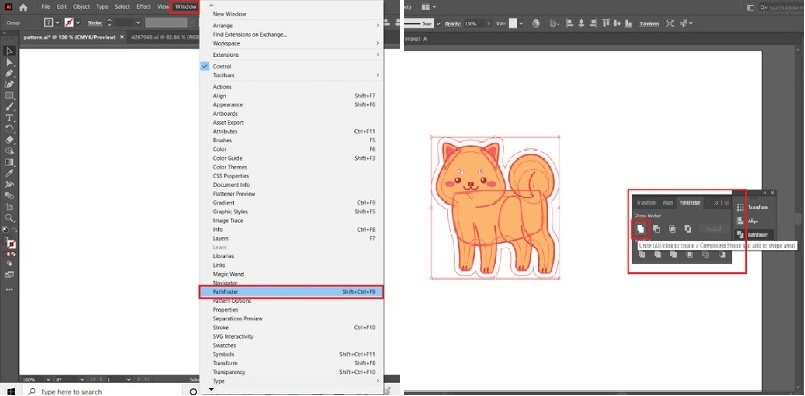
Bước 5: Sau đó, bạn chọn Window -> nhấn Pathfinder -> chọn lệnh Shapes Mode, chế độ Unite.
Bước 6: Chuyển chế độ Fill thành Stroke ở phía dưới bên trái thanh công cụ và điều chỉnh các thuộc tính khác của Stroke.
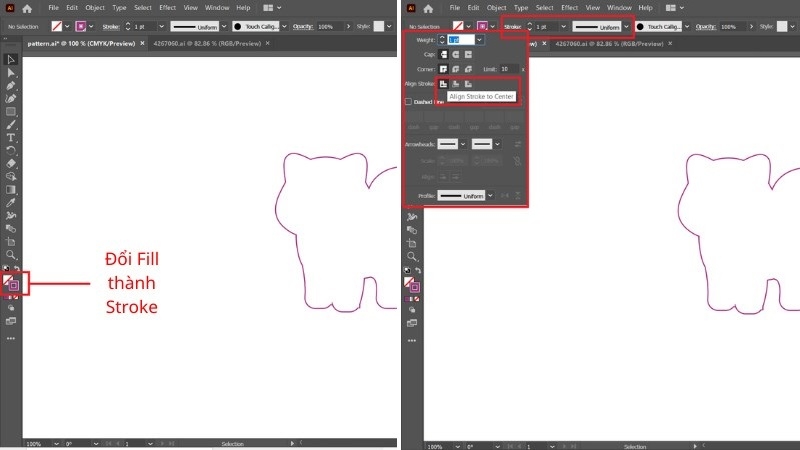
Bước 7: Sau khi đã có đường viền, bạn bật layer ảnh gốc lên sẽ có được thành quả như ý.
Trên đây, FPT Shop đã hướng dẫn 04 cách tạo viền cho ảnh trong AI đơn giản. Dựa vào từng thiết kế mà bạn lựa chọn cho mình cách thức phù hợp. Chúc bạn tạo viền thành công, có được bức ảnh bắt mắt nhất!
Xem thêm: Cách tạo Clipping Mask trong AI dễ dàng, nhanh chóng
:quality(75)/2023_3_22_638150819293233924_ai-cach-ve.jpg)
:quality(75)/2023_2_24_638128762578368720_huong-dan-cach-tao-ma-vach-trong-illustrator.jpg)
:quality(75)/2023_1_31_638107798722345138_ai-1.jpg)
:quality(75)/2023_2_23_638127679879690675_ve-duong-net-dut-trong-illustrator.jpg)
:quality(75)/2023_2_24_638128415561335547_chuyen-chu-thanh-vector-trong-ai.jpg)


