:quality(75)/estore-v2/img/fptshop-logo.png)
:quality(75)/2023_2_24_638128762578368720_huong-dan-cach-tao-ma-vach-trong-illustrator.jpg)
:quality(75)/452183186_1517625759192533_3482218609756740726_n_1129155224.png)
Hướng dẫn cách tạo mã vạch trong illustrator đơn giản, dễ hiểu
Như chúng ta đã biết, Adobe Illustrator là một phần mềm đồ họa chuyên nghiệp, được nhiều designer tại Việt Nam và thế giới sử dụng. Thế nhưng, cho tới hiện tại, nó vẫn chưa hỗ trợ tạo mã vạch trực tiếp mà cần thông qua nguồn khác để tạo ra mã vạch.
Hiện có rất nhiều nguồn giúp tạo mã vạch trên AI, thông dụng nhất là Barcode. Dưới đây, FPT Shop xin hướng dẫn 2 cách tạo mã vạch trong illustrator phổ biến bằng Barcode để bạn tham khảo.
Hướng dẫn cách tạo mã vạch trong illustrator bằng nguồn Barcode có sẵn
Bước 1: Trước hết, bạn hãy truy cập vào trang chủ của Barcode Tec-it.
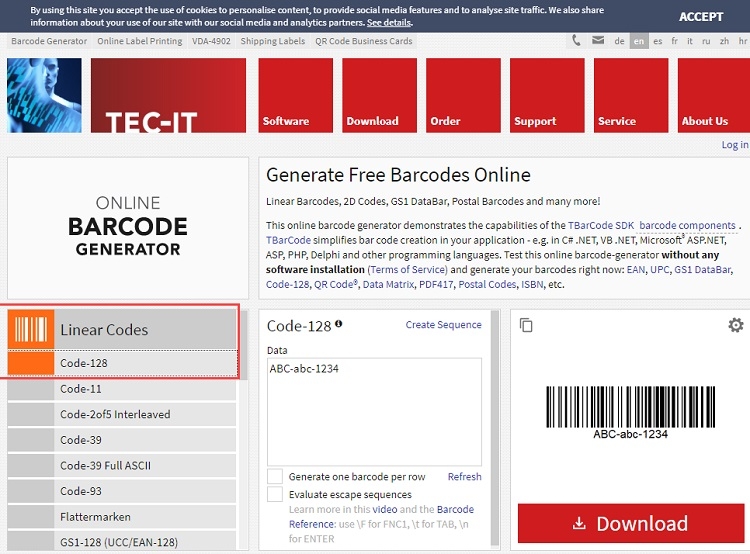
Bước 2: Tại trang Barcode Tec-it, bạn chọn mục Linear Codes và chọn chế độ hỗ trợ phù hợp với ký tự muốn tạo.
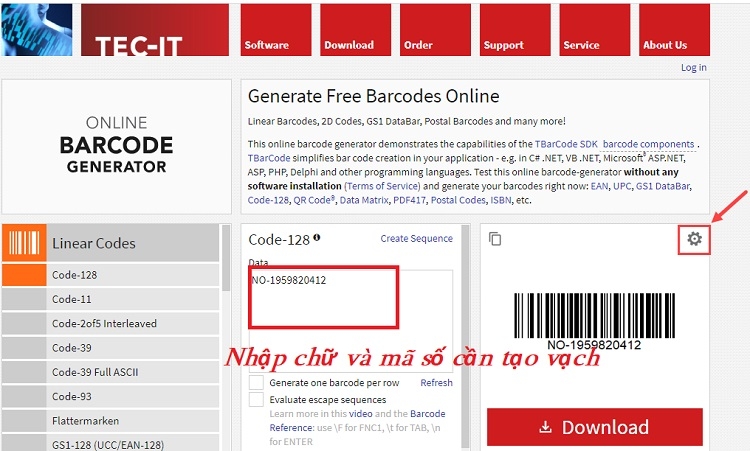
Bước 3: Kế đến, bạn nhập chữ và mã số cần tạo vạch -> nhấn vào biểu tượng Settings để mở cài đặt.
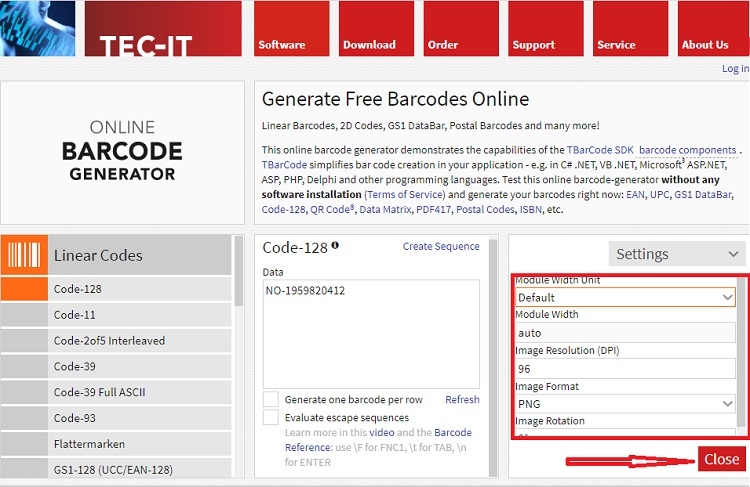
Bước 4: Trong mục Cài đặt, bạn thiết lập các thông tin: Module Width Unit (đơn vị đo kích thước), Image Resolution (độ phân giải), Image Format (định dạng). Xong, bạn nhấn Close để lưu lại.
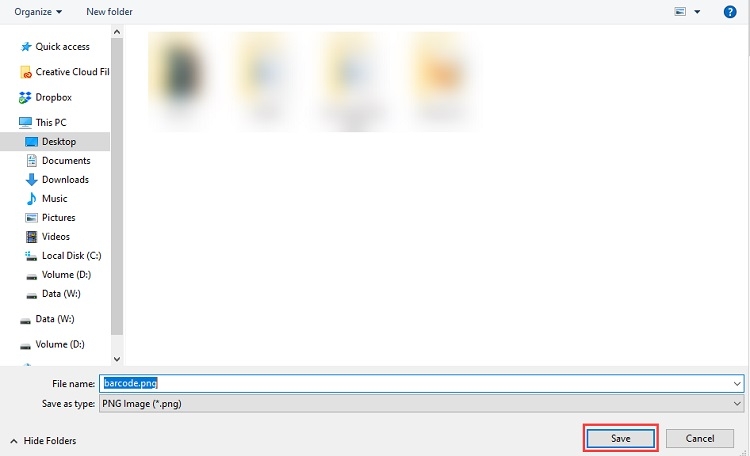
Bước 5: Sau đó, bạn tiến hành nhấn Save để tải mã vạch về máy tính.
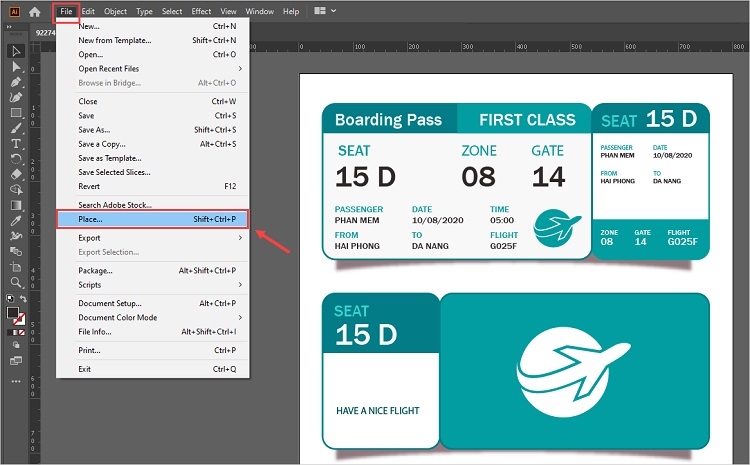
Bước 6: Khi mã vạch đã được tải về máy tính, bạn mở phần mềm AI và file làm việc cần tạo mã vạch lên. Tại illustrator, bạn nhấn chọn File -> Place… để thêm hình ảnh vào file.
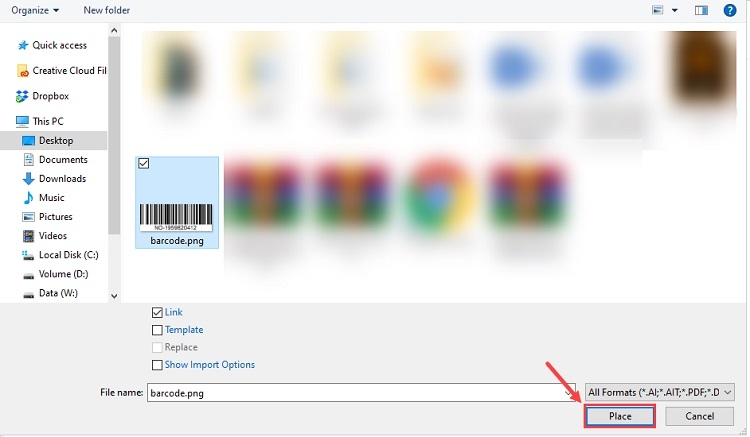
Bước 7: Tiếp đến, bạn chọn file mã vạch vừa tạo trên trang web để thêm vào file làm việc rồi nhấn Place.
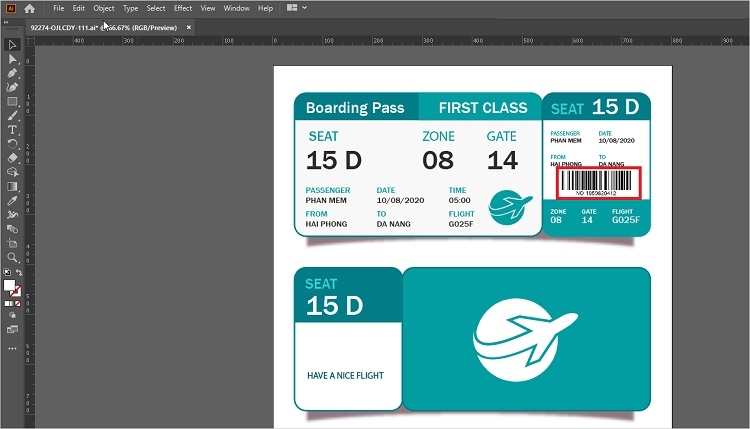
Bước 8: Dùng chuột di chuyển file mã vạch dán vào vị trí tương ứng và chỉnh sửa kích thước (nếu cần).
Hướng dẫn cách tạo mã vạch trong illustrator bằng Font Barcode
Nếu bản thân thường xuyên phải tạo mã vạch thì Font Barcode sẽ là sự lựa chọn hoàn hảo hơn cả. Chúng nhanh hơn, hiệu quả hơn so với cách tạo bằng nguồn Barcode có sẵn. Các bước thực hiện như sau:
Bước 1: Việc làm đầu tiên đó chính là tải Font Barcode tiêu chuẩn về máy tính bằng cách truy cập vào đường link sau: https://www.dafont.com/barcode-font.font và click vào Download.
.jpg)
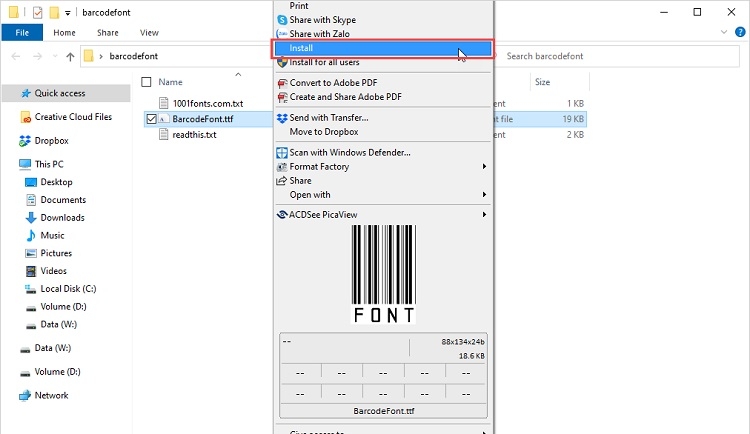
Bước 2: Nhấn chuột phải vào file BarcodeFont vừa tải về -> chọn Install để cài đặt.
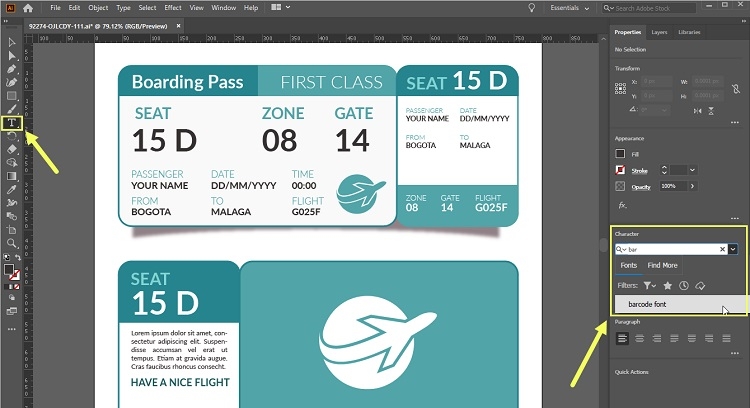
Bước 3: Mở phần mềm Illustrator -> chọn Text -> nhập Barcode vào ô tìm kiếm trong bảng Character để tìm font chữ Barcode.
Bước 4: Sau đó, bạn kéo chuột tạo một vùng viết chữ trong file AI.
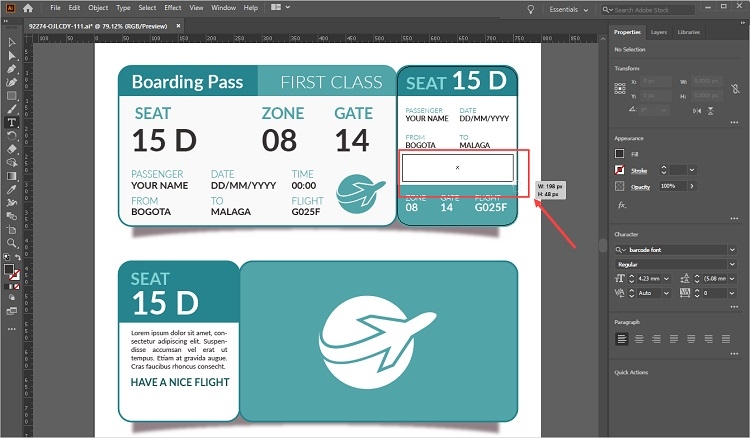
Bước 5: Giờ, bạn có thể viết mã số, tạo mã vạch của sản phẩm.
Trên đây là hướng dẫn cách tạo mã vạch trong illustrator đơn giản nhất. Hy vọng chúng sẽ trở thành thông tin hữu ích, giúp bạn đọc biết thêm một thủ thuật, hỗ trợ cho quá trình thiết kế trên phần mềm AI được nhanh chóng, chính xác. Chúc các bạn thành công!
FPT Shop là hệ thống bán lẻ điện thoại, máy tính, máy tính bảng và rất nhiều thiết bị công nghệ từ các thương hiệu nổi tiếng khác. Bạn có thể ghé trực tiếp tại cửa hàng hoặc thăm website online của FPT Shop để được hỗ trợ và tư vấn thiết bị phù hợp với nhu cầu của mình nhé!
Xem thêm: Hướng dẫn vẽ đường thẳng trong Adobe Illustrator chi tiết và dễ hiểu nhất


